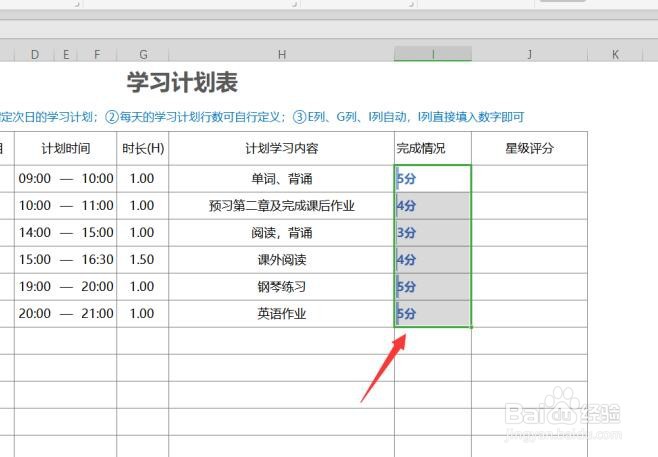
1、打开需要设置好评的Excel表格,按照完成情况设置五星好评。
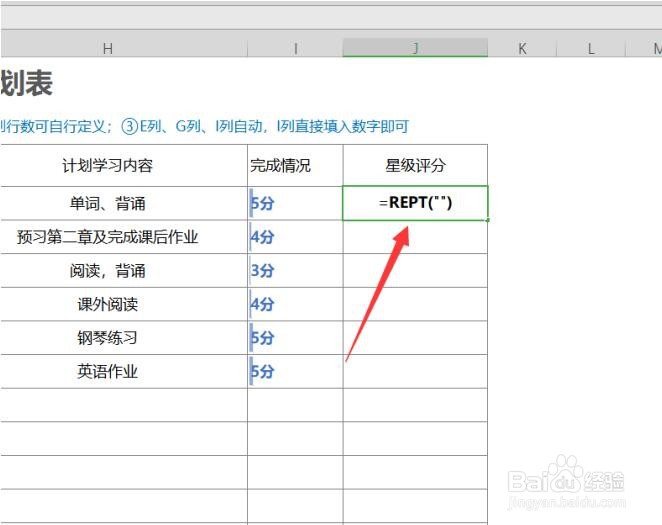
2、在星级评分列,输入函数=REPT(“”),然后将光标停留在在(“ ”)中间
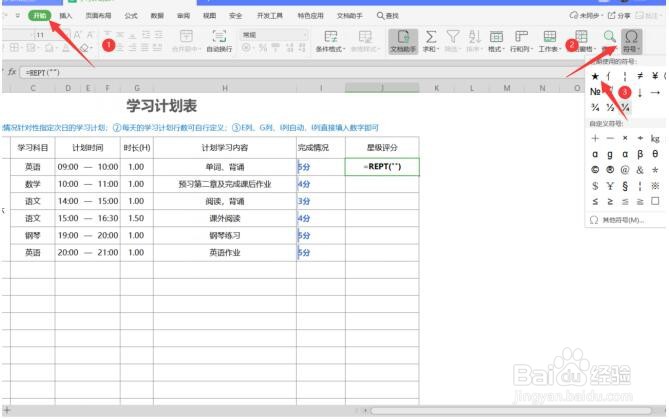
3、点击“开始”,在“符号”下拉列表中选择“✮”五星角
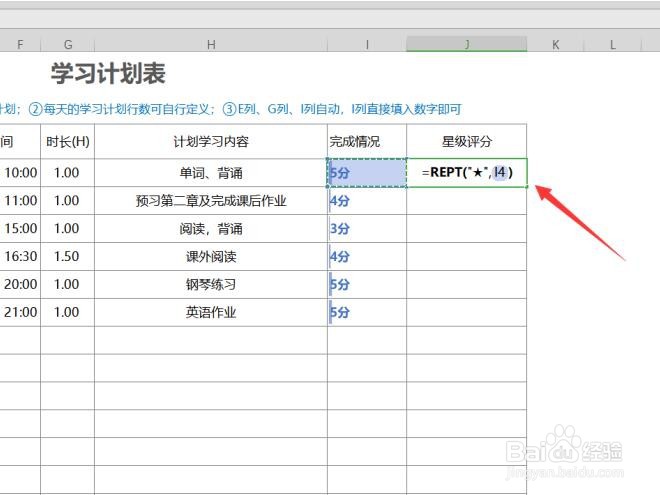
4、在函数中,按照完成情况的位置,填写公式,完整公示为 =REPT(“✮”J4)
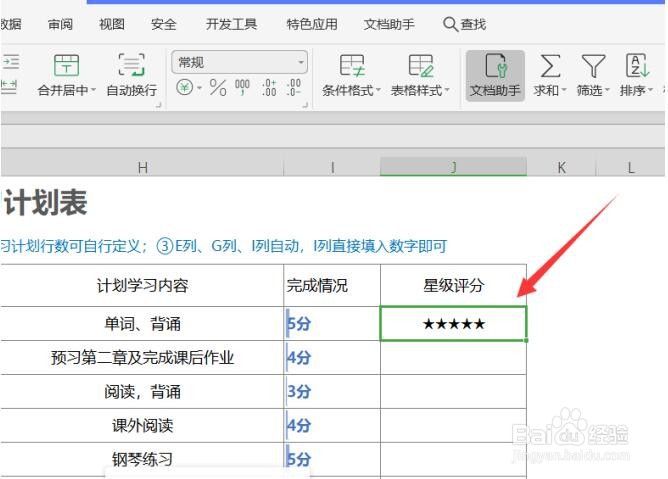
5、完成函数公式的设置后,按回车键,星级评分完成,如下图所示
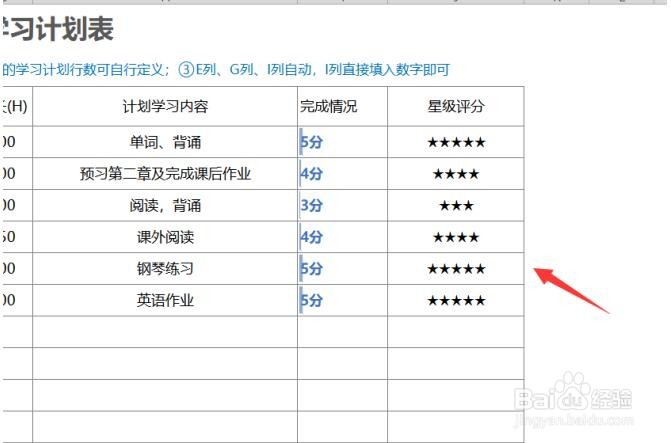
6、鼠标选中星级评分,下拉填充,所有评分完成,如下图所示。
时间:2026-04-22 23:53:39
1、打开需要设置好评的Excel表格,按照完成情况设置五星好评。
2、在星级评分列,输入函数=REPT(“”),然后将光标停留在在(“ ”)中间
3、点击“开始”,在“符号”下拉列表中选择“✮”五星角
4、在函数中,按照完成情况的位置,填写公式,完整公示为 =REPT(“✮”J4)
5、完成函数公式的设置后,按回车键,星级评分完成,如下图所示
6、鼠标选中星级评分,下拉填充,所有评分完成,如下图所示。
