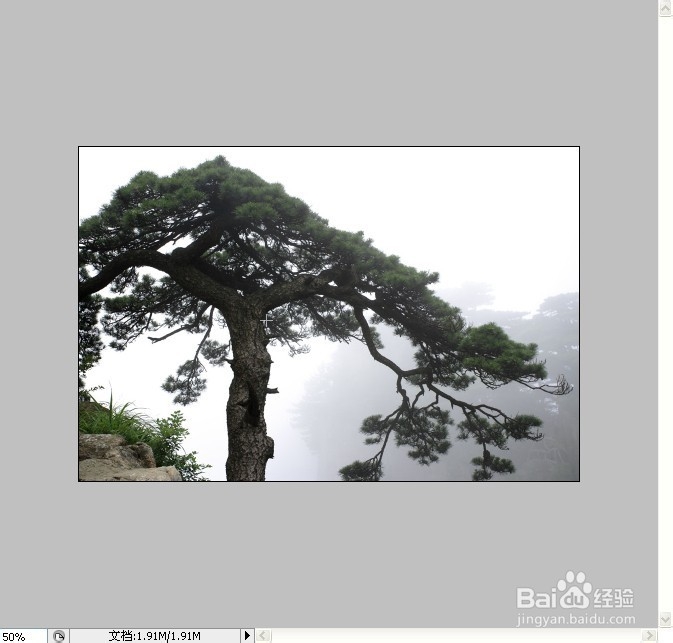
1、打开图片(双击空白处)
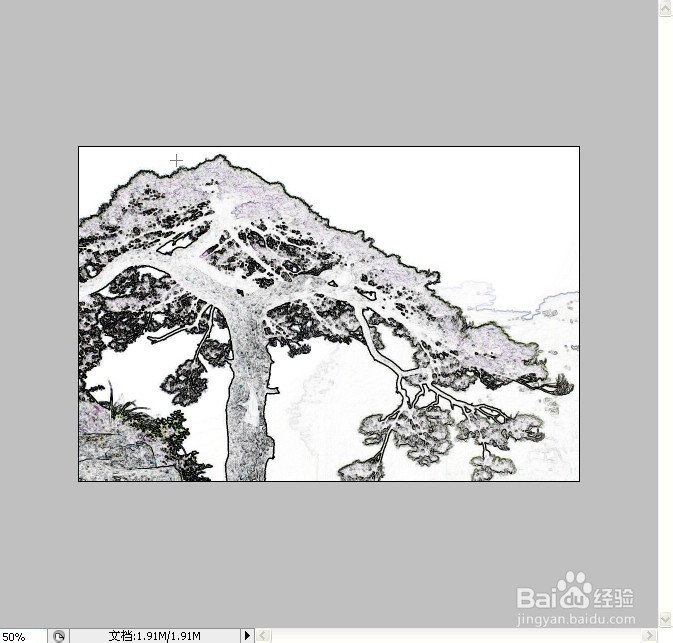
2、滤镜--风格化--查找边缘--存储为psd格式
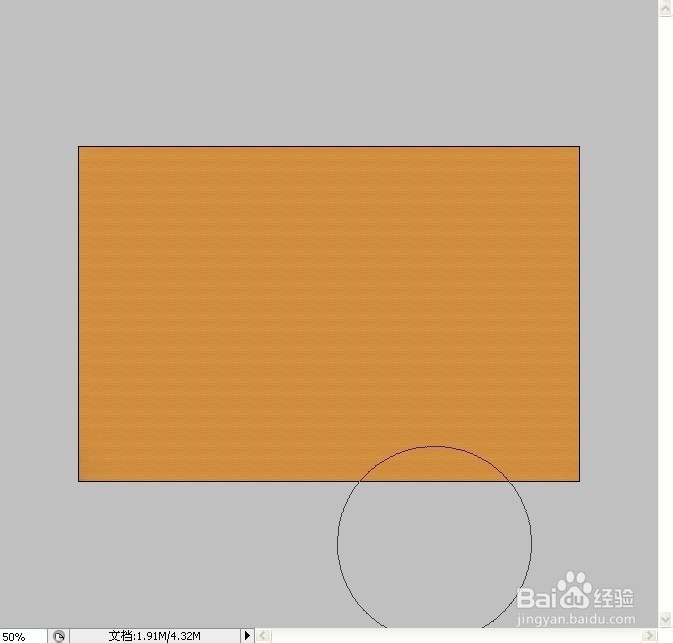
3、新建图层,使用图案图章工具(第二个)---选择木质效果

4、将新建图层填充
5、选择 滤镜--纹理--纹理化

6、点击文理化窗口向右的箭头(下面红框圈的)
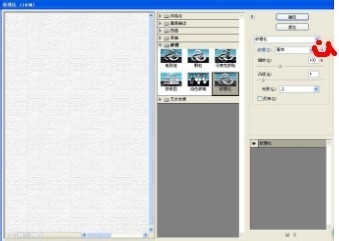
7、点击载入纹理,选择刚刚保存的psd文件缩放:改变图片大小凸现 : 改变图片的凹凸效果点击确定
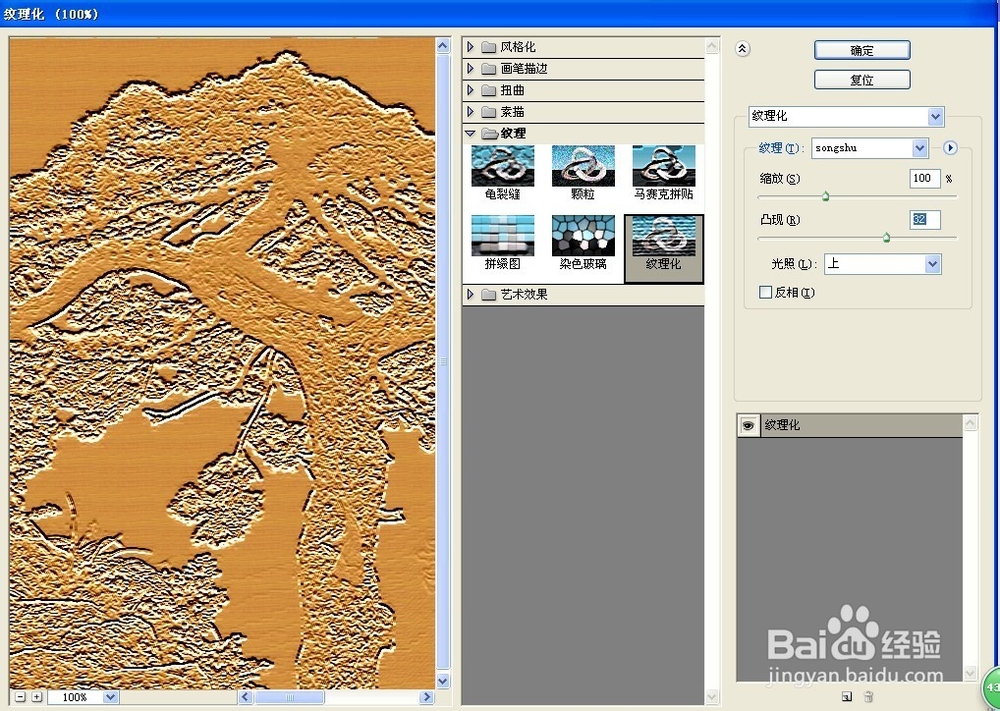
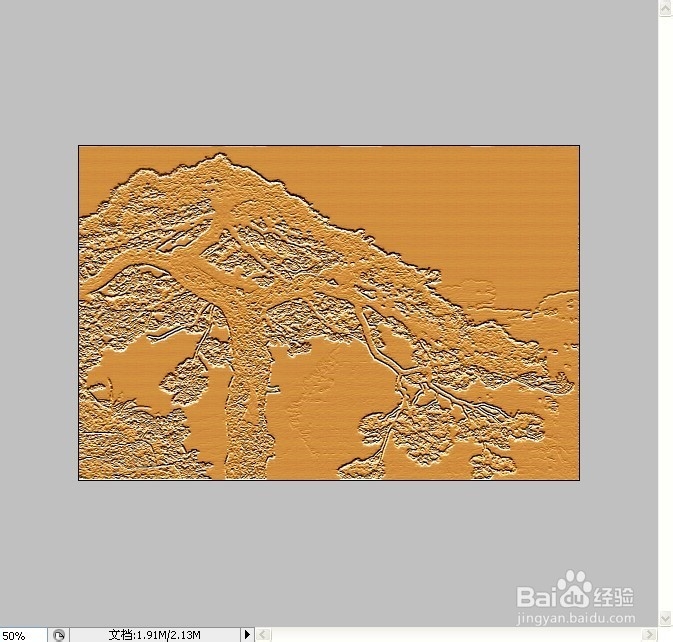
8、木板画效果就做好了
时间:2024-11-06 13:13:15
1、打开图片(双击空白处)
2、滤镜--风格化--查找边缘--存储为psd格式
3、新建图层,使用图案图章工具(第二个)---选择木质效果
4、将新建图层填充
5、选择 滤镜--纹理--纹理化
6、点击文理化窗口向右的箭头(下面红框圈的)
7、点击载入纹理,选择刚刚保存的psd文件缩放:改变图片大小凸现 : 改变图片的凹凸效果点击确定
8、木板画效果就做好了
