如何在excel中的批注中插入图片

 时间:2026-02-17 03:44:32

1、首先,我们打开一个excel文档,然后我们选中一个单元格,之后我们右击选择插入批注;

如何在excel中的批注中插入图片

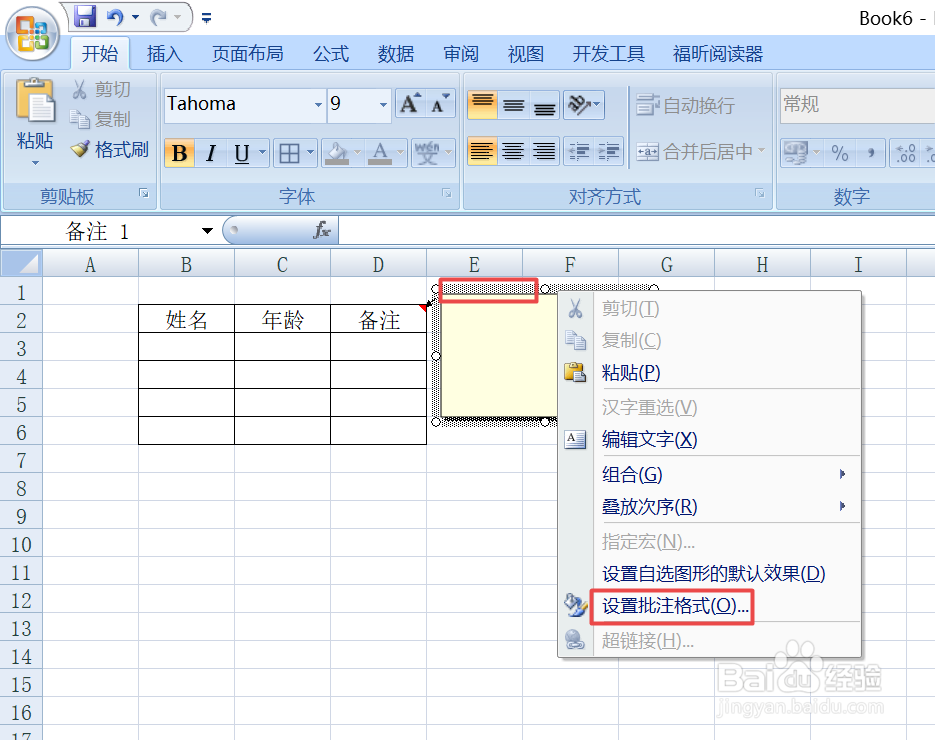
2、之后我们点击弹出的批注边框,然后进行右击,弹出的界面,我们点击设置批注格式;
如何在excel中的批注中插入图片

3、之后我们点击颜色与线条;

如何在excel中的批注中插入图片

4、然后我们点击颜色边上的下拉箭头,弹出的界面,我们点击填充效果;

如何在excel中的批注中插入图片

5、弹出的界面,我们点击图片;

如何在excel中的批注中插入图片

6、弹出的界面,我们点击选择图片;

如何在excel中的批注中插入图片

7、弹出的界面,我们选择一张图片,然后我们点击插入;

如何在excel中的批注中插入图片

8、之后我们点击确定;

如何在excel中的批注中插入图片

9、然后我们再点击确定;

如何在excel中的批注中插入图片

10、最终结果如图所示,这样我们就在批注中插入了一张图片了。相信大家现在都会在批注中插入图片了。

如何在excel中的批注中插入图片

  • EXCEL自动调整列宽以适应文字长度的步骤
  • 常见的Excel转PDF文件的方法
  • Total Commander的使用:[18]拖拽
  • PPT中怎样使用圆形制作简约的职位层级图?
  • word表格中快速合并单元格
  • 热门搜索
    怎么做疙瘩汤 淘宝怎么交保证金 继续的近义词 想法的近义词 头发少适合什么发型 痔疮发了怎么办 女学生发型 个人先进事迹怎么写 动物博物馆 披肩发发型