1、打开PS软件,新建一块白色画布,如图所示:

2、点击滤镜-杂色-添加杂色,设置数量400,高斯分布。


3、点击滤镜-像素化-晶格化,设置单元格大小80。


4、点击滤镜-杂色-添加杂色,设置数量45。
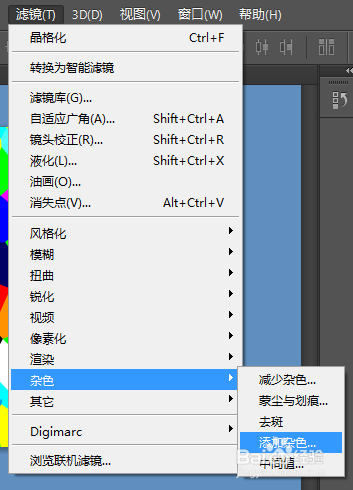
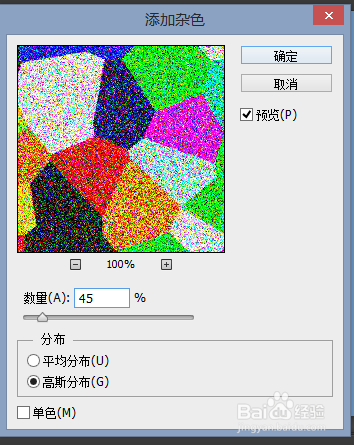
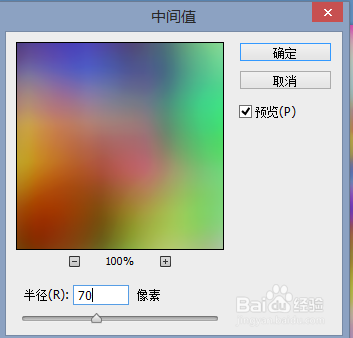
5、点击滤镜-杂色-中间值,设置半径70像素。

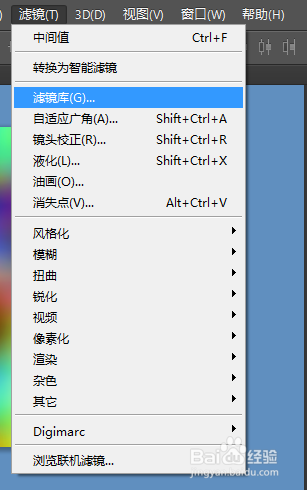
6、将前景色设置为白色。

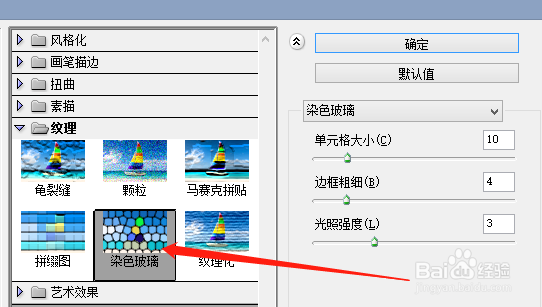
7、点击滤镜-滤镜库,选择纹理-染色玻璃,点击确定即可。
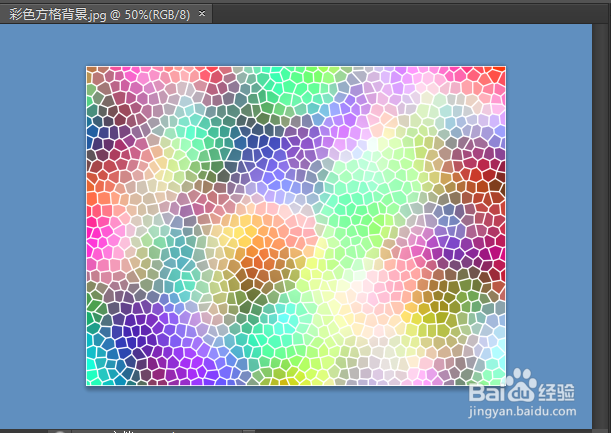
8、彩色方格背景制作完毕,一起动手试试吧!
时间:2026-04-23 07:19:47
1、打开PS软件,新建一块白色画布,如图所示:
2、点击滤镜-杂色-添加杂色,设置数量400,高斯分布。
3、点击滤镜-像素化-晶格化,设置单元格大小80。
4、点击滤镜-杂色-添加杂色,设置数量45。
5、点击滤镜-杂色-中间值,设置半径70像素。
6、将前景色设置为白色。
7、点击滤镜-滤镜库,选择纹理-染色玻璃,点击确定即可。
8、彩色方格背景制作完毕,一起动手试试吧!
