Windows 7如何设置鼠标滑轮一次滚动的行数

 时间:2026-02-16 16:39:24

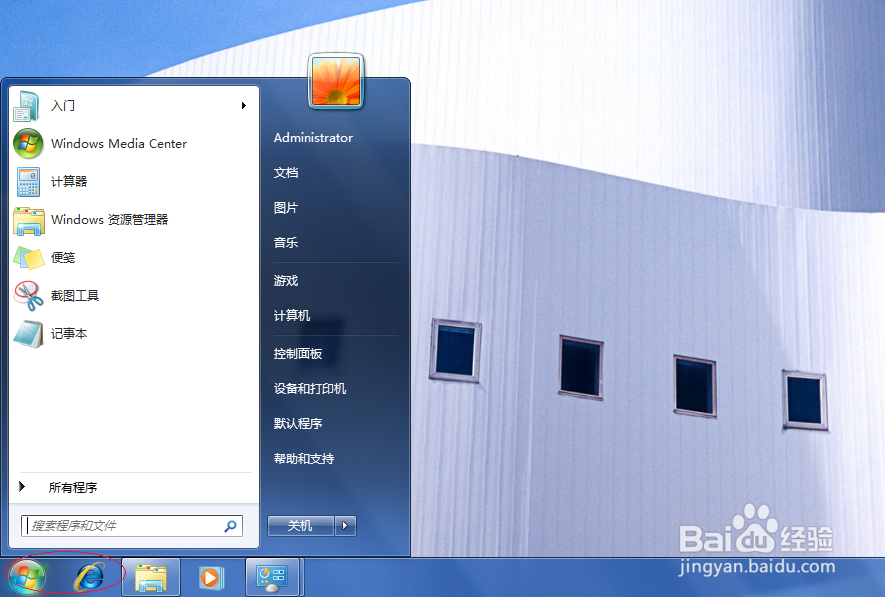
1、启动Windows 7操作系统,点击任务栏"开始"按钮
Windows 7如何设置鼠标滑轮一次滚动的行数

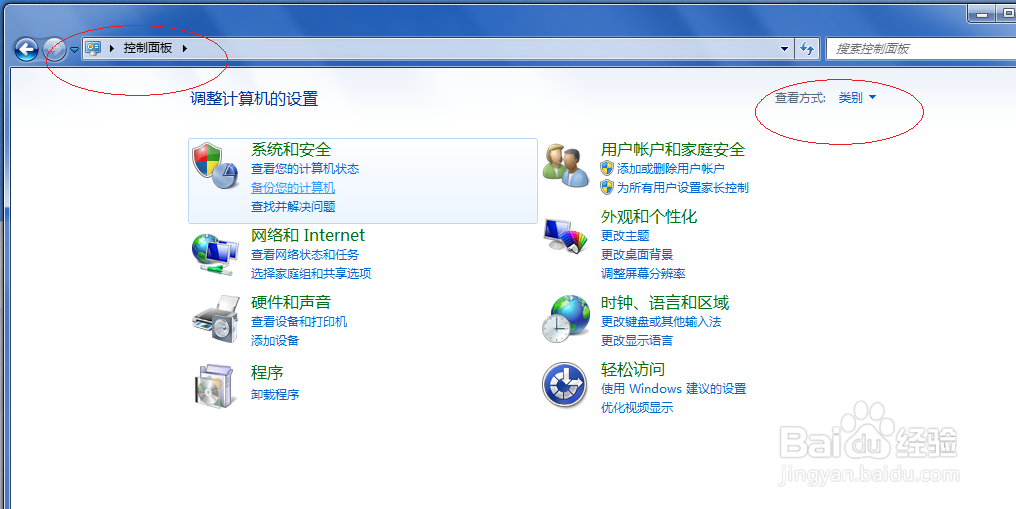
2、选择"控制面板"项

Windows 7如何设置鼠标滑轮一次滚动的行数

3、点击"查看方式"右侧向下箭头,如下图

Windows 7如何设置鼠标滑轮一次滚动的行数

4、选择"小图标"项

Windows 7如何设置鼠标滑轮一次滚动的行数

5、接下来继续点击"鼠标"图标

Windows 7如何设置鼠标滑轮一次滚动的行数

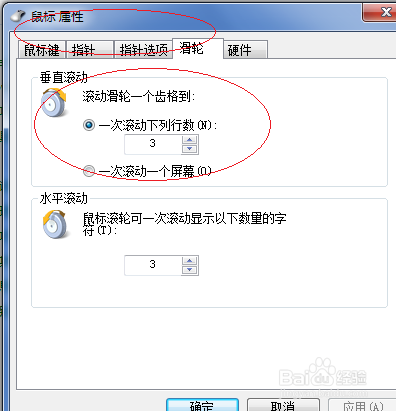
6、设置成滑轮一次滚动3行,本例到此希望对小伙伴们能有所帮助

Windows 7如何设置鼠标滑轮一次滚动的行数

  • win7系统鼠标滑轮一次滑动控制的行数
  • 电脑如何设置鼠标滑轮滚动行数?
  • 如何设置滑轮滚动时的行数?
  • 怎么设置电脑鼠标滑轮的滚动行数
  • 如何设置鼠标滑轮滚动的行数?
  • 热门搜索
    非暴力不合作运动 养殖什么最赚钱 苦荞茶的功效与作用及食用方法 什么植物吸收甲醛 运动会见闻600字 菠萝蜜核的功效与作用 哥伦比亚户外运动鞋 柿子叶的功效与作用 橄榄油有什么用 西比灵的作用和功效