如何扩展vmware虚拟磁盘的大小

 时间:2026-04-22 19:52:59

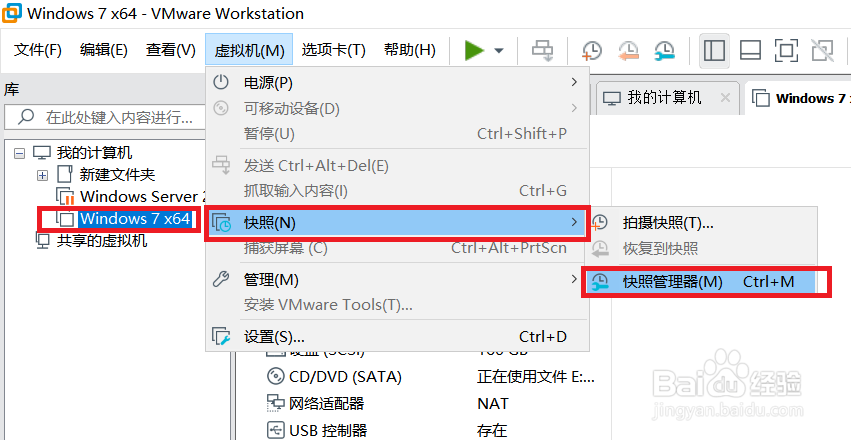
1、选中要扩展磁盘空间的虚拟机,点击“虚拟机”菜单->“快照”->“快照管理器”,在“快照管理器”窗口中,检查该虚拟机是否存在快照,若存在,先将所有快照删除。
如何扩展vmware虚拟磁盘的大小

如何扩展vmware虚拟磁盘的大小

2、在虚拟机关闭的状态下,点击“虚拟机”菜单->“设置”,打开“虚拟机设置”窗口,在左侧“硬件”选项卡中,选中要扩展空间的硬盘,单击右侧“扩展”按钮。

如何扩展vmware虚拟磁盘的大小

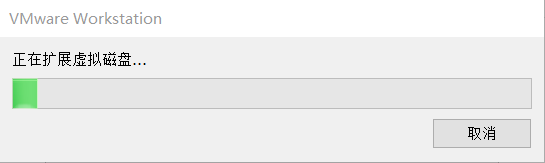
3、在“扩展磁盘容量”窗口,输入新的磁盘大小,然后点击“扩展”按钮,扩展磁盘要发费几分钟的时间。

如何扩展vmware虚拟磁盘的大小

如何扩展vmware虚拟磁盘的大小

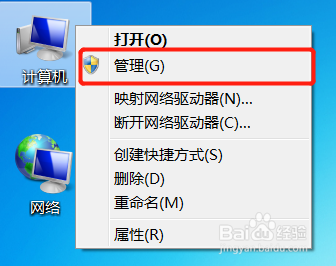
4、启动虚拟机,进入操作系统,右键点击“计算机”,图标,点击“管理”,进入“计算机管理”窗口。
如何扩展vmware虚拟磁盘的大小

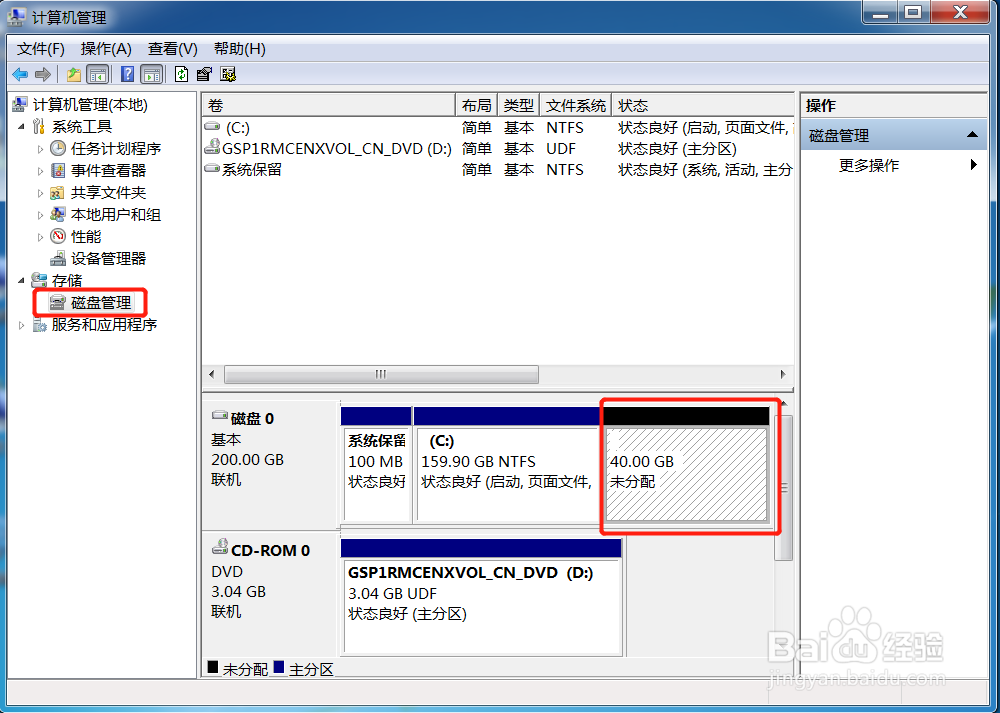
5、在“计算机管理”窗口中,点击左侧“磁盘管理”,在右侧可以看到磁盘的大小已经变为200GB,比原先增加了40GB的未分配空间,对未分配的空间进行创建分区并格式化便能够正常使用。
如何扩展vmware虚拟磁盘的大小

  • 怎么查看新建excel工作簿的vba宏代码
  • Excel进行快速筛选重复内容并标记颜色的方法
  • EXCEL中怎样把同个单元格中的汉字和数字分开?
  • 巧用VBA里面的换行符chr(10)
  • Excel表格如何清理剪贴板内容
  • 热门搜索
    亚麻籽油怎么吃 电脑微信怎么加好友 茼蒿怎么吃 汽车后视镜怎么调 长痘痘了怎么消除 刘海怎么剪 实习手册怎么写 ai怎么画虚线 营业执照怎么年检 成都去九寨沟怎么坐车