在虚拟机中安装VMware tools

 时间:2026-02-16 16:36:01

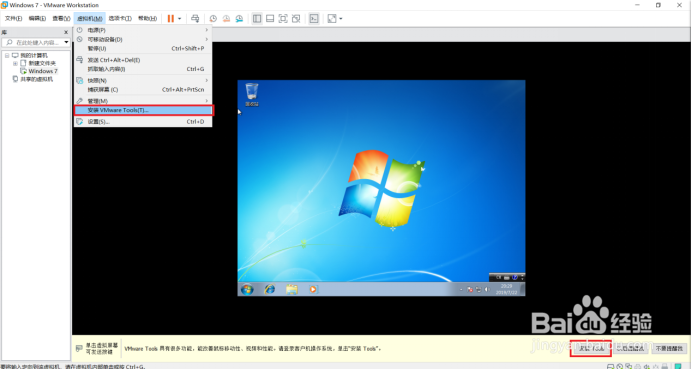
1、启动需要安装VMware tools的虚拟机,进入操作系统。点击菜单栏“虚拟机”->“安装VMware tools”
在虚拟机中安装VMware tools

2、安装程序启动后,出现下图窗口,直接点击“下一步”。

在虚拟机中安装VMware tools

3、在“选择安装类型”窗口,一般我们直接选择“典型安装”即可,其它两个选项基本不需要使用。

在虚拟机中安装VMware tools

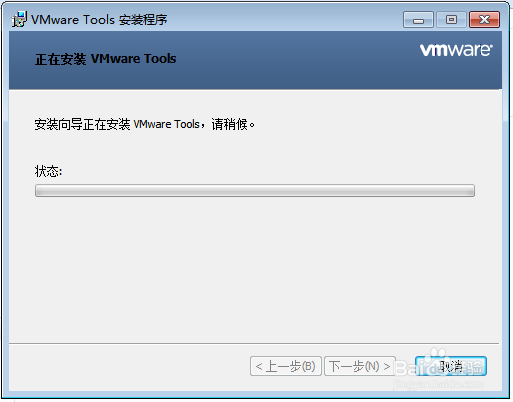
4、在“已准备好安装VMware Tools”窗口,直接点击“安装”按钮,等待安装完成。

在虚拟机中安装VMware tools

在虚拟机中安装VMware tools

5、安装完成后,点击“完成”按钮并重新启动虚拟机操作系统。

在虚拟机中安装VMware tools

1、1.操作系统分辨率可随VMware WorkStation的窗口大小调整而自动调整。

2.鼠标可以在虚拟机与物理机之间自由进出。

3.虚拟机与物理机的时间同步。

4.物理机与虚拟机之间相互复制、粘贴文件。

  • 80端口代理IP和80端口穿透的快速实现
  • 配置springboot https 让https与http都可以访问
  • 如何设计整洁的页面布局与漂亮的背景
  • 画皮世界什么职业好
  • 蓝屏故障:[41]0x000000A5
  • 热门搜索
    竖中指是什么意思 鲨鱼软骨素的作用 迟日的意思 多人运动什么意思 银的作用 股票dr开头是什么意思 gdp是什么意思 line是什么意思 cas是什么意思 普洱生茶的功效与作用