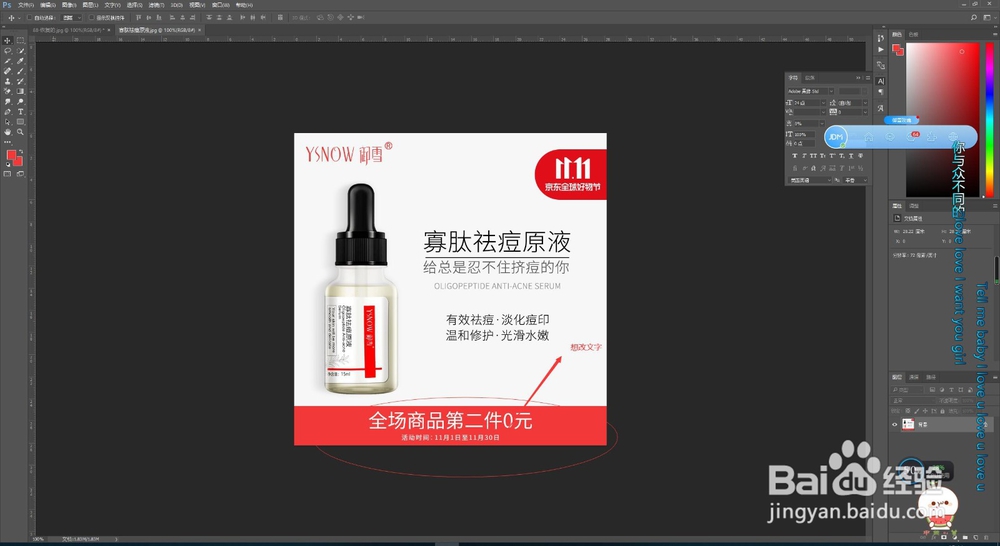
1、首先打开要修改的一张有背景的文字,如下图所示:
2、要设置一下前景色和文字背景色一样的,如下图所示:
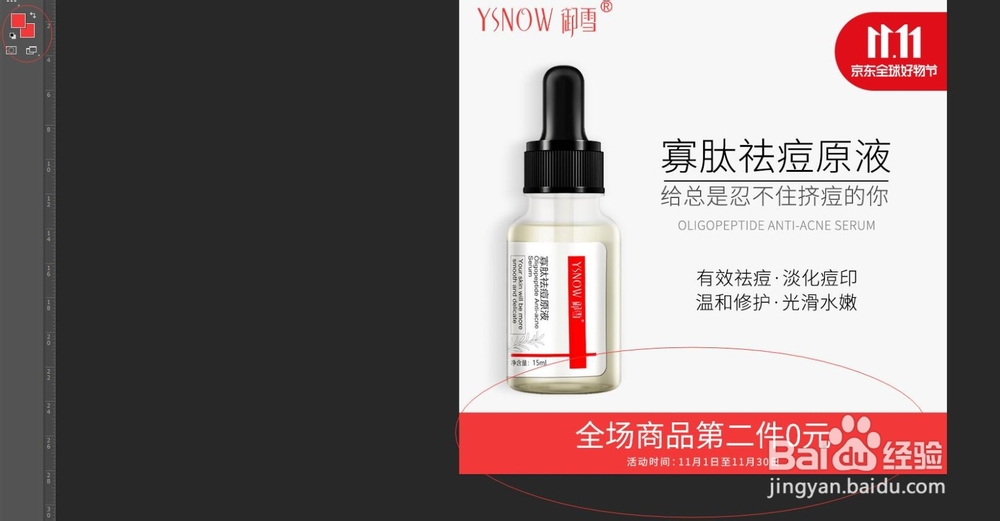
3、有背景的文字颜色是红色的,所以我们在设置前景色的颜色也要红色的,如下图所示:

4、然后选中文字,如下图所示:
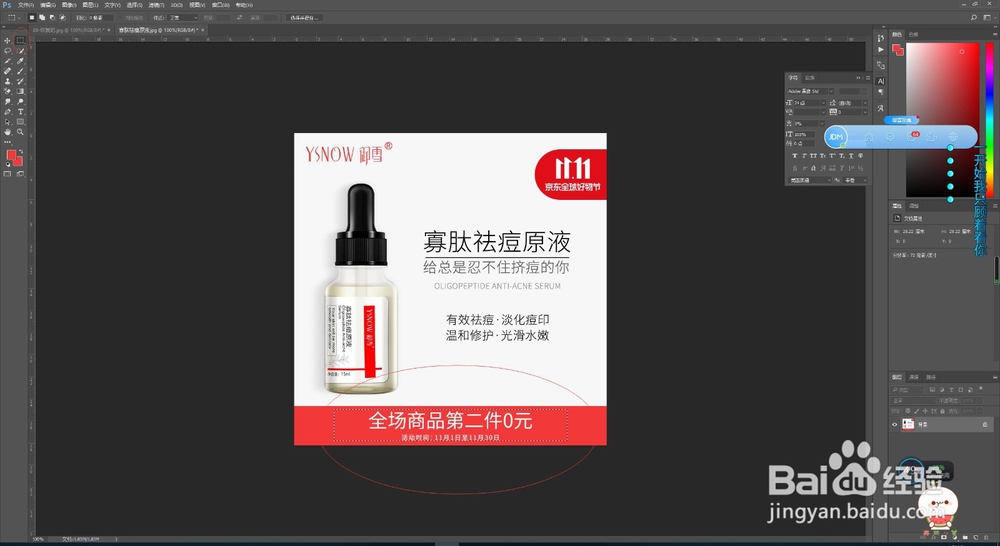
5、然后按住ctrl键+BACKSPACE键 填充一下背景色,如下图所示:
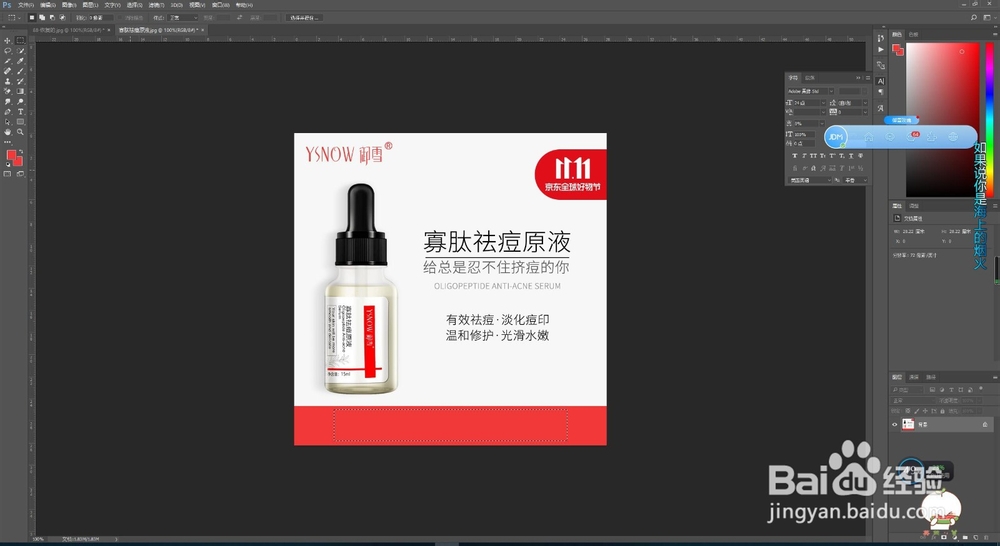
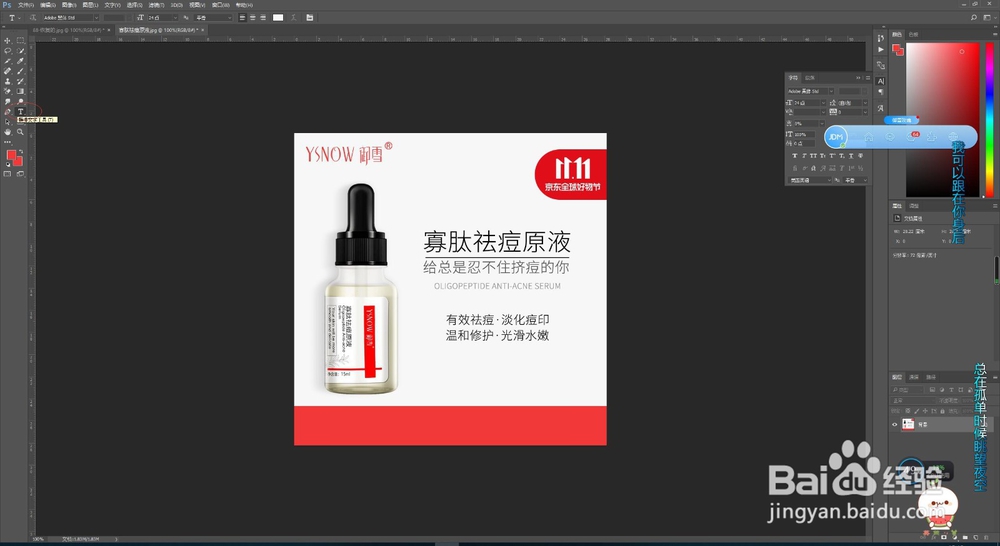
6、接下来就可以利用工具“T”来输入自己想要的文字,如下图所示:
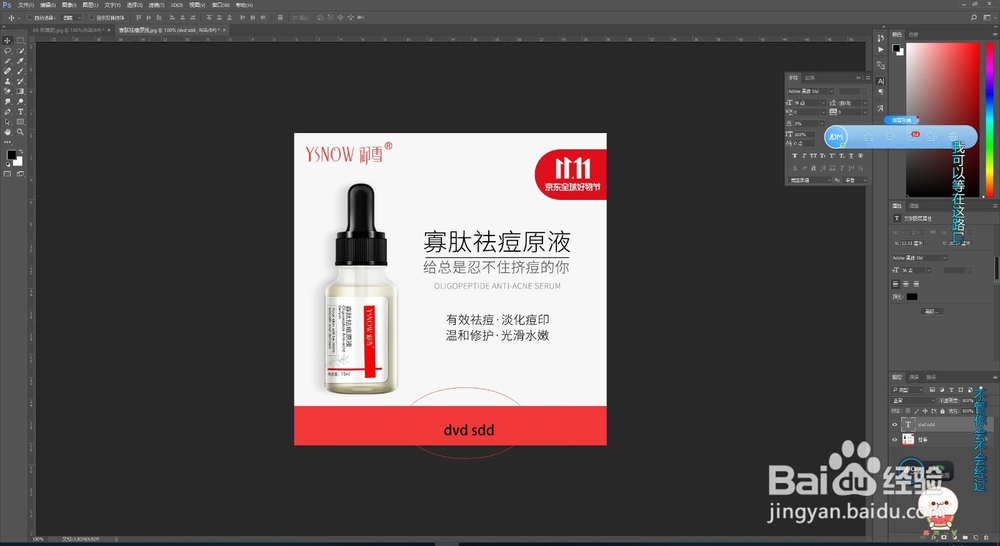
7、这样子就可以添加上自己想要的文字,如下图所示:
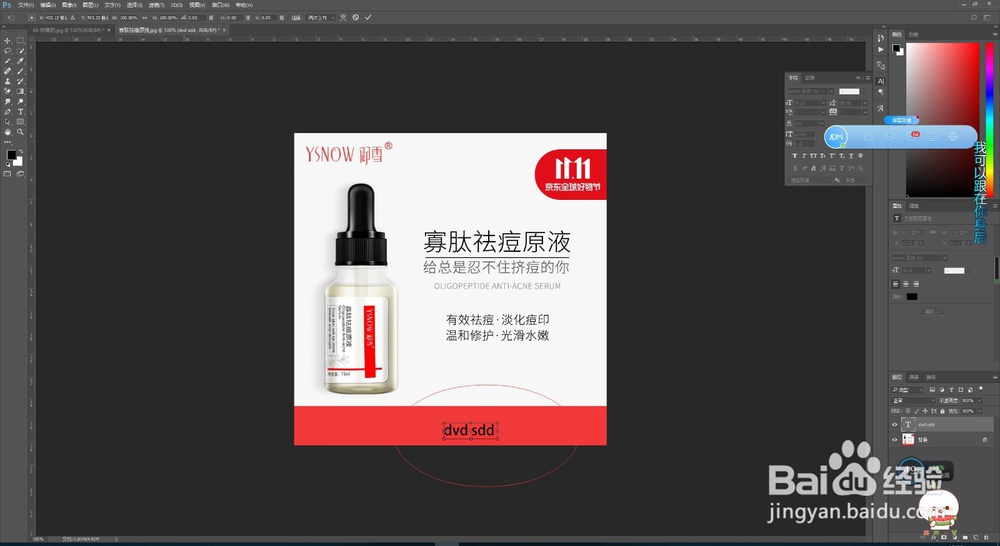
8、还可以设置一下字体的自由变换,如下图所示:
时间:2026-05-06 13:40:04
1、首先打开要修改的一张有背景的文字,如下图所示:
2、要设置一下前景色和文字背景色一样的,如下图所示:
3、有背景的文字颜色是红色的,所以我们在设置前景色的颜色也要红色的,如下图所示:
4、然后选中文字,如下图所示:
5、然后按住ctrl键+BACKSPACE键 填充一下背景色,如下图所示:
6、接下来就可以利用工具“T”来输入自己想要的文字,如下图所示:
7、这样子就可以添加上自己想要的文字,如下图所示:
8、还可以设置一下字体的自由变换,如下图所示:
