1、首先启动桌面上的excel

2、打开文档

3、我们看到如下表格,数据里包含负数。

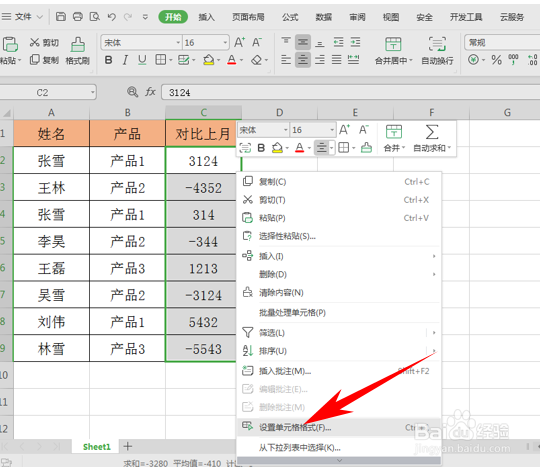
4、选中所有数据,单击右键选择设置单元格格式。
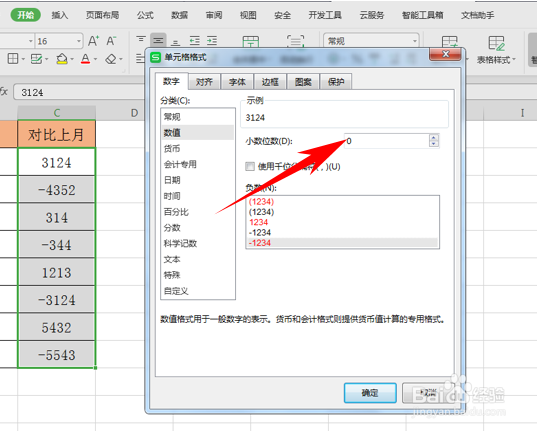
5、弹出单元格格式的对话框,在分类当中选择数值,然后在负数的对话框当中选择最后一行中负数红色字体,单击确定。

6、然后,我们将小数位数设置为0,单击确定。
7、然后我们看到,所有的负数都变为红色了。

时间:2026-04-23 20:52:22
1、首先启动桌面上的excel
2、打开文档
3、我们看到如下表格,数据里包含负数。
4、选中所有数据,单击右键选择设置单元格格式。
5、弹出单元格格式的对话框,在分类当中选择数值,然后在负数的对话框当中选择最后一行中负数红色字体,单击确定。
6、然后,我们将小数位数设置为0,单击确定。
7、然后我们看到,所有的负数都变为红色了。
