Word复制过来的内容怎么自动粘贴为匹配目标格式

 时间:2026-04-23 06:38:27

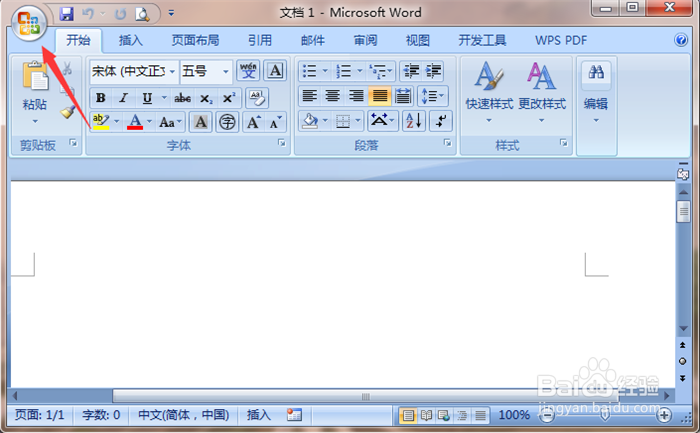
1、在Word中点击【菜单】按钮。

Word复制过来的内容怎么自动粘贴为匹配目标格式

2、弹出来的菜单,点击【Word选项】按钮。

Word复制过来的内容怎么自动粘贴为匹配目标格式

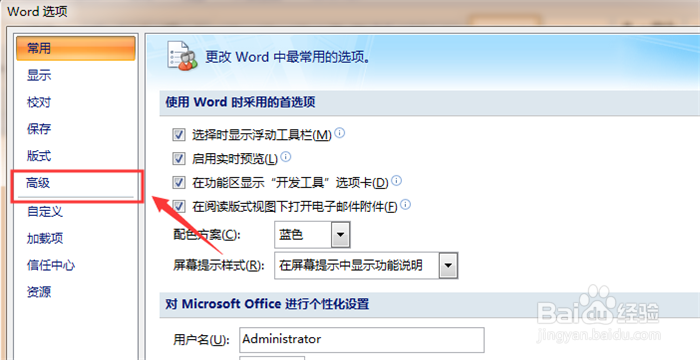
3、然后进入到Word选项窗口,左侧点击【高级】选项。

Word复制过来的内容怎么自动粘贴为匹配目标格式

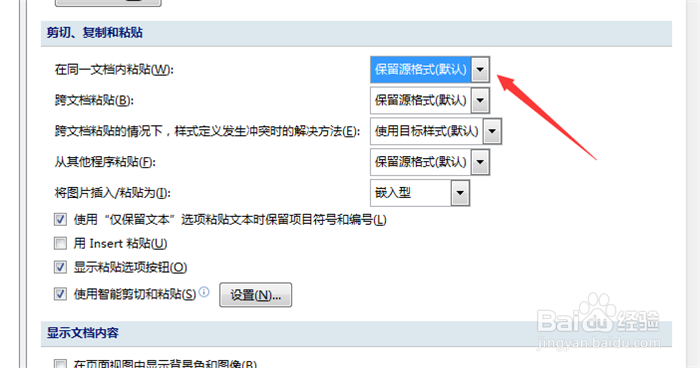
4、然后在里面点击【在同一文档内粘贴】后面的下拉箭头。

Word复制过来的内容怎么自动粘贴为匹配目标格式

5、然后在弹出来的选项卡,点击【匹配目标格式】选项。

Word复制过来的内容怎么自动粘贴为匹配目标格式

6、最后点击【确定】按钮,然后我们在word中复制粘贴时就是直接成为目标格式。

Word复制过来的内容怎么自动粘贴为匹配目标格式

1、1、在Word中点击【菜单】按钮。

2、点击【Word选项】按钮。

3、进入到Word选项窗口,点击【高级】选项。

4、点击【在同一文档内粘贴】后面的下拉箭头。

5、点击【匹配目标格式】选项。

6、点击【确定】按钮,然后我们在word中复制粘贴时就是直接成为目标格式。

  • Word在同一文档内粘贴如何设置匹配目标格式
  • 让Word复制过来的内容自动粘贴为匹配目标格式
  • 如何设置word文档粘贴后自动匹配当前格式?
  • Word中怎么让粘贴文字符合当前格式?
  • word怎么贴文本不粘贴格式
  • 热门搜索
    牛肉饺子放什么菜好吃 乳腺纤维瘤的治疗方法 我的世界红砖怎么做 怎么合八字 word页边距怎么设置 调料大全 经常出汗是怎么回事 西葫芦怎么做好吃 脾气暴躁怎么办 脚底脱皮怎么回事