txt文档如何转换成excel表格

 时间:2026-02-22 06:36:21

1、打开电脑上的txt文本文档,点击进入数据界面中。

txt文档如何转换成excel表格

2、保存数据,在桌面上新建一个excel表格文档,右击桌面,选择【新建--工作表】。
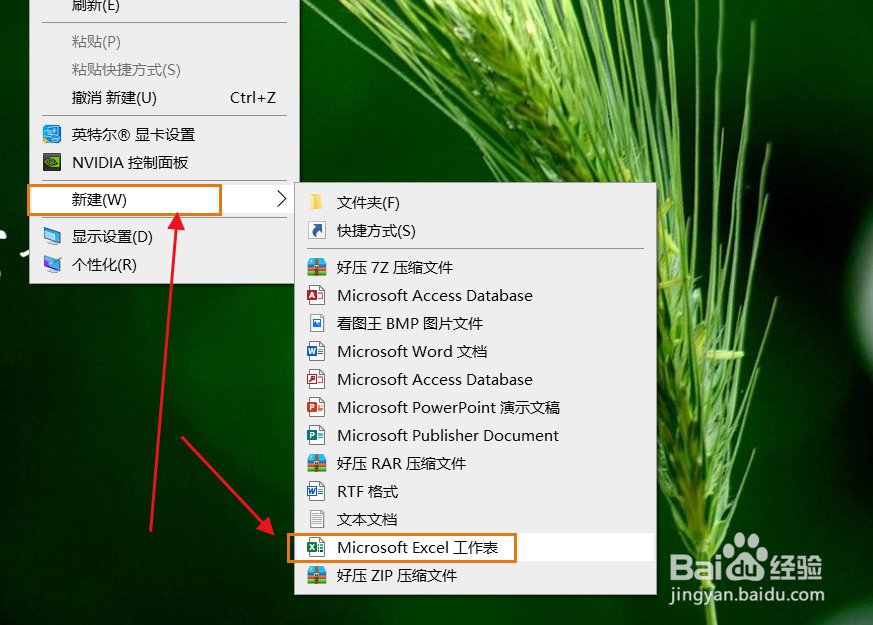
txt文档如何转换成excel表格

3、双击打开Excel表格,点击【数据--自文本】。

txt文档如何转换成excel表格

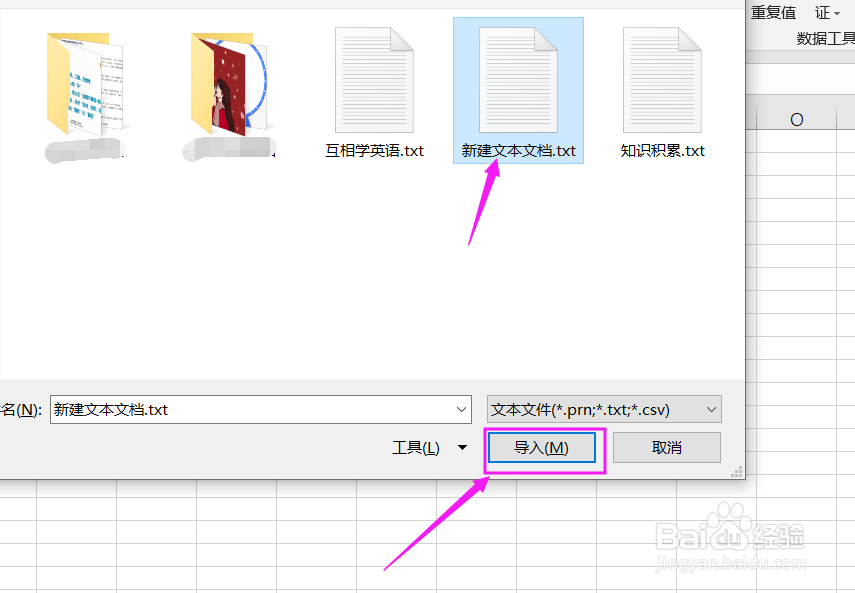
4、在弹出的窗口中,选择导入的文本文档txt文件,点击【导入】

txt文档如何转换成excel表格

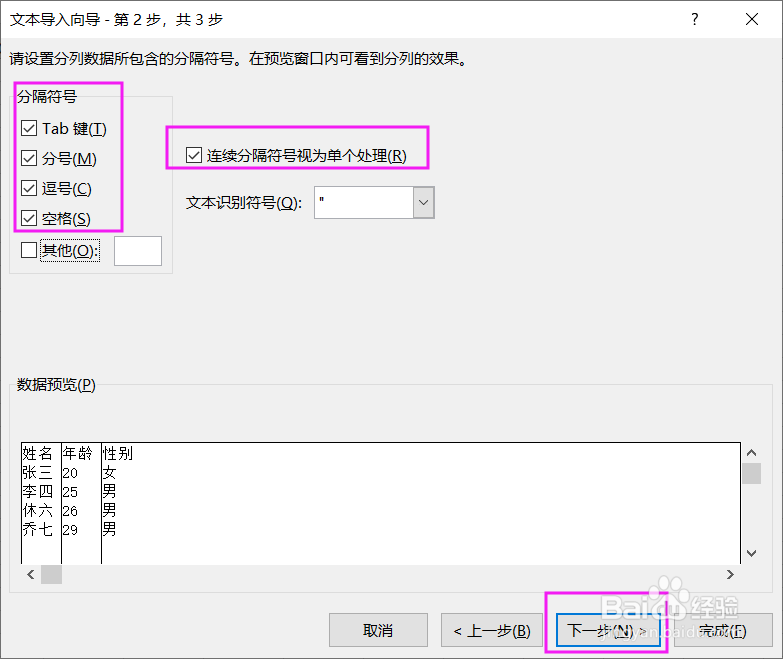
5、在文本导入向导窗口中,选择【分隔符号--下一步】,在分隔符号中,勾选选项,点击【下一步--完成】即可完成操作。
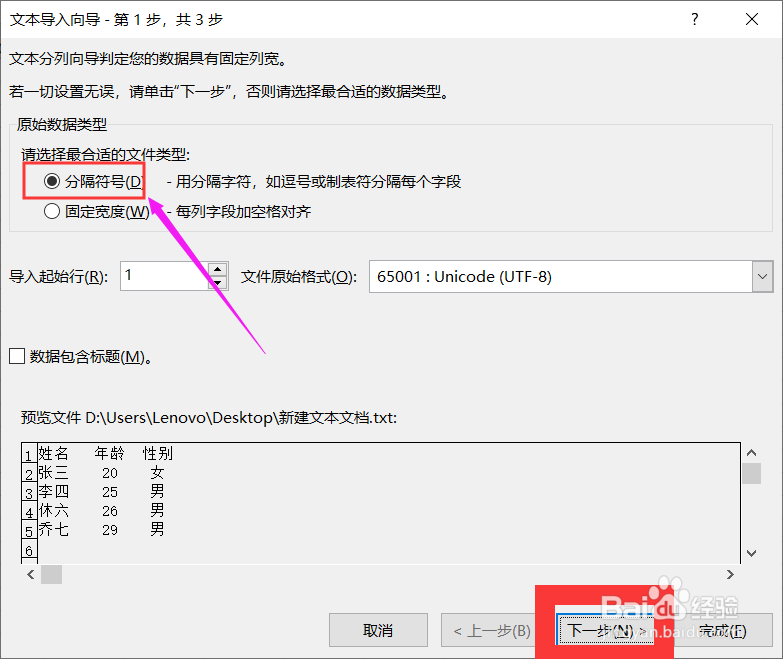
txt文档如何转换成excel表格

txt文档如何转换成excel表格

6、总结如下:

①打开txt文本文档,查看数据是否正确,右击桌面,选择【新建--工作表】。

②打开工作表格,点击【数据--自文本】,选择文件,点击【导入】。

③在文本导入向导窗口中,选择【分隔符号--下一步】,勾选选项,点击【下一步--完成】。

  • 文本导入向导在哪里找
  • 怎么把将TXT文件中的内容导入到Excel表格不乱码
  • WPS使用技巧之如何将TXT数据导入Excel
  • wpsPPT中如何制作简约企业型目录
  • 怎么将TXT文档中的数据直接导入到Excel表格中?
  • 热门搜索
    平板电脑怎么打电话 富士通笔记本怎么样 慕思凯奇床垫怎么样 广东第二师范学院怎么样 红烧狗肉怎么做好吃 怎么下载ppt软件 加减号怎么打 苏州哪里好玩 边境牧羊犬如何训练 ~怎么打