Photoshop CC2017 安装教程

 时间:2024-10-12 15:32:51

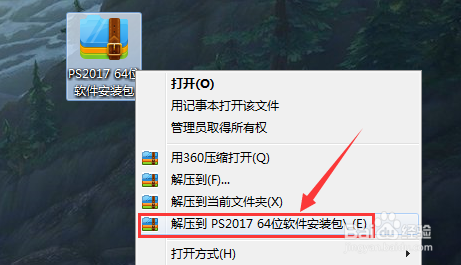
1、点击软件安装包,鼠标右击,选择解压。
Photoshop CC2017 安装教程

2、打开解压包,鼠标右击“Set-up”,选择“以管理员身份运行”。

Photoshop CC2017 安装教程

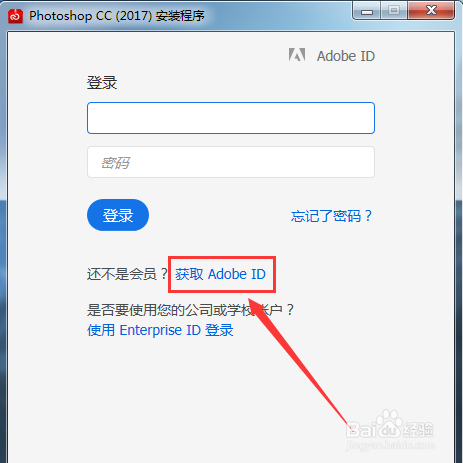
3、已有账号的可直接登录,首次安装无账号的用户需要注册一个账号,点击“获取Adobe ID”。
Photoshop CC2017 安装教程

4、填写好账号注册信息后,点击“注册”。

Photoshop CC2017 安装教程

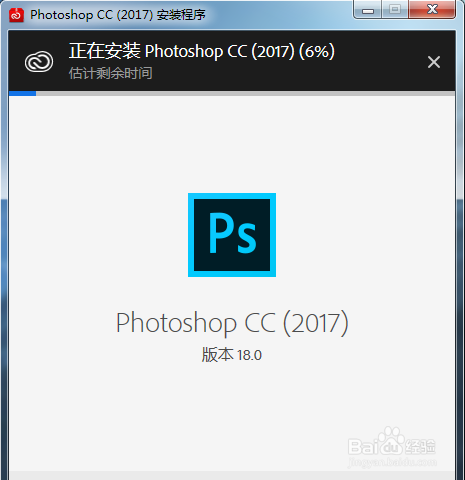
5、注册完成后,系统会自动进入软件安装程序,软件正在安装中,请稍后。

Photoshop CC2017 安装教程

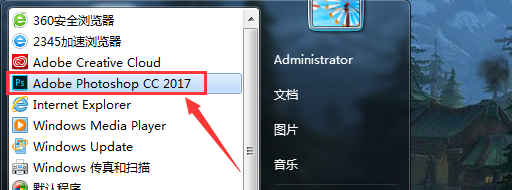
6、安装完成,打开软件(Win10系统,安装完成后会自动打开软件)。

Photoshop CC2017 安装教程

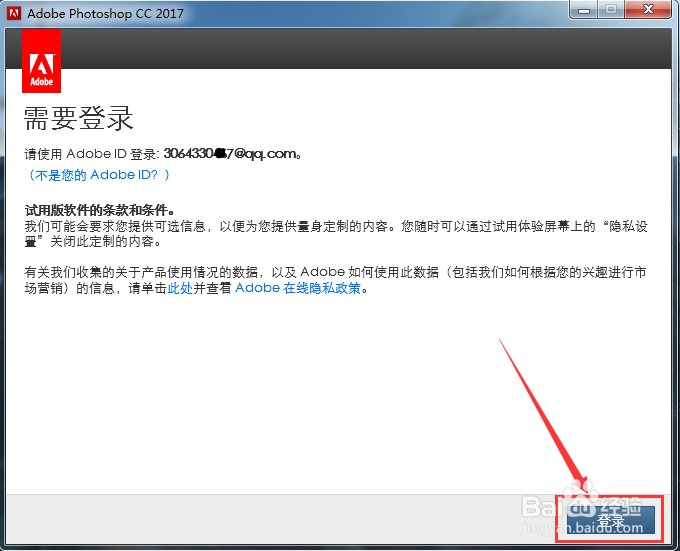
7、点击“登录”。

Photoshop CC2017 安装教程

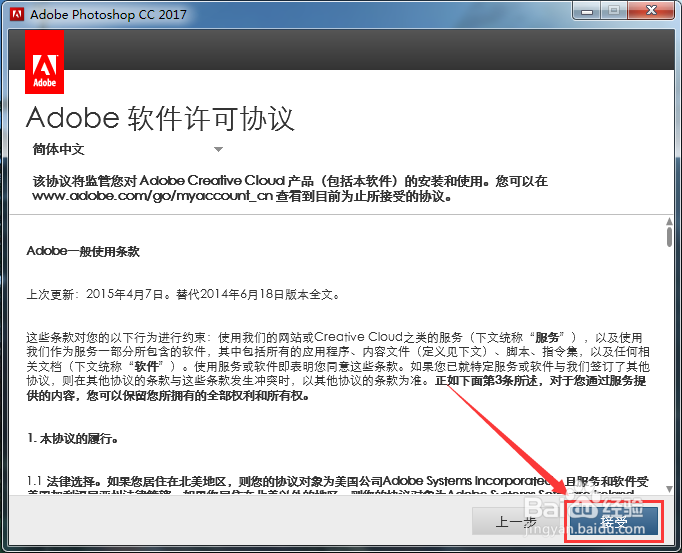
8、点击“接受”。

Photoshop CC2017 安装教程

9、点击“开始试用”。

Photoshop CC2017 安装教程

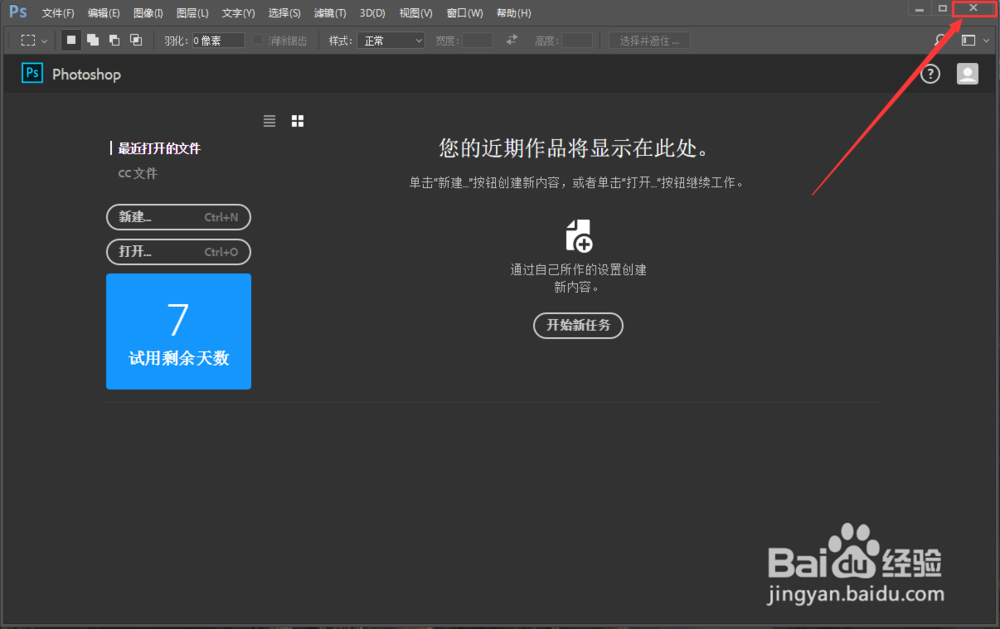
10、点击右上角的“×”,先关闭软件,下面开始对软件进行破解。

Photoshop CC2017 安装教程

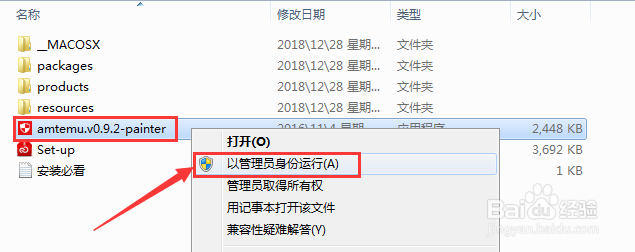
11、打开解压包,鼠标右击“amtemu.v0.9.2-painter”,选择“以管理员身份运行”。
Photoshop CC2017 安装教程

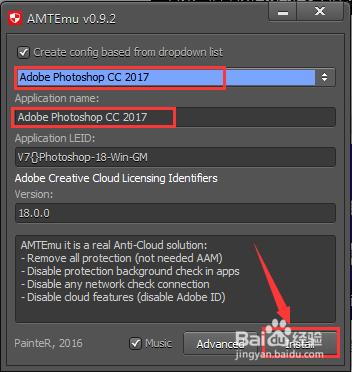
12、在第一个选项卡下找到并选中“Adobe Photoshop CC 2017”,然后,点击“Install”。
Photoshop CC2017 安装教程

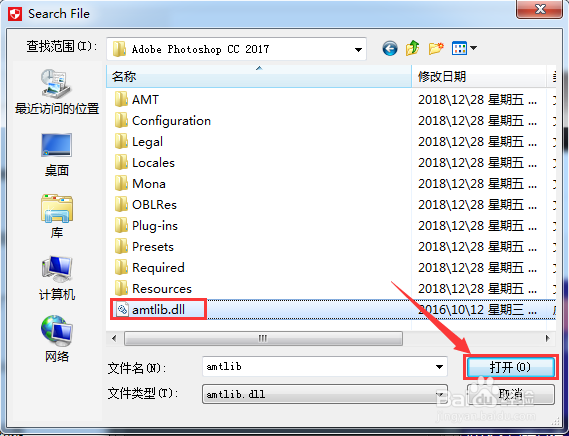
13、点击“Install”之后,需要找一个“amtlib.dll”文件。在“C:\Program Files\Adobe\Ado芟鲠阻缒be Photoshop CC2017”中找到“amtlib.dll”文件,点击“打开”,开始破解软件。
Photoshop CC2017 安装教程

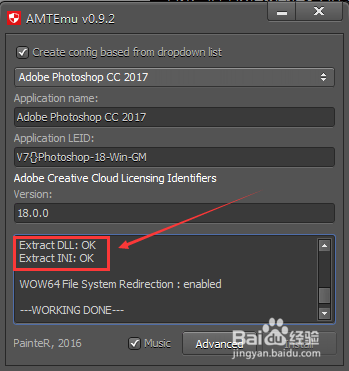
14、在注册机内看到“OK”字样,已破解成功。

Photoshop CC2017 安装教程

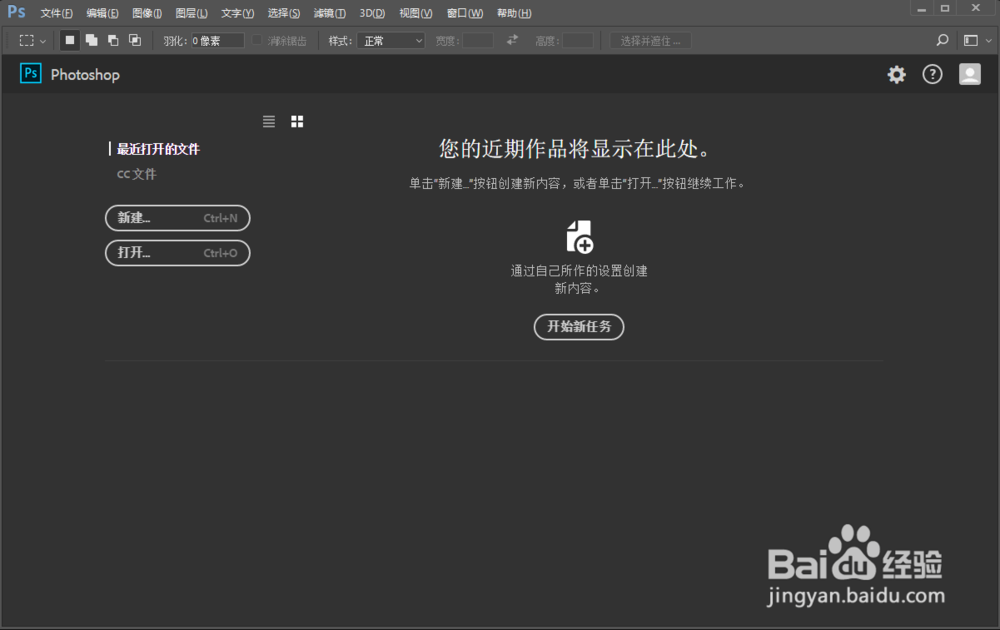
15、软件安装完成。

Photoshop CC2017 安装教程
  • 高温激光瓷像制作工艺
  • PPT排版注意事项
  • PS软件怎么图片调节色温冷色调变暖色调?
  • ps如何快速制作红色禁止符号
  • oppo a53语音助手Breeno如何开启?
  • 热门搜索
    可以专升本的院校 惠州巽寮湾旅游攻略 北京五一旅游 蜂蜜可以放冰箱吗 公函怎么写 鲜奶油怎么做 泳帽怎么戴 全球最美10个旅游胜地 怎么清理ie缓存 皮肤有红血丝怎么办