F754 校验仪使用(1、输出指定时长的频率波)

 时间:2024-11-16 16:33:58

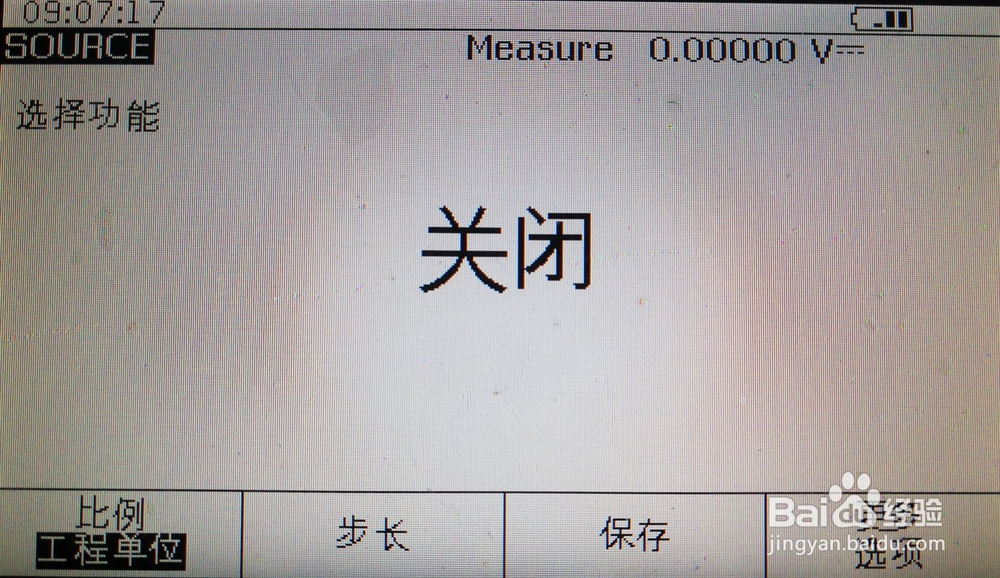
1、将F754仪表开机后,反复按仪表上的“measure/source”按钮,直至骂蹭爽廓屏幕显示单一的source界面。如下图所示;

F754 校验仪使用(1、输出指定时长的频率波)

2、按仪表上的“Vac/Hz”按钮,输入待输出波形的幅值及类型,此处选择方波;

F754 校验仪使用(1、输出指定时长的频率波)

3、上步中,按完成按钮后,会弹出新的输入界面;

F754 校验仪使用(1、输出指定时长的频率波)

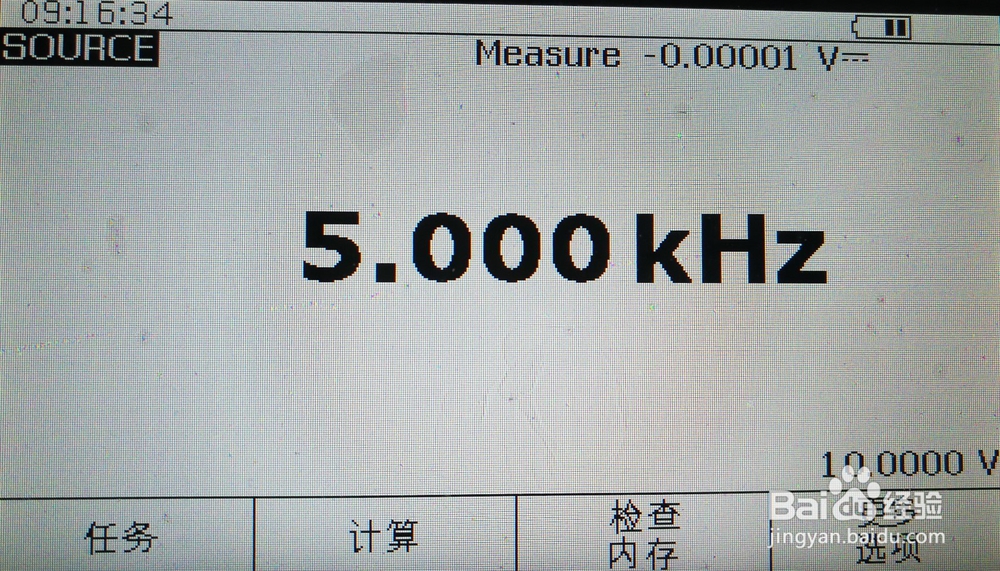
4、在弹出的界面中输入待输出信号的频率,此处为5kHz;

F754 校验仪使用(1、输出指定时长的频率波)

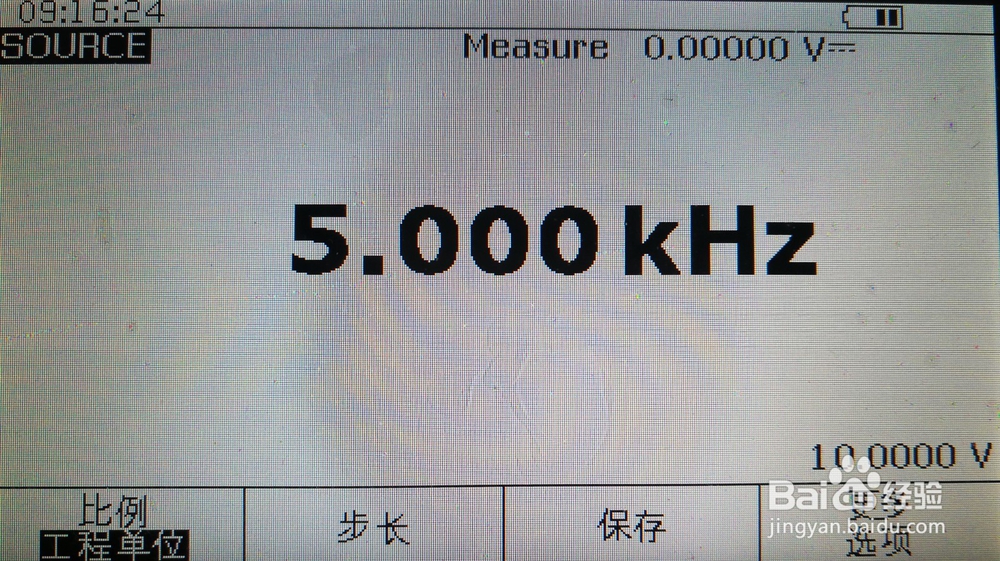
5、按“F4/更多选项”两次,会出现F2按钮位置显示为“步长”的界面,按“F2/步长”按钮,进入下一步;
F754 校验仪使用(1、输出指定时长的频率波)

6、按图所示输入待输出波形的起止频率后,按“F4/完成”按钮;

F754 校验仪使用(1、输出指定时长的频率波)

7、按“F1/开始步长”按钮,便可输出指定时长的频率信号了;

F754 校验仪使用(1、输出指定时长的频率波)

8、频率信号的输出会在指定时间内结束,若中途需要停止时,可以按“F1/结束步长”按钮。

F754 校验仪使用(1、输出指定时长的频率波)
  • 鼠标老卡住不动(XP系统)
  • 怎么关闭、打开磁盘碎片整理计划
  • HP Compaq dc5800 台式机机箱风扇导致开机报警
  • 怎样去除word2010里面的波浪线
  • thinkpad 如何进入bios
  • 热门搜索
    淘宝店铺怎么改名 专业用英语怎么说 米粉肉怎么做 北京印刷学院怎么样 葡萄干怎么吃 cad怎么画圆弧 肌肉怎么练 怎么治疗痛经 生意不好怎么办 德赛电池怎么样