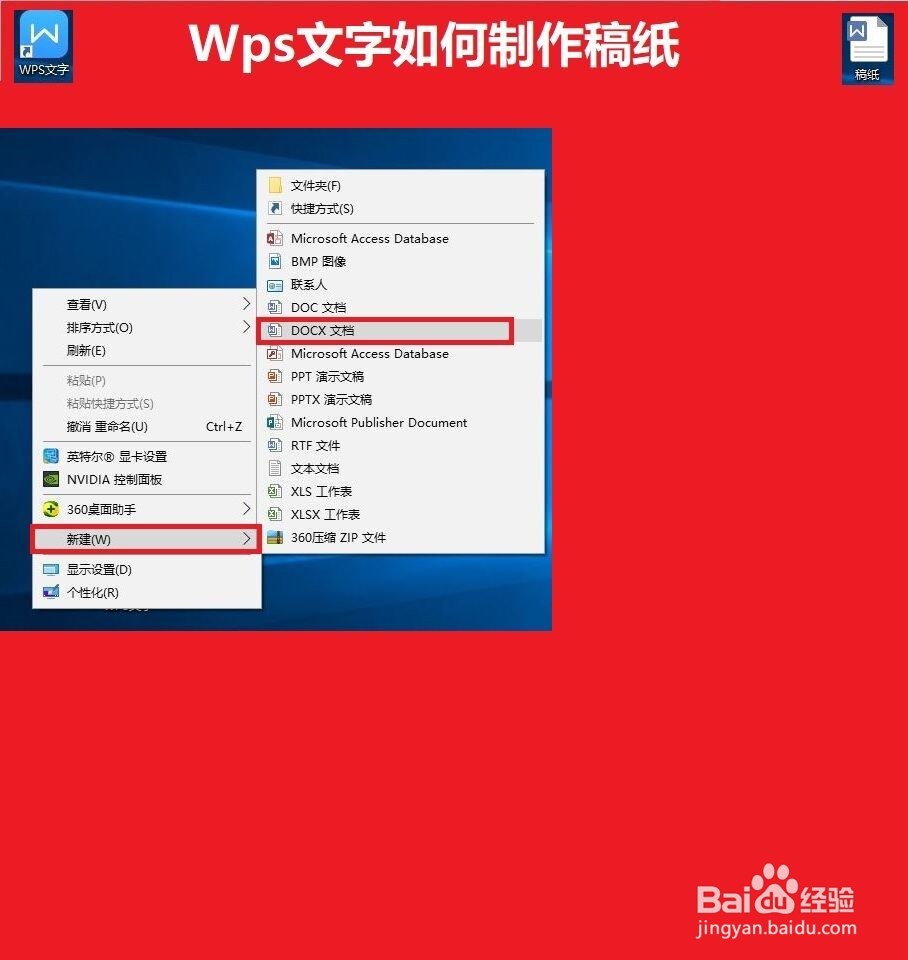
1、右击桌面空白处,弹出下拉对话框,光标移到【新建】。再点击【DOCX】,桌面出现新文档图标,右击新建的文档图标,将文档重命名为【稿纸】。
2、双击新建的这个文档图标,打开就可看到上面命名的稿纸。点击程序界面左上角的【WPS文字】选项框右侧的【小倒三角形】。

3、在点击【小倒三角形】后弹出的菜单下,点击选择【格式】--再点击【稿纸设置】选项。

4、在弹出的新窗口【稿纸设置】界面下,勾选【使用稿纸方式】选项。完成设置,点击【确定】。
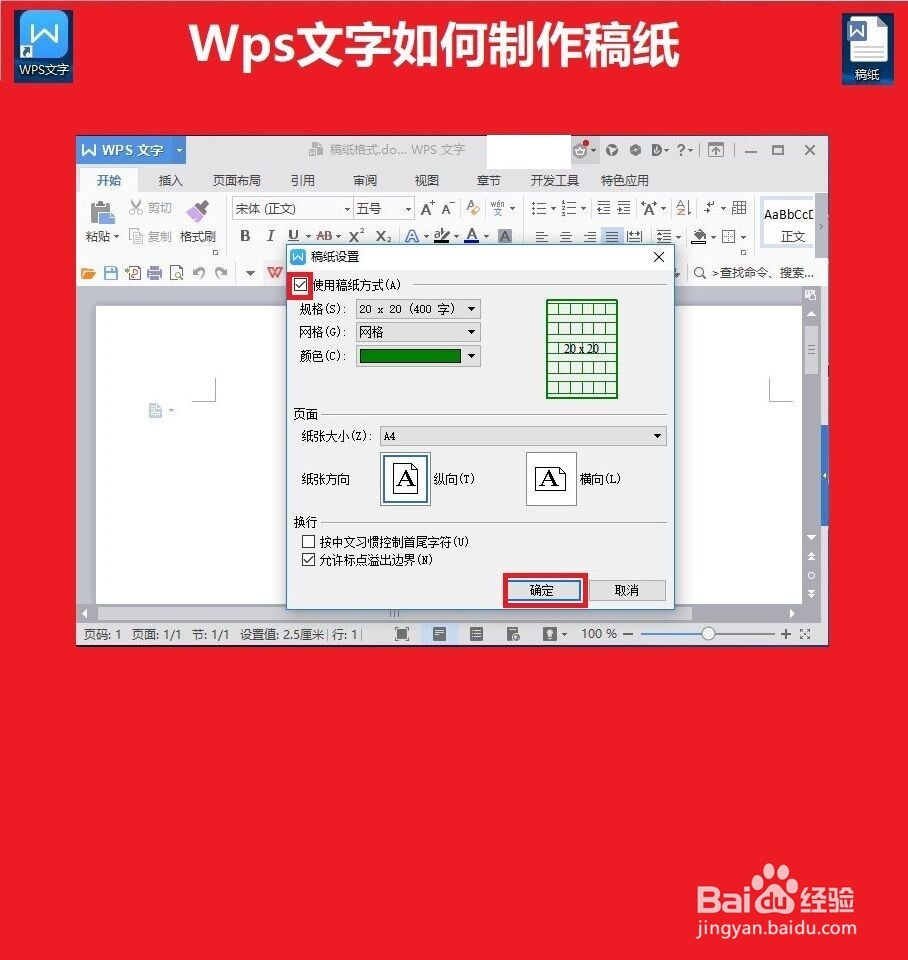
5、完成了wps文字制作稿纸。作文稿纸的小格子,一般是不能直接删除掉的。

6、完成设置后就可以输入文字,对于填写的文字可直接选定后删除。对于作文稿纸的小格子要删除,就要回到上面操作过程,点击【格式】,点击【稿纸设置】,再点击【使用稿纸方式】选项前面的小框,将里面的勾点掉,再点击【确定】就删除了稿纸的各种方框格子,回到了上面第二步中的编辑界面。

