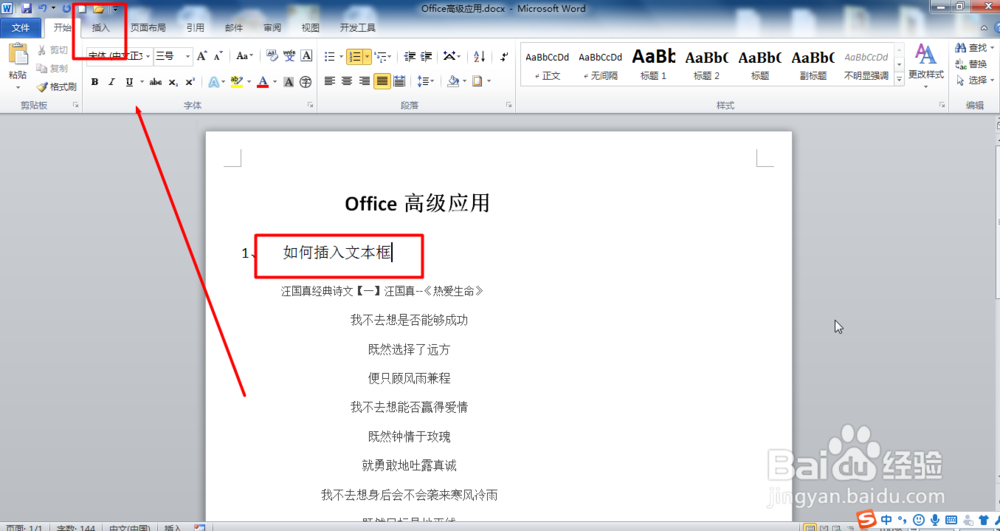
1、打开Office Word软件,使用鼠标点击菜单栏中插入菜单,如图所示:
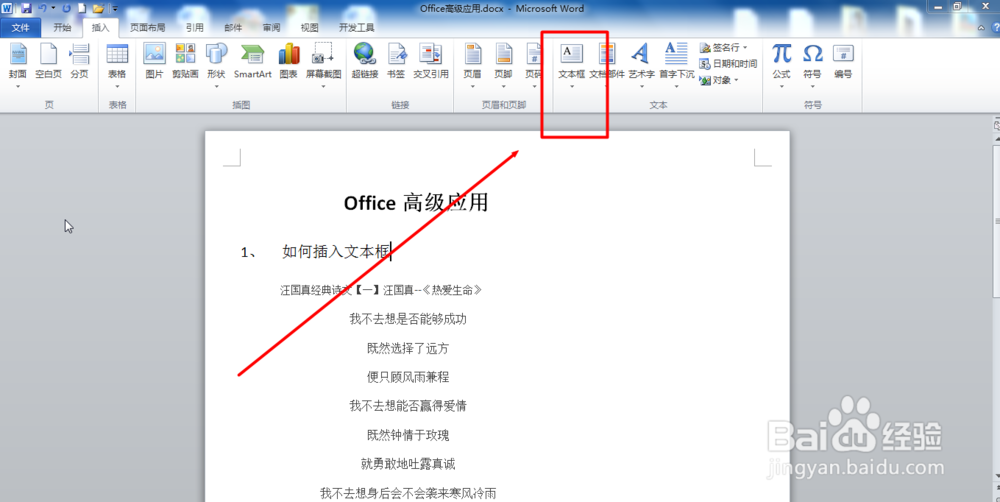
2、点击文本组中的文本框,如图所示:
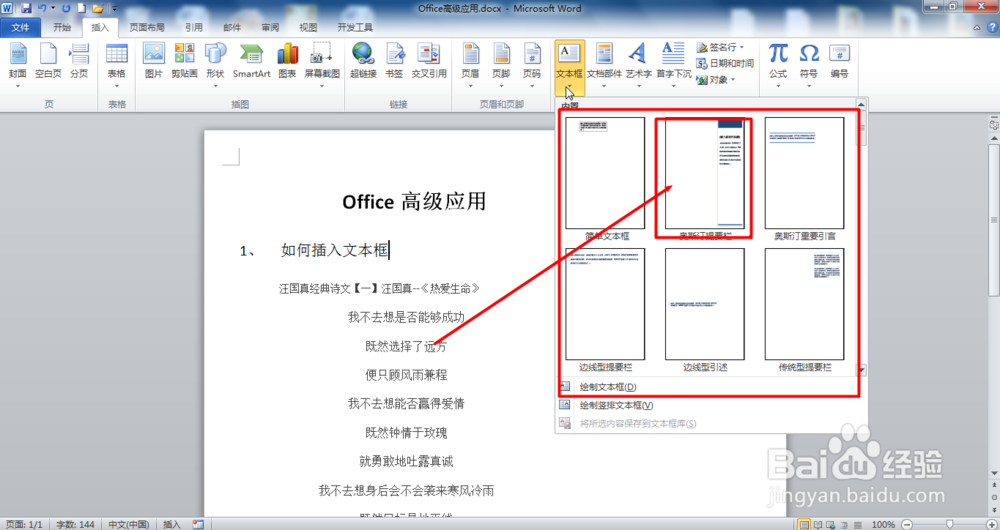
3、可以看到文本框菜单中有六个文本框和自定义,点击第二个文本框,如图所示:
4、然后可以看到该文本框已经插入到文档中,可以编辑该文本框中的标题和内容,如图所示:
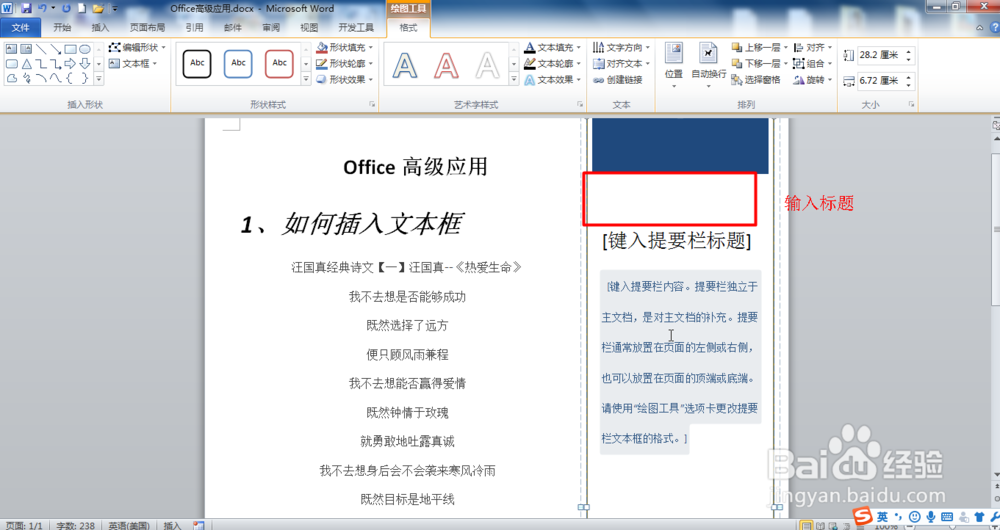
5、编辑完标题之后,可以看到效果如图所示:
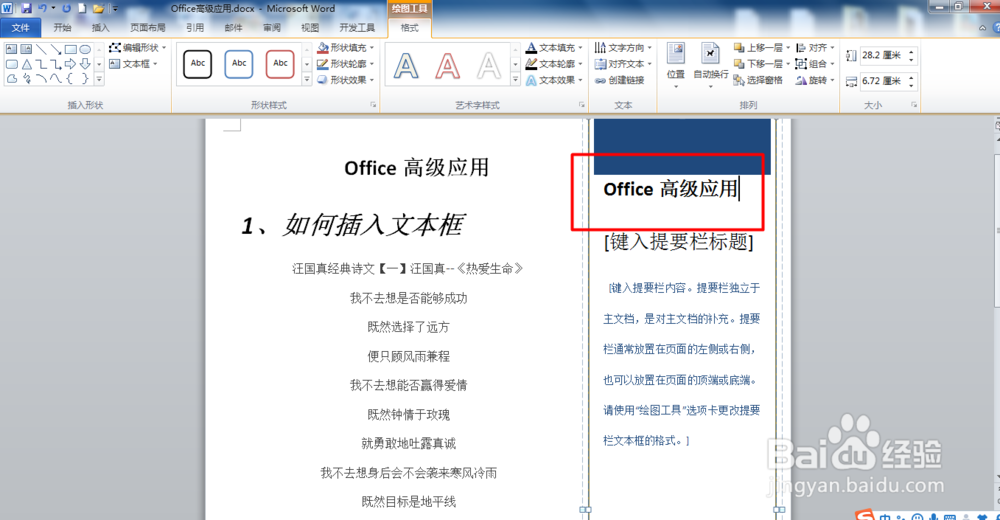
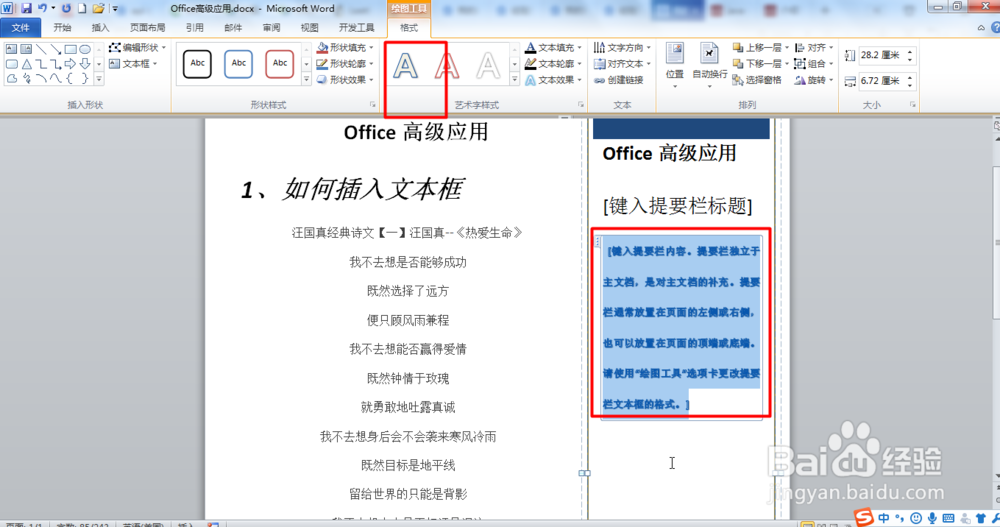
6、鼠标选中该文本框中的内容,然后点击艺术字样式组中的样式,如图所示:
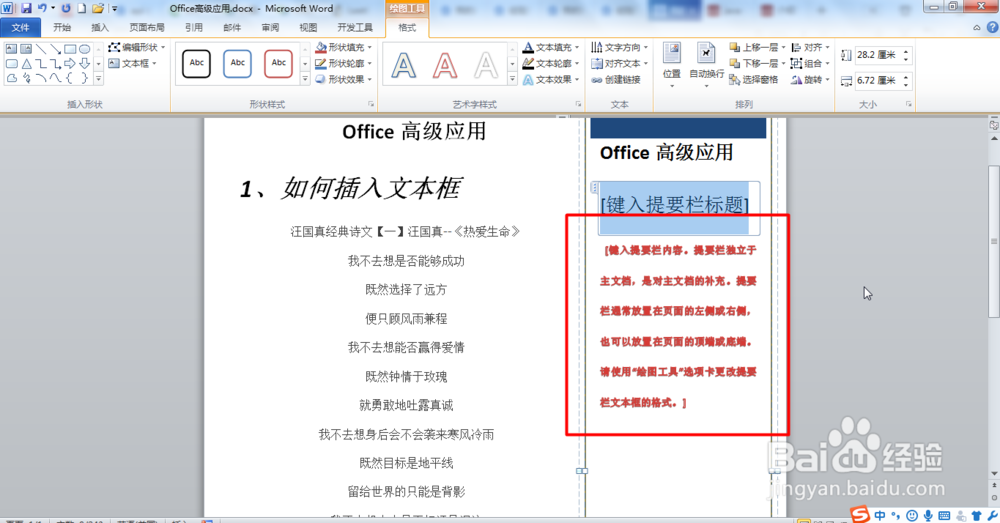
7、点击之后,可以看到该文本框中的内容文字样式已经改变成红色,如图所示:
时间:2026-04-22 12:38:18
1、打开Office Word软件,使用鼠标点击菜单栏中插入菜单,如图所示:
2、点击文本组中的文本框,如图所示:
3、可以看到文本框菜单中有六个文本框和自定义,点击第二个文本框,如图所示:
4、然后可以看到该文本框已经插入到文档中,可以编辑该文本框中的标题和内容,如图所示:
5、编辑完标题之后,可以看到效果如图所示:
6、鼠标选中该文本框中的内容,然后点击艺术字样式组中的样式,如图所示:
7、点击之后,可以看到该文本框中的内容文字样式已经改变成红色,如图所示:
