PPT快速画出扇形的方法

 时间:2026-04-21 14:19:42

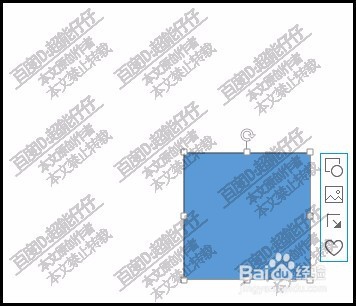
1、首先,我们点开插入选项卡,从中选择矩形形状。

PPT快速画出扇形的方法

2、按SHIFT键,画出一个矩形。颜色什么的,大家自定吧。

PPT快速画出扇形的方法

3、同样方法,再插入一个椭圆形状。

鼠标放在矩形右下角这个节点上。

PPT快速画出扇形的方法

4、按下CTRL+SHIFT键,拉动鼠标。这时,就会以这个节点为中心点,画出一个正圆形。

一边拉,一边看,当正圆形边上到达矩形左下角与右上角这两个节点时,再放开鼠标。

为了好区别,把正圆形填充为红色。

PPT快速画出扇形的方法

5、把两个形状同时选中。

再点开:格式,这个选项卡。

PPT快速画出扇形的方法

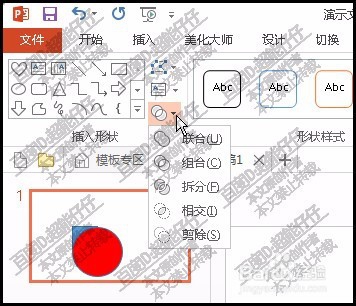
6、再点开合并形状这个按钮。如下图所示。

PPT快速画出扇形的方法

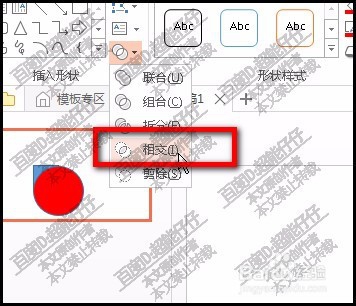
7、此时,弹出一列菜单,再点:相交

PPT快速画出扇形的方法

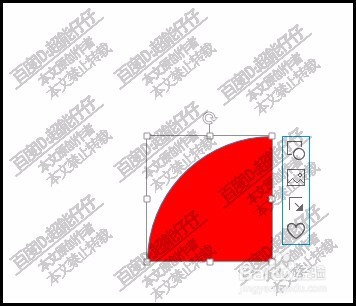
8、看!看形状这里,矩形与圆形已变成了一个扇形。看起来慢,做起来,快捷方便。
PPT快速画出扇形的方法

  • 丁香花怎么养?
  • 怎样在scratch中让小猫画圆
  • 怎么样用七巧板拼字母I
  • 肉炒三丁的做法
  • 如何用PPT画小房子(一)
  • 热门搜索
    oppo手机怎么隐藏应用 软键盘怎么打开 石油是怎么形成的 radio怎么读 血压压差大是怎么回事 进项税额怎么算 藏红花怎么吃 咽炎怎么治疗 股骨头坏死怎么治疗 酱肉怎么做