win10怎么快速打开ie11浏览器

 时间:2026-05-19 04:27:07

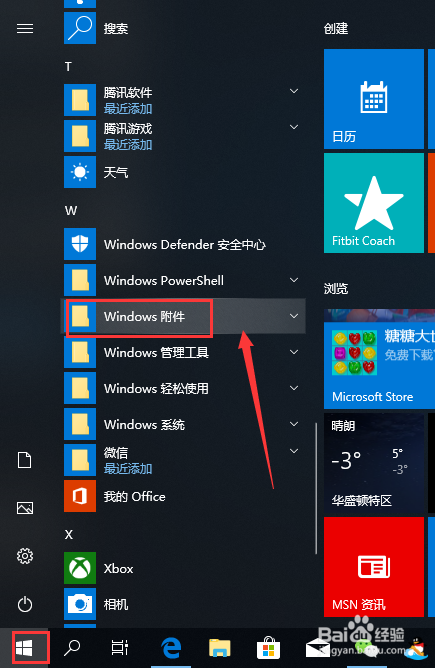
1、回到桌面,右键单击开始按钮,如下图所示

win10怎么快速打开ie11浏览器

2、在开始菜单点击windows附件进入,如下图所示

win10怎么快速打开ie11浏览器

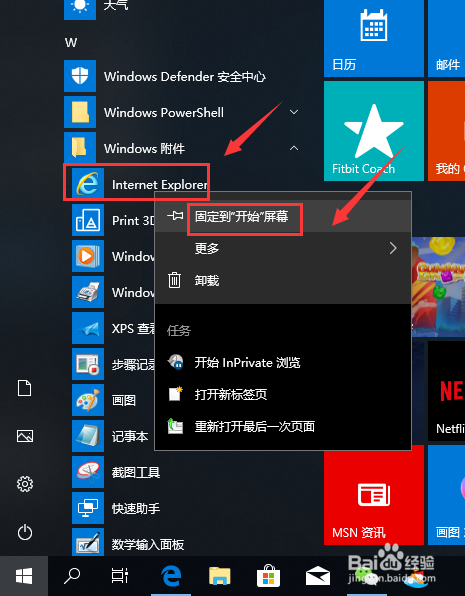
3、进入windows附件,右键单击internet explorer11选择固定到开始屏幕,如下图所示
win10怎么快速打开ie11浏览器

4、这样下次可以直接在开始菜单点击启动ie浏览器,如下图所示

win10怎么快速打开ie11浏览器

5、我们还可以右键单击快捷方式,选择更多,固定到任务栏,如下图所示

win10怎么快速打开ie11浏览器

6、这样下次桌面直接点击任务栏即可,如下图所示

win10怎么快速打开ie11浏览器

7、还有一种方法,如果当前是edge浏览器,点击右上角的三个点,如下图所示

win10怎么快速打开ie11浏览器

8、进入下拉菜单点击使用internet explorer打开,如下图所示

win10怎么快速打开ie11浏览器

  • win11打开ie自动跳转到edge
  • 解决ie浏览器自动强制跳转到edge浏览器的方法
  • 打开IE浏览器自动跳转Edge网页怎么办?
  • IE11通过设置兼容低版本,无需卸载安装低版本
  • win11ie浏览器打开变成microsoft edge
  • 热门搜索
    试客联盟怎么玩 鸡毛菜是什么菜 北京如何办理居住证 他们生活的世界 如何按姓氏笔画排序 hr是什么职业 哈弗m4怎么样 如何提高沟通能力 过敏性体质怎么改善 鼓浪屿怎么样