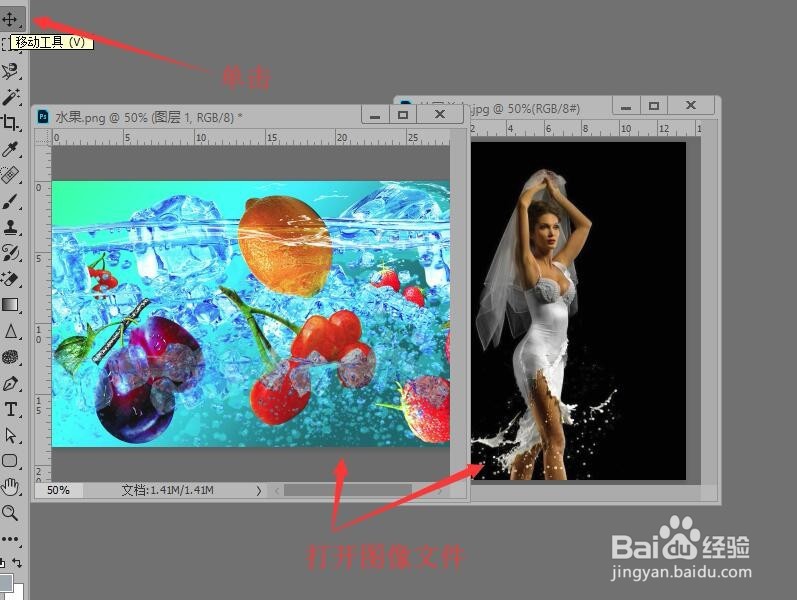
1、打开图像文件,鼠标单击工具栏中的【移动工具】。
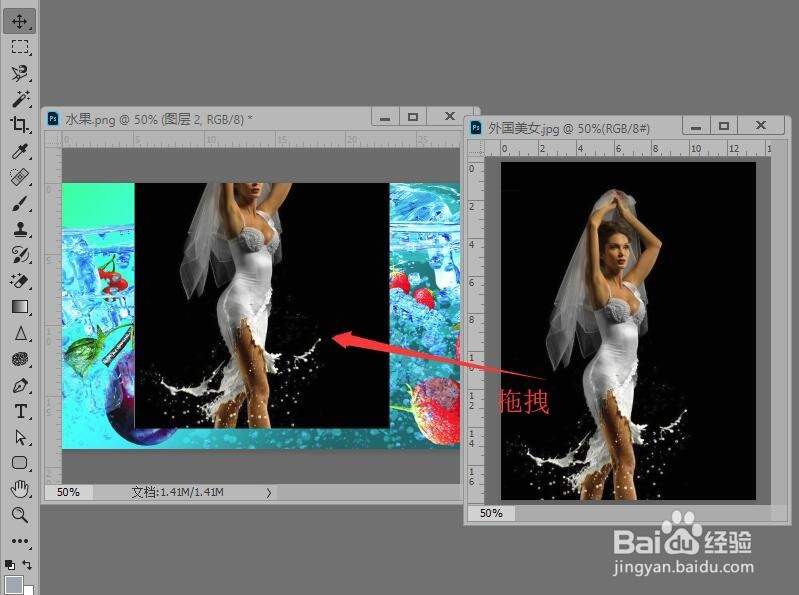
2、拖拽图像到另一幅图像中。
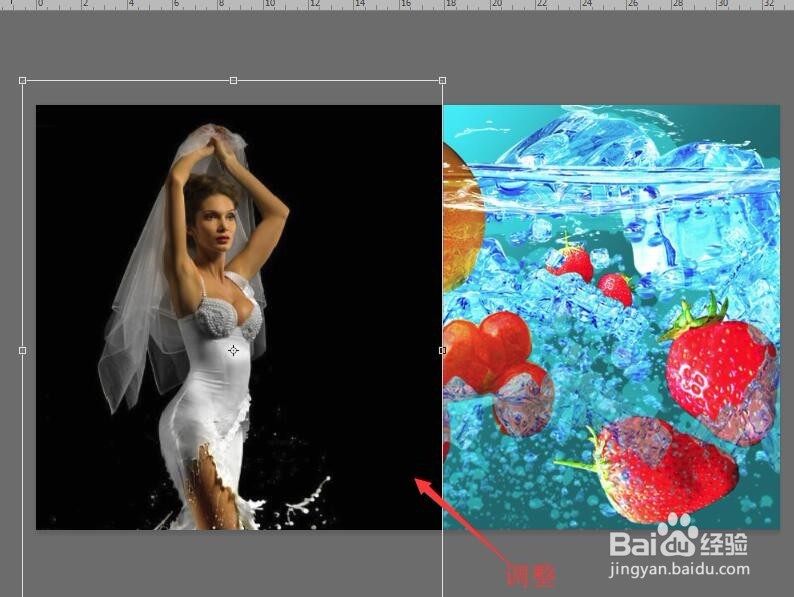
3、按‘Ctrl+T’键,调整图像的大小和位置,按‘Enter’键确认调整。
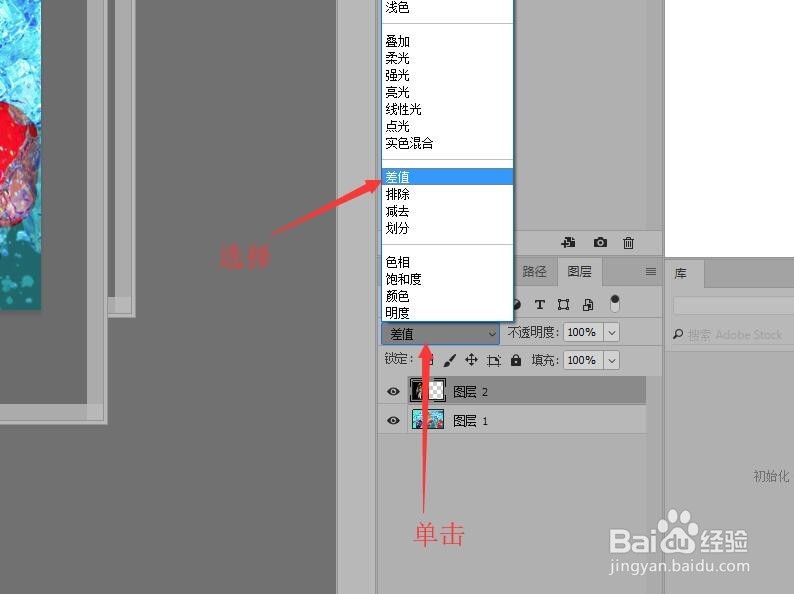
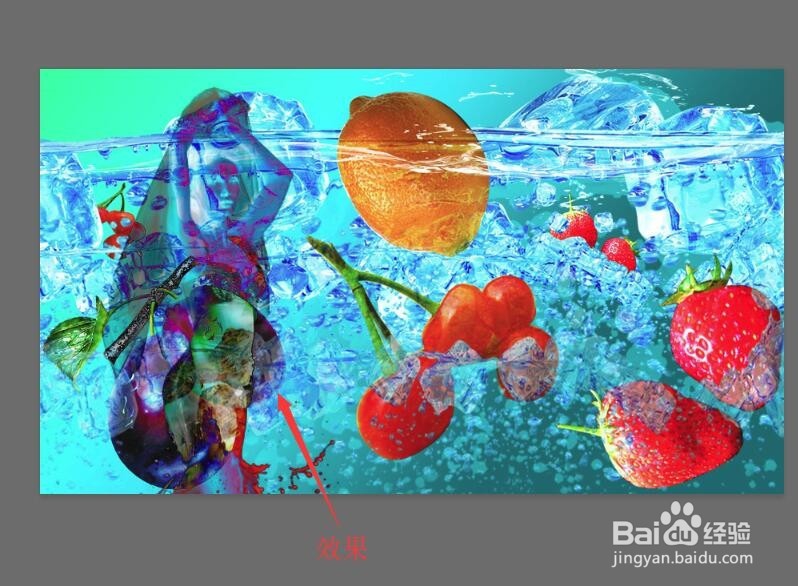
4、在图层面板中,单击【混合模式】选框,在列表中选择【差值】模式。
5、图像中就能看到差值模式的效果,差值模式是将图层和背景层的颜色相互抵消产生一种新的颜色效果。
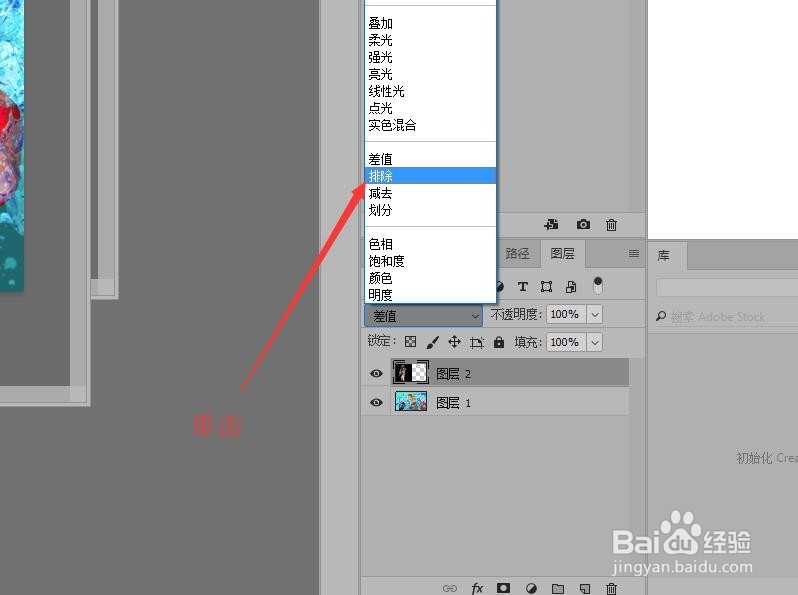
6、如果在列表中选择【排除】模式。
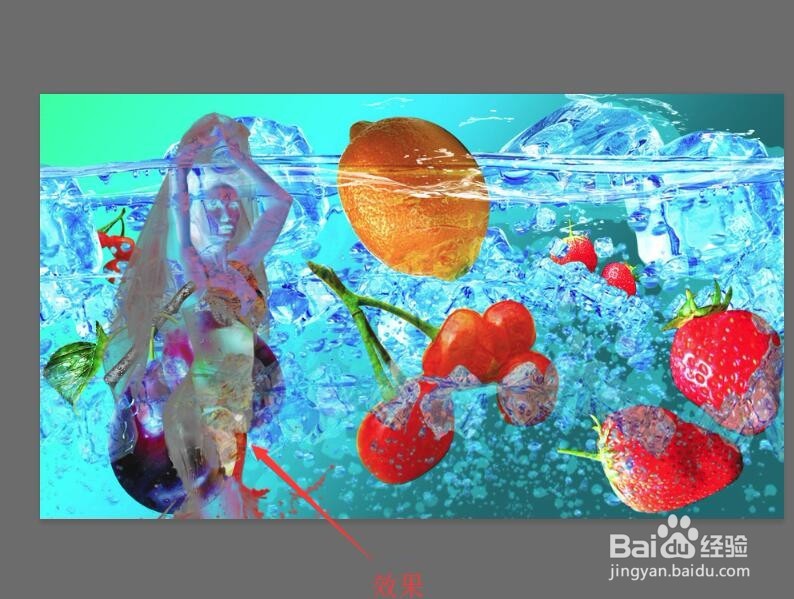
7、图像中可以看到,使用这种模式会产生一种图像反相的效果。
时间:2026-04-22 08:15:38
1、打开图像文件,鼠标单击工具栏中的【移动工具】。
2、拖拽图像到另一幅图像中。
3、按‘Ctrl+T’键,调整图像的大小和位置,按‘Enter’键确认调整。
4、在图层面板中,单击【混合模式】选框,在列表中选择【差值】模式。
5、图像中就能看到差值模式的效果,差值模式是将图层和背景层的颜色相互抵消产生一种新的颜色效果。
6、如果在列表中选择【排除】模式。
7、图像中可以看到,使用这种模式会产生一种图像反相的效果。
