Photoshop怎么栅格化图层

 时间:2026-02-13 01:15:19

1、打开我们桌面的Photoshop,如何您没有话,可以上网下载一个PS的软件

Photoshop怎么栅格化图层

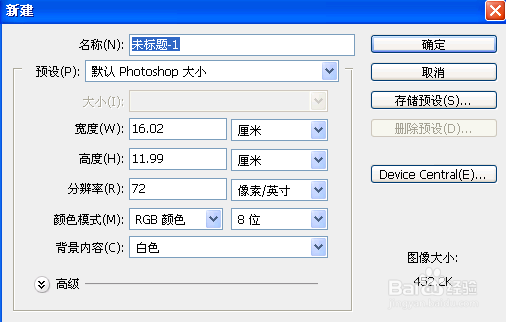
2、打开之后执行文件-新建的操作,新建一个空白画布

Photoshop怎么栅格化图层

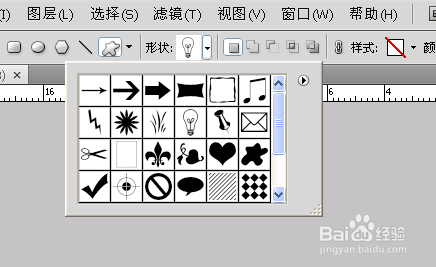
3、在久译秤左侧我们点击切换自定义形状工具

Photoshop怎么栅格化图层

4、我们在上边的图形中,任意选择一个图形

Photoshop怎么栅格化图层

5、左键就可以在画布上进行绘制图形了

Photoshop怎么栅格化图层

6、我们在右侧点击图层就能看见川霸我们之前画的图层,右键来一个栅格化图层

Photoshop怎么栅格化图层

7、就变成这样的图层了,我们按住键盘的ctrl,能选中画布上的图片,来一个ctrl+J 复制一个图层

Photoshop怎么栅格化图层

8、在把复制的图层里面董爹的图形更换一个颜色,这就是栅格化之后的操作。

Photoshop怎么栅格化图层

  • PS-如何制作产品的投影
  • PhotoShop制作波浪线【新手图文教程】
  • PS制作照片卷边边框
  • 如何利用PS设计出属于自己的花纹图片2
  • PS怎么抠出透明婚纱
  • 热门搜索
    医保卡丢了怎么办 电脑屏幕分辨率怎么调 肉刺怎么去除 腰酸怎么办 怎么看显卡 家里无酵母怎么发面 写信的格式怎么写 拼多多怎么退款 分钟用英语怎么说 方舟生存进化怎么联机