notepad++怎样去掉红色波浪线

 时间:2026-02-17 00:59:56

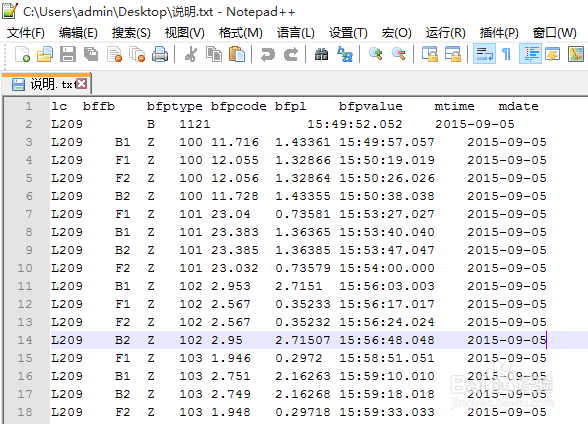
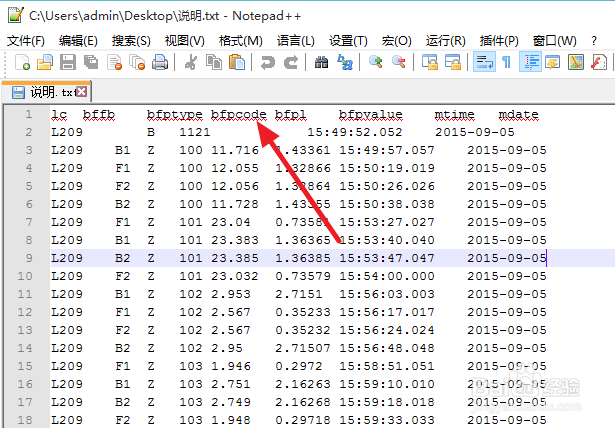
1、如图所示是notepad++自动检查时在文字底部自动添加的红色波浪线,这个波浪线大部分情况下对于我们来说是没有什么用处的。有时看上去还特别影响阅读。
notepad++怎样去掉红色波浪线

2、首先用notepad++打开文本文件。如图,选择一个文本文件后右键点击,在出现的菜单中选择打开方式为notepad++。

notepad++怎样去掉红色波浪线

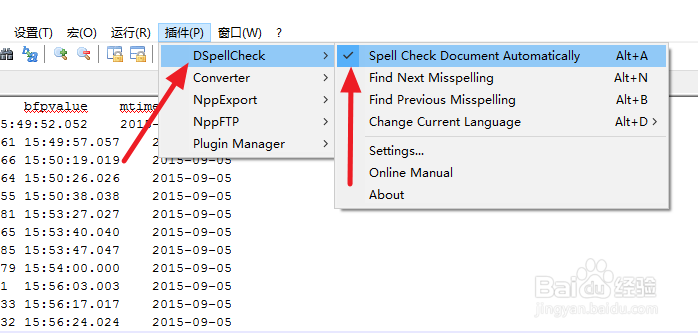
3、在notepad++的首页上找到插件菜单,并点击打开插件设置的下拉菜单。

notepad++怎样去掉红色波浪线

4、下拉菜单中有一个菜单项是DSpellCheck,这个菜单项的子项中有一项是Spell Check Document Automatically, 去掉该子项目前面的对勾,红色的波浪线就会自从消失。
notepad++怎样去掉红色波浪线

5、红色波浪线去掉后,效果如图。

notepad++怎样去掉红色波浪线

6、小妙招:点击底部的投票按钮,能让你的技能立刻升级...点赞啊亲(づ ̄3 ̄)づ╭❤~...

notepad++怎样去掉红色波浪线

  • IDEA中怎么设置免打扰模式下的左边距
  • ORACLED中的循环控制语句(LOOP)
  • Proxifier软件代理服务和规则的配置使用
  • List如何根据某个String字段排序
  • editplus文本替换方法
  • 热门搜索
    怎么减肥效果好 图画大全之简单的画 动漫美女漫画大全 上饶师范学院怎么样 搞笑音乐大全笑死人 打屁屁图片大全 儒林外史简介 怎么样缓解痛经 手抄报的花边怎么画 琦君简介