1、鼠标右键单击,新建excel工作表。


2、打开新建excel工作表,如下图所示

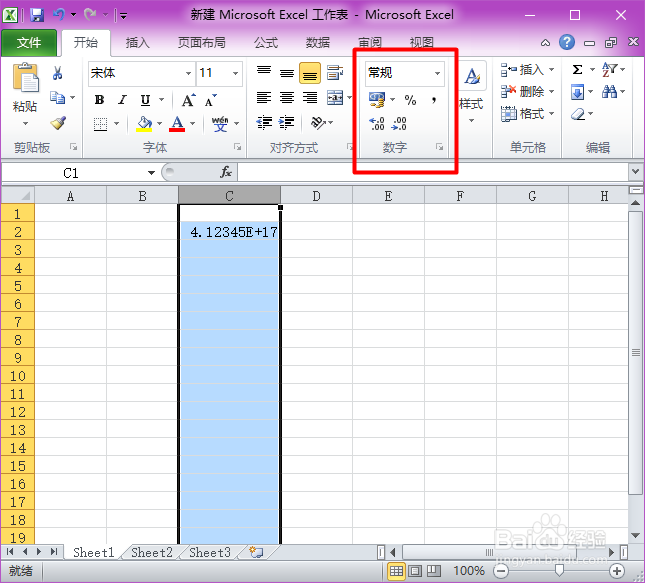
3、在任意表格内输入身份证号码,会如下图所示

4、选中需要填写的表格,如下图1所示,在开始菜单中找到“数字”菜单,如下图所示

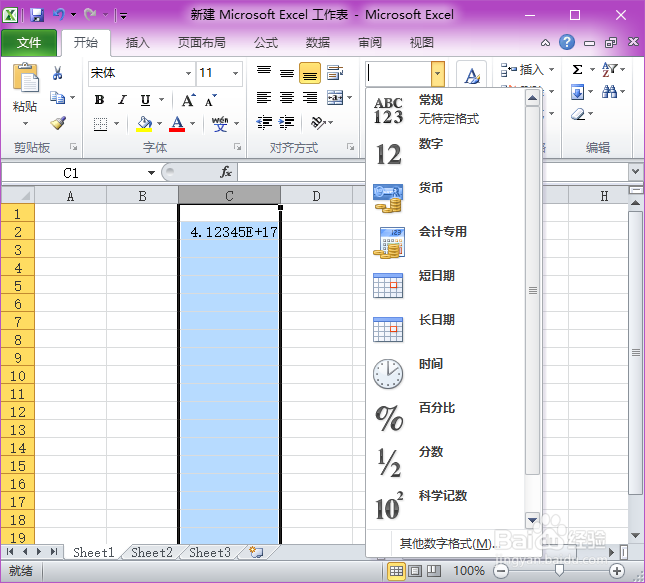
5、点击上图2中的“常规”选项,弹出下图菜单,向下滑动该菜单,找到“文本”选项
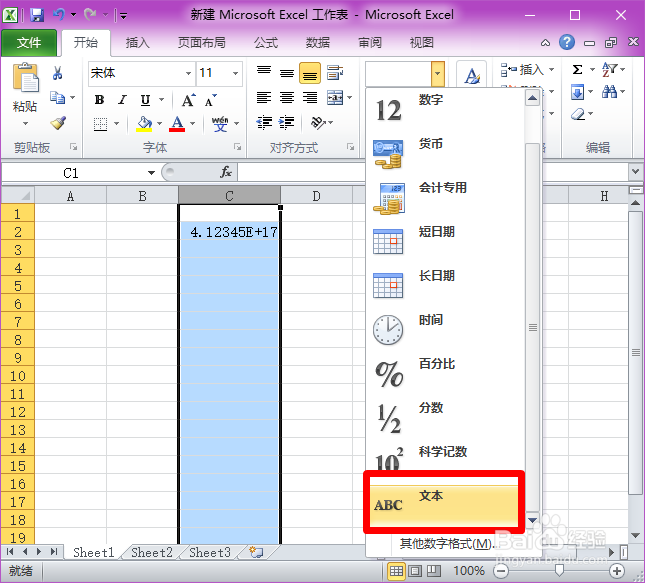
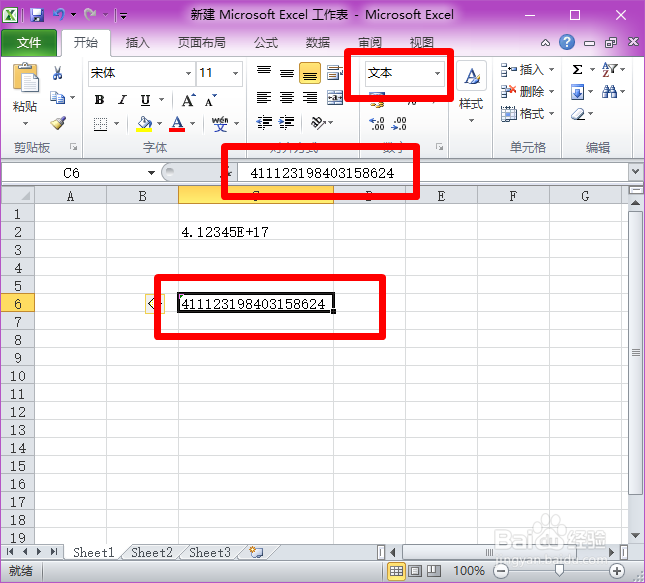
6、选中文本选项后如下图1所示,在单元格中重新输入身份证号码,我们会发现已经可以正常输入了。

时间:2026-04-26 05:11:36
1、鼠标右键单击,新建excel工作表。
2、打开新建excel工作表,如下图所示
3、在任意表格内输入身份证号码,会如下图所示
4、选中需要填写的表格,如下图1所示,在开始菜单中找到“数字”菜单,如下图所示
5、点击上图2中的“常规”选项,弹出下图菜单,向下滑动该菜单,找到“文本”选项
6、选中文本选项后如下图1所示,在单元格中重新输入身份证号码,我们会发现已经可以正常输入了。
