1、首先需要方形的画笔,你可以下载方形的画笔,或者自己画一个
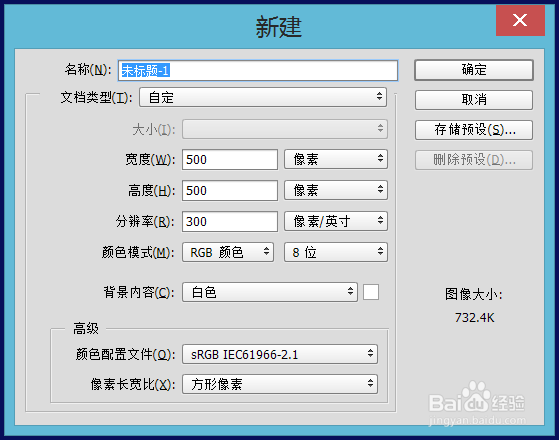
新建一个文档
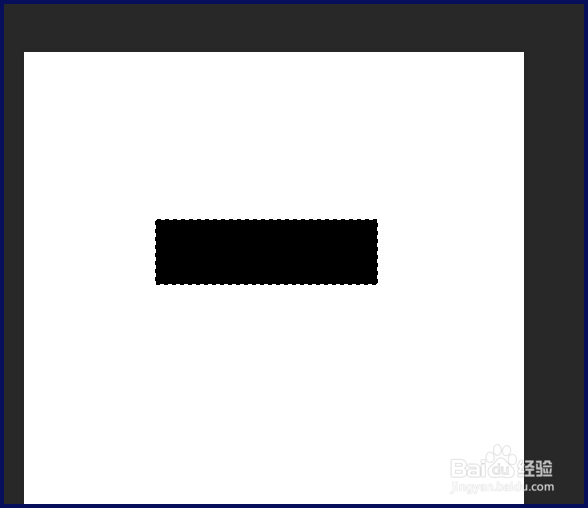
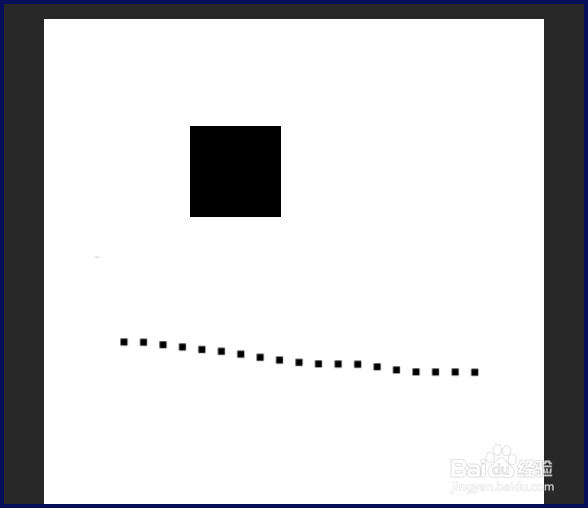
2、点击矩形选框工具,画一个矩形选框,再屈铲销填充涛侧上颜色
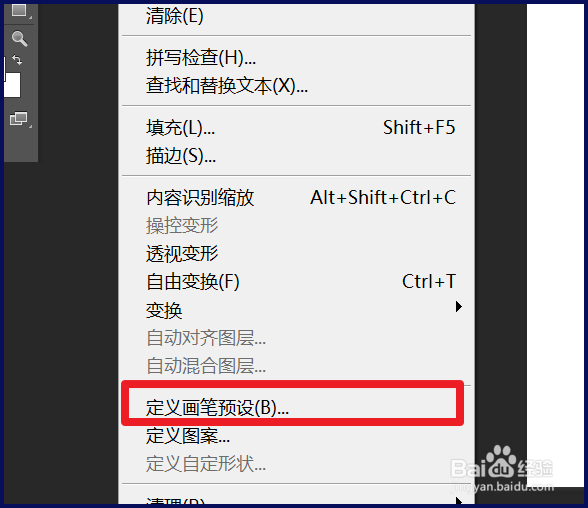
3、接着点击【编辑】劣财-【定义画笔预设】
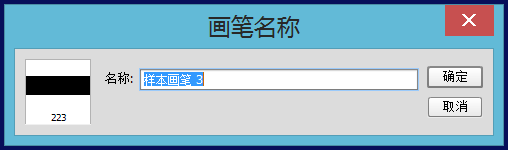
4、设置为一个画笔
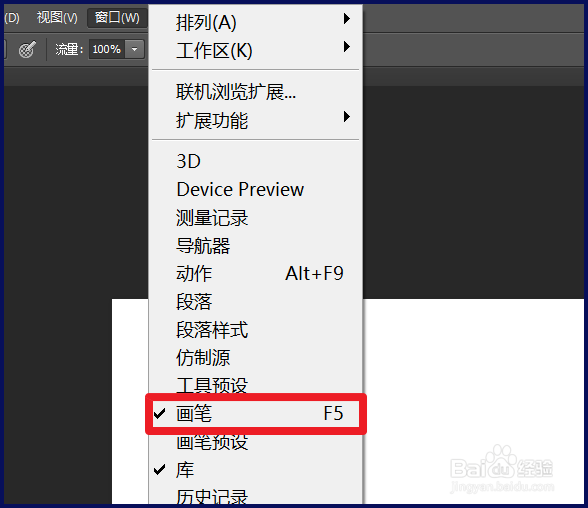
5、接着点击【窗口】-【画笔】,在右侧出现画笔窗口
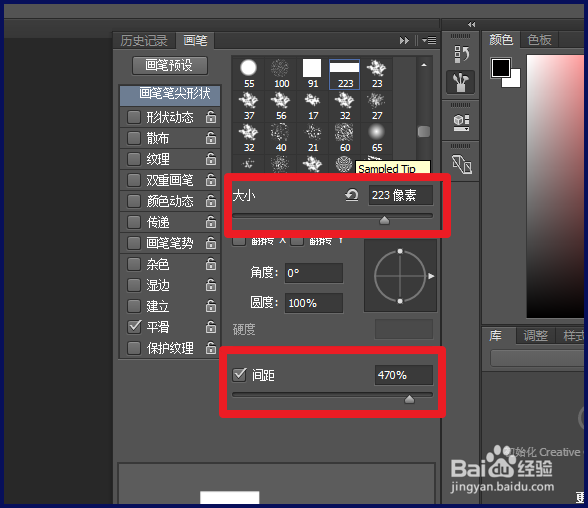
6、选择刚才建好的画笔,选择大小和间距
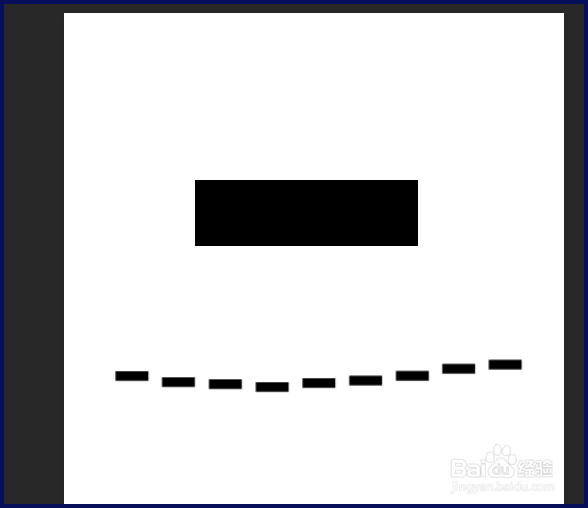
7、再在需要的地方进行绘制
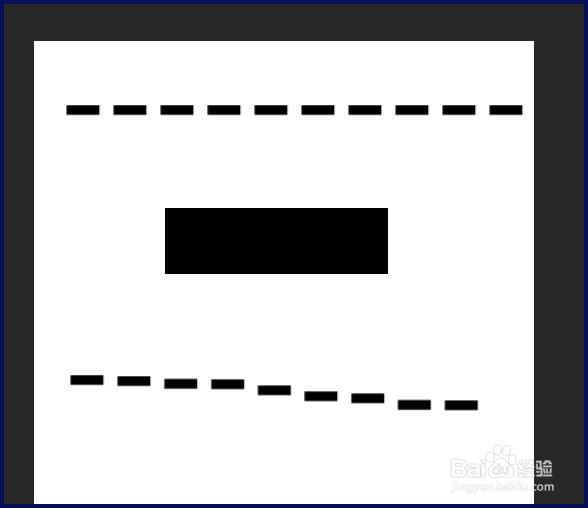
8、如果需要直的的,按住shift,再画
9、不同矩形的形状不同,画出的虚线也是不一样的
时间:2026-04-24 14:08:47
1、首先需要方形的画笔,你可以下载方形的画笔,或者自己画一个
新建一个文档
2、点击矩形选框工具,画一个矩形选框,再屈铲销填充涛侧上颜色
3、接着点击【编辑】劣财-【定义画笔预设】
4、设置为一个画笔
5、接着点击【窗口】-【画笔】,在右侧出现画笔窗口
6、选择刚才建好的画笔,选择大小和间距
7、再在需要的地方进行绘制
8、如果需要直的的,按住shift,再画
9、不同矩形的形状不同,画出的虚线也是不一样的
