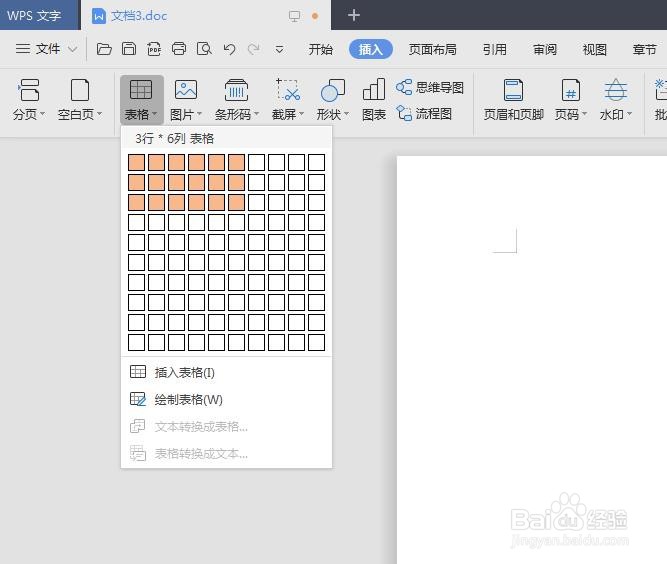
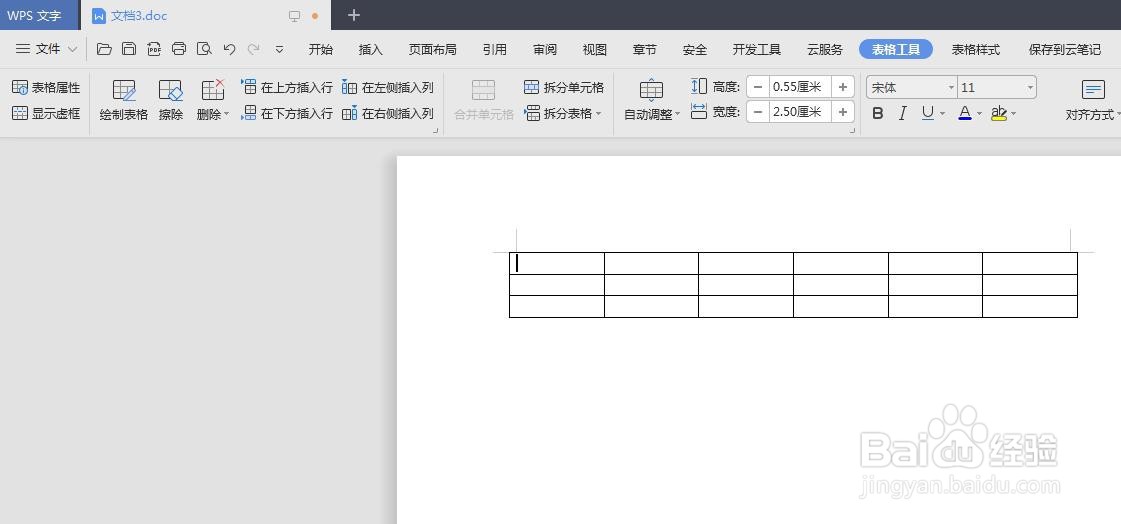
1、第一步:在菜单栏“插入”中,选择“表格”,在文档中添加一个3行*6列的表格。
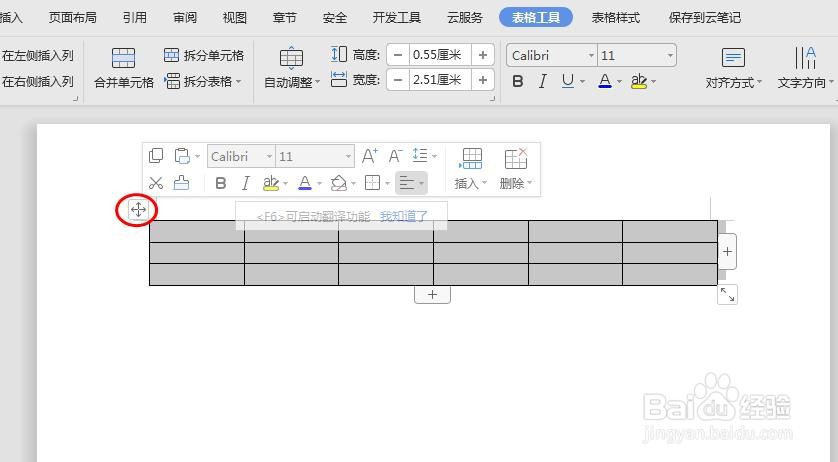
2、第二步:鼠标左键单击表格左上角图标,选中整个表格。
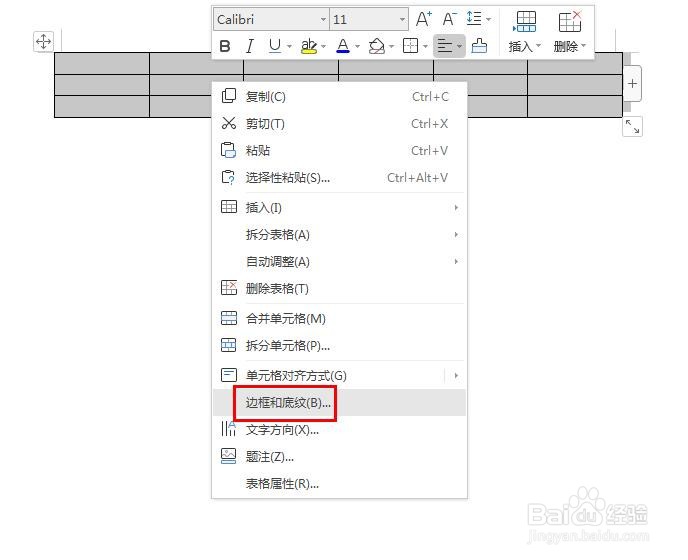
3、第三步:在表格中,单击鼠标右键,选择“边框和底纹”。
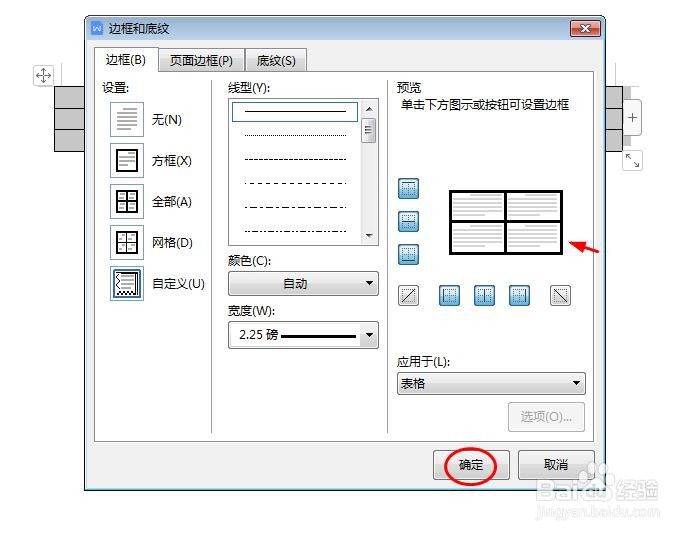
4、第四步:如下图所示,弹出“边框和底纹”设置对话框。

5、第五步:在“宽度”下拉菜单中,选择表格线条粗细。

6、第六步:在右侧预览中,可以看到表格线条加粗后的效果,设置完成,单击“确定”按钮。
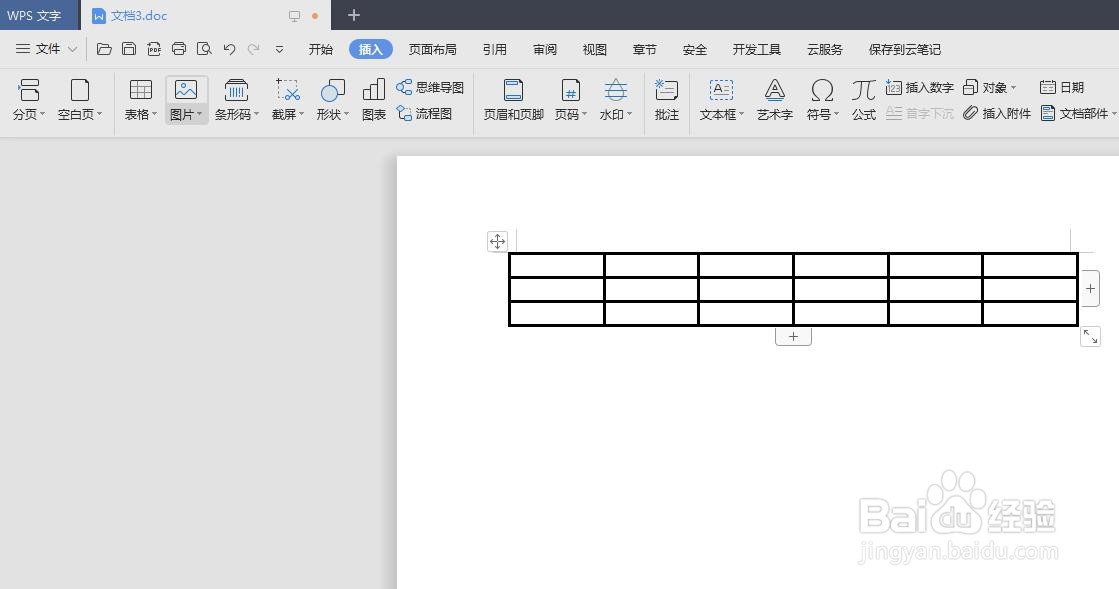
7、如下图所示,WPS文字中表格线条加粗设置完成。
时间:2026-04-22 03:29:03
1、第一步:在菜单栏“插入”中,选择“表格”,在文档中添加一个3行*6列的表格。
2、第二步:鼠标左键单击表格左上角图标,选中整个表格。
3、第三步:在表格中,单击鼠标右键,选择“边框和底纹”。
4、第四步:如下图所示,弹出“边框和底纹”设置对话框。
5、第五步:在“宽度”下拉菜单中,选择表格线条粗细。
6、第六步:在右侧预览中,可以看到表格线条加粗后的效果,设置完成,单击“确定”按钮。
7、如下图所示,WPS文字中表格线条加粗设置完成。
