1、首选右键单击开始菜单,调出“运行”输入框(或者使用快捷键win+r),如图:

2、在“运行”输入框中输入“gpedit.msc”,打开“组策略编辑器”如图:

3、在组策略编辑器中,找到“计算机配置”—“windows 组件”,如图:

4、在“windows 组件”中找到“Windows Defender”,选择右侧的“关闭Windows Defender”,如图:

5、双击“Windows Defender”,在弹出的对话框中,选择“已启动”,单击确定退出,如图:

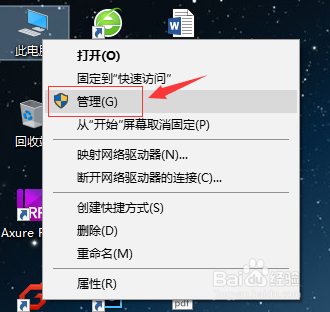
1、右键单击“此电脑”,选择“管理”,如图:
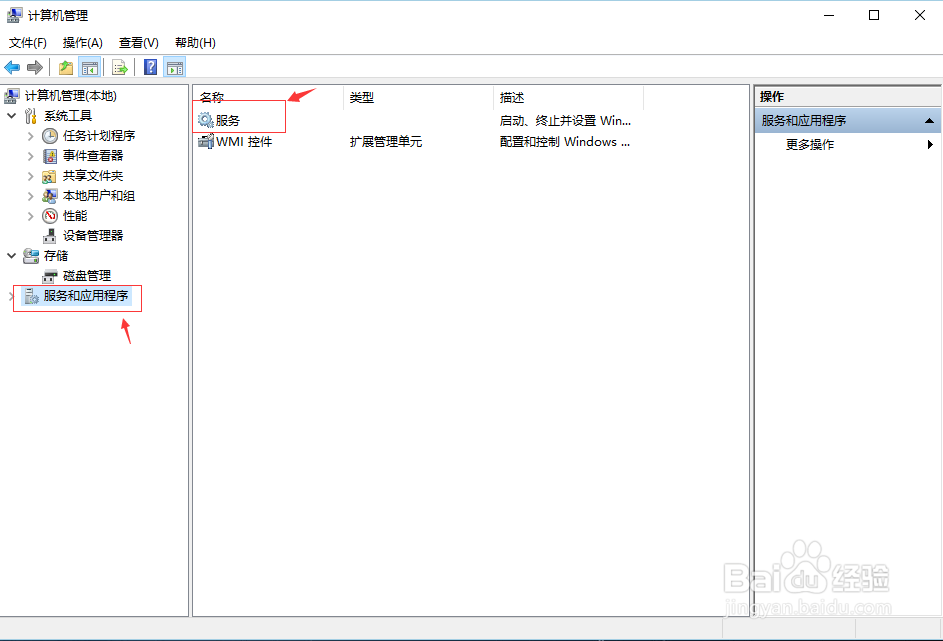
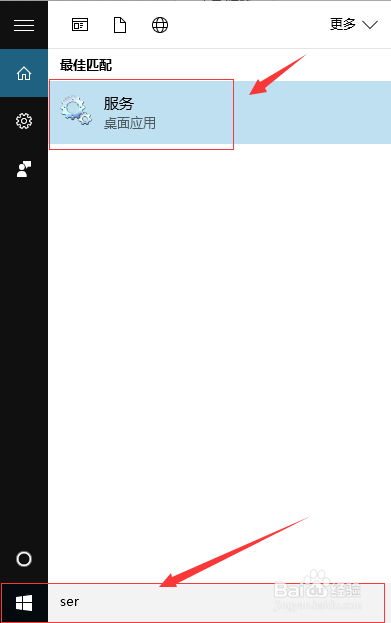
2、进入“计算机管理”选项,选择“服务和应用程序”,选择右侧的“服务”(或者在Cortana中输入"Services",开启服务)。如图:
3、进入“服务管理窗口”,找到“DiagTrack Diagnostics Tracking Service ”等如图红框中三个服务,如图:
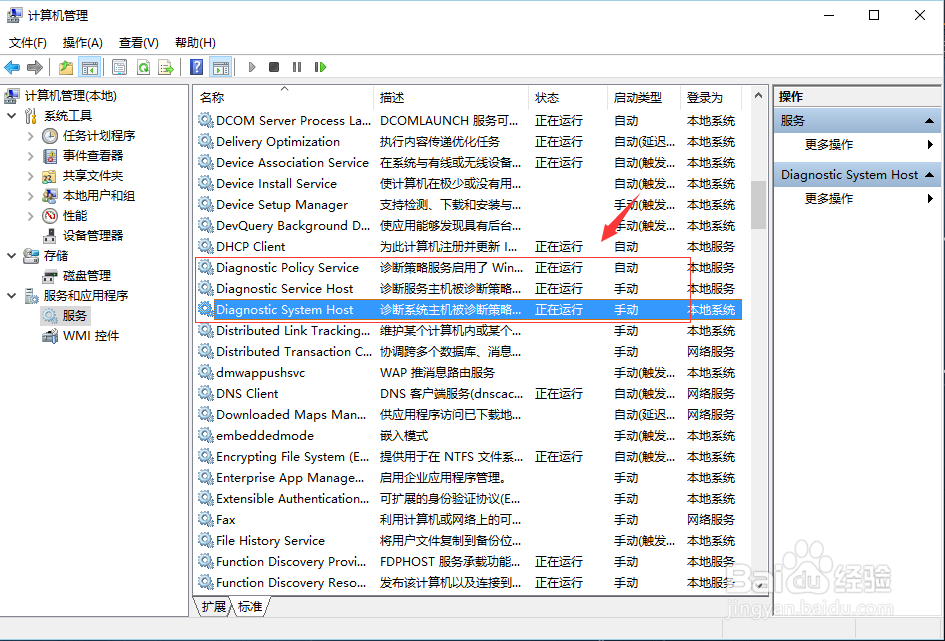
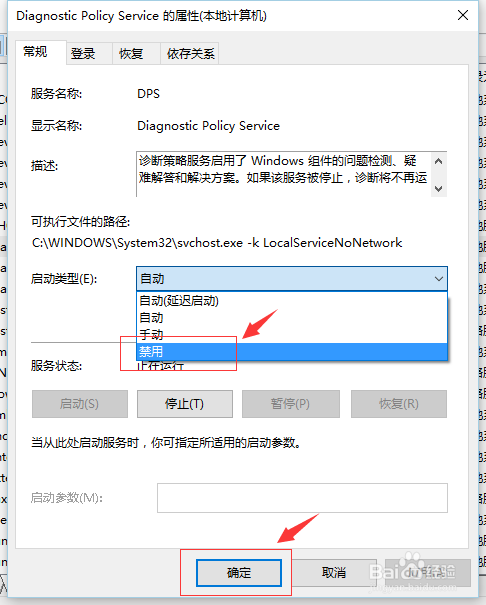
4、分别双击打开设置,停止该服务并设置启动类型为“禁用”。如图:
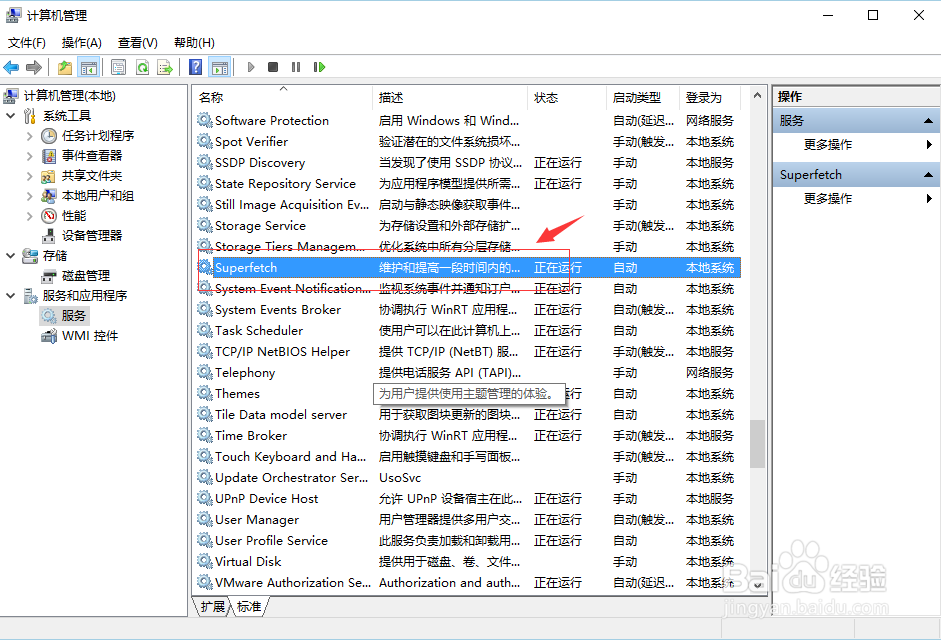
5、在“服务管理窗口”中找到“Superfetch”,选项,如图:
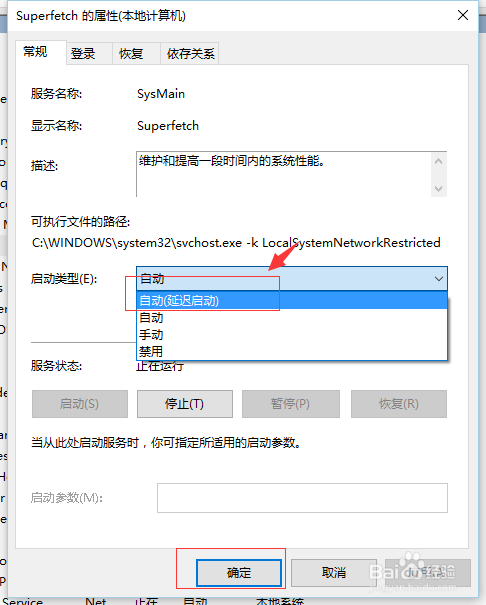
6、双击打开“Superfetch”设置,在弹出的属性菜单页面设置中将其设置为”自动延迟“,并点击确定按钮。如图:
7、至此,解决window 10cpu占用过高的方法就差不多了,还有一个方法是关闭家庭组,本人没有亲自测试, 不知道是否可行,有兴趣的可以自己试试看,具体的方法可以在网上查找如何关闭家庭组即可。
