1、如图所示,我们点击箭头所指的选择工具这一项。

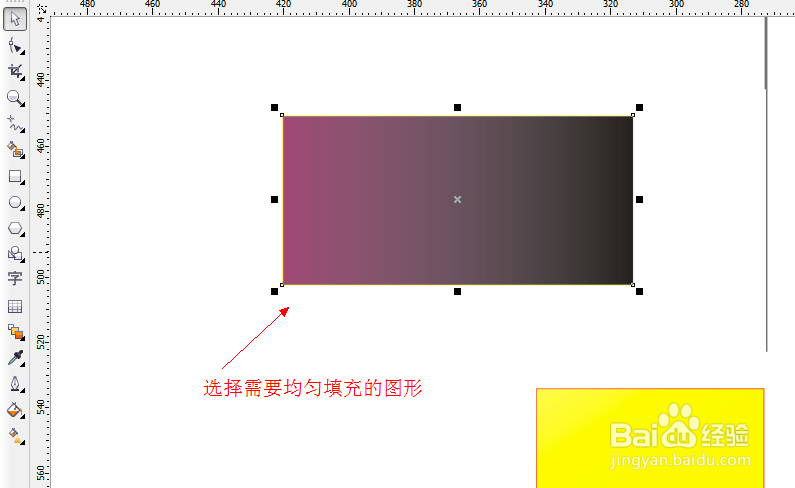
2、如图所示,用选择工具选中箭头所指的这个图形。
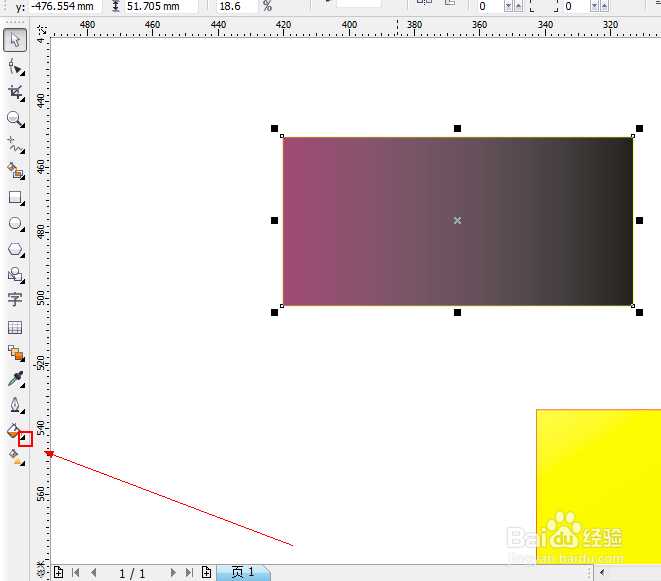
3、如图所示,我们点击箭头所指的黑色三角按钮。
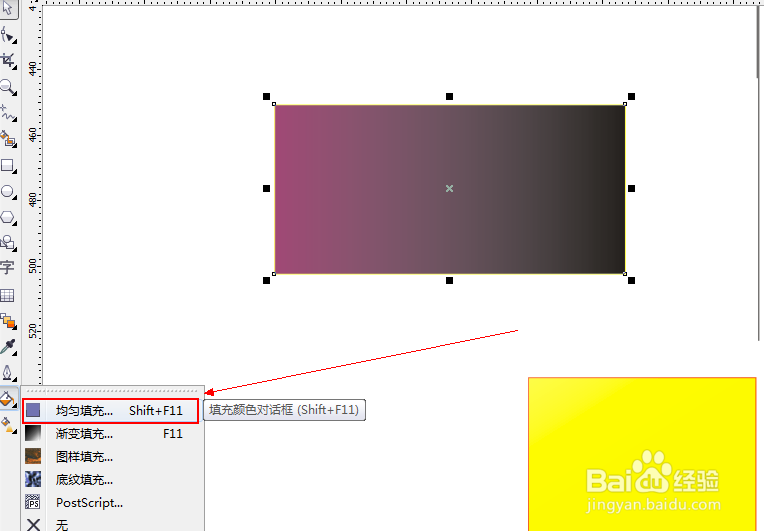
4、如图所示,在弹出的下拉列表菜单中,我们点击箭头所指的“均匀填充...”这一项。
5、如图所示,我们在弹出的对话框中,已经自动选择刚才选择图形所有颜色的平均色了,我们直接点击“确定”按钮就可以填充到图形中了。

6、如图所示,我们看到颜色已经均匀填充到这个图形中了。

时间:2026-04-26 09:34:42
1、如图所示,我们点击箭头所指的选择工具这一项。
2、如图所示,用选择工具选中箭头所指的这个图形。
3、如图所示,我们点击箭头所指的黑色三角按钮。
4、如图所示,在弹出的下拉列表菜单中,我们点击箭头所指的“均匀填充...”这一项。
5、如图所示,我们在弹出的对话框中,已经自动选择刚才选择图形所有颜色的平均色了,我们直接点击“确定”按钮就可以填充到图形中了。
6、如图所示,我们看到颜色已经均匀填充到这个图形中了。
