WPS平均函数使用方法

 时间:2026-05-02 07:02:28

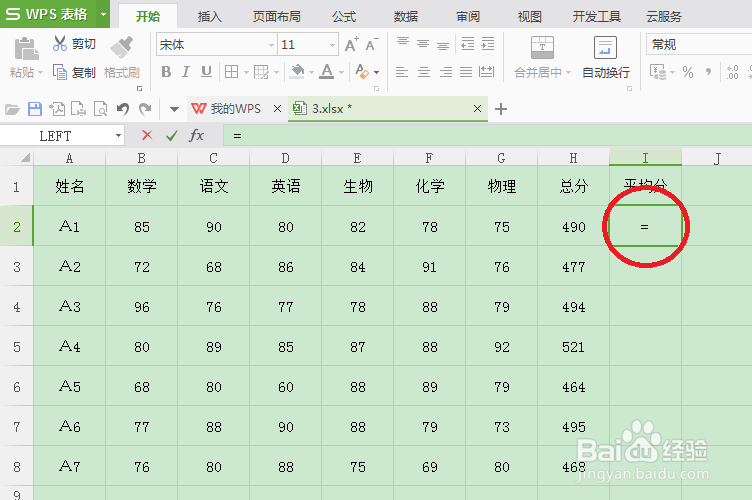
1、首先打开文档,数据如下,执行平均函数命令求出平均分。

WPS平均函数使用方法

2、点击I2格输入“=”

WPS平均函数使用方法

3、继续在I2格输入AVERAGE函数,也可以在弹出的函数方框选择函数。

WPS平均函数使用方法

4、继续在I2格输入“(”,然后用鼠标拖选,选择B2到G2格,再输入“)”;回车结束命令.

WPS平均函数使用方法

5、平均分显示如下,可以发现很多位小数,这时候可以进行设置小数位数。

WPS平均函数使用方法

6、鼠标右击I2格,在弹出的对话框选择设置单元格格式——数字——数值——小数点位数——2。

WPS平均函数使用方法

7、点击击I2格右下角的方框,当鼠标变成黑色细十光标时,往下拖拉,公式填充完成,效果如下:

WPS平均函数使用方法

  • EXCEL中基础图表的创建
  • Excel函数QUOTIENT实例一:计算预算可购买数量
  • excel2016中几个常见的文本函数公式应用
  • excel中如何根据分数显示评价,lookup函数使用
  • EXCEL怎么用SmartArt建立流程中的交错流程
  • 热门搜索
    十几度穿什么衣服 狼心狗肺的意思 蔬菜主要向人们提供什么营养 qty是什么意思 窃窃私语是什么意思 林冲属什么生肖 足球鞋什么牌子好 memory的意思 vdc是什么意思 声嘶力竭的意思