PS快速使用径向渐变工具

 时间:2026-02-15 08:10:10

1、打开PS,新建空白背景,点击确定,如图
PS快速使用径向渐变工具

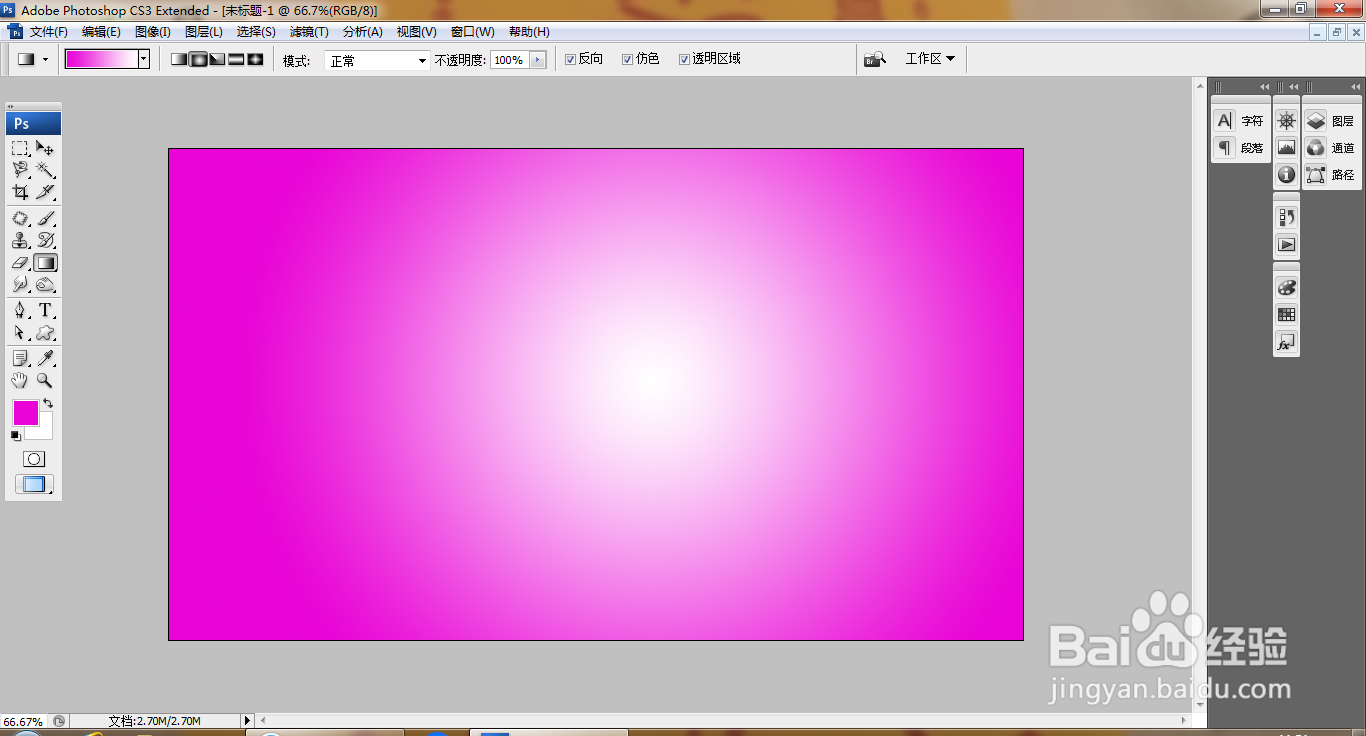
2、设置前景色为紫色,选择径向渐变工具,从中心到边缘执行渐变,如图

PS快速使用径向渐变工具

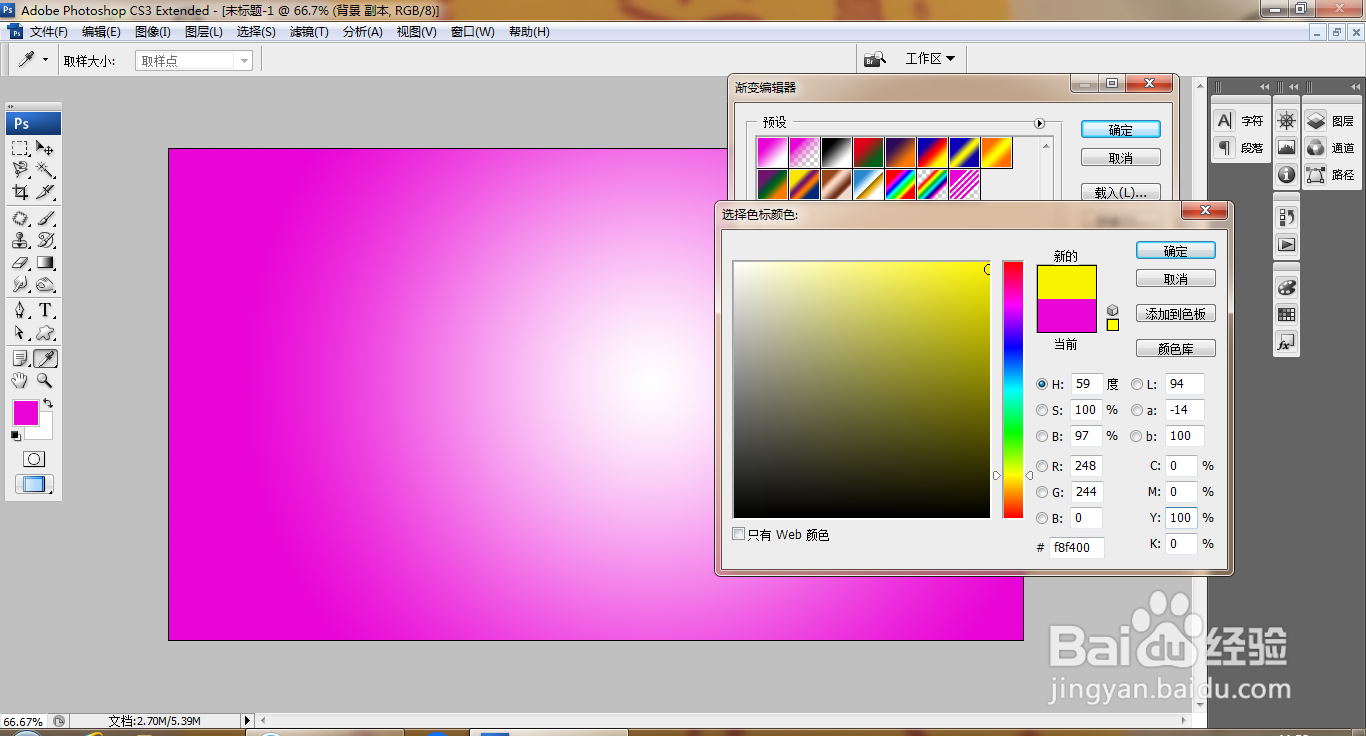
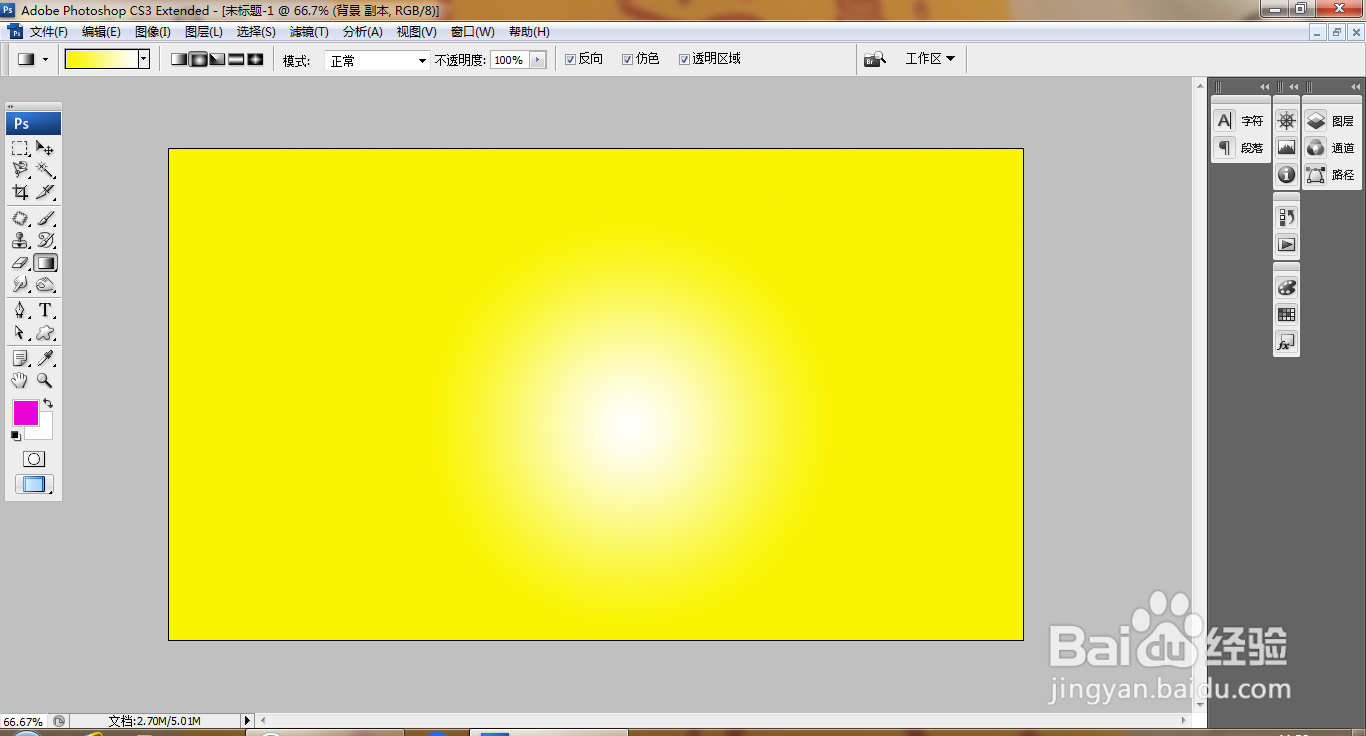
3、新建图层,设置前景色为黄色,继续执行渐变,如图

PS快速使用径向渐变工具

4、再次从中心到边缘执行渐变,点击确定,如图

PS快速使用径向渐变工具

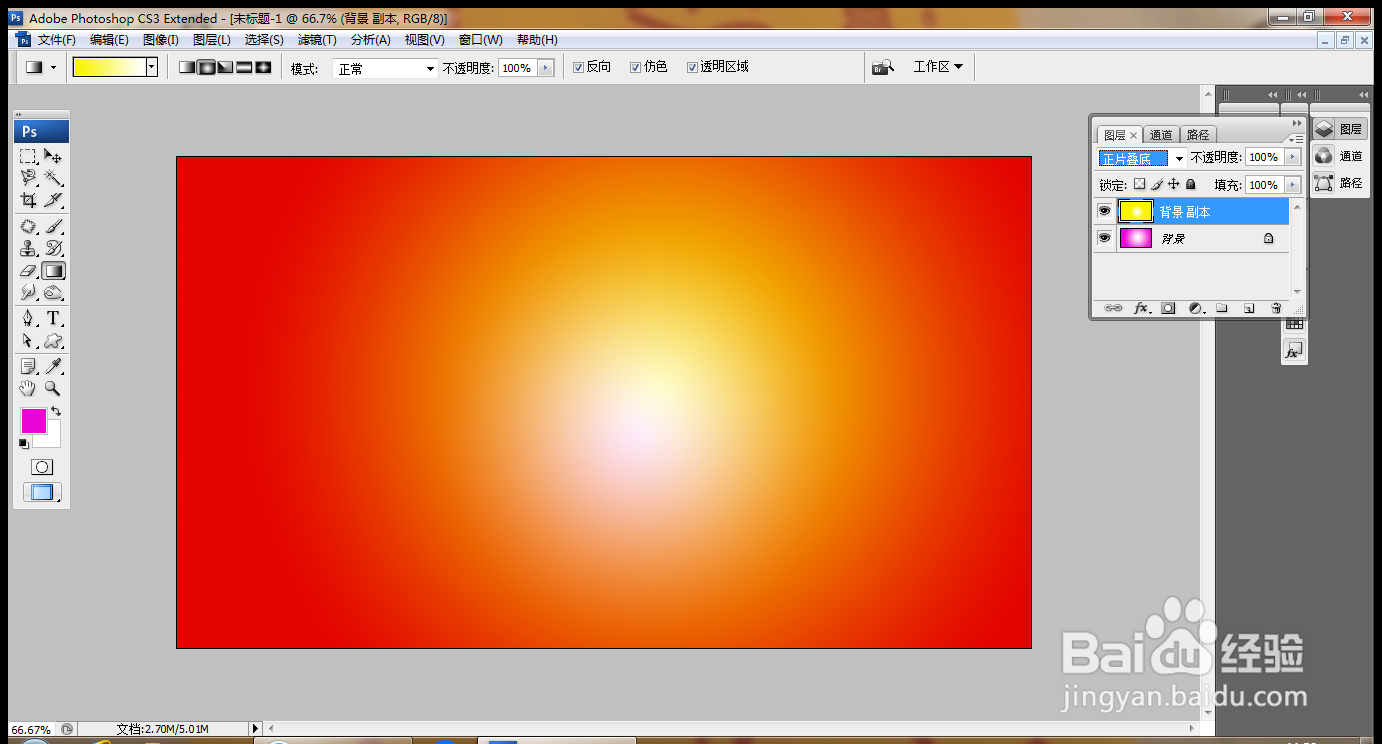
5、设置图层混合模式为正片叠底,如图

PS快速使用径向渐变工具

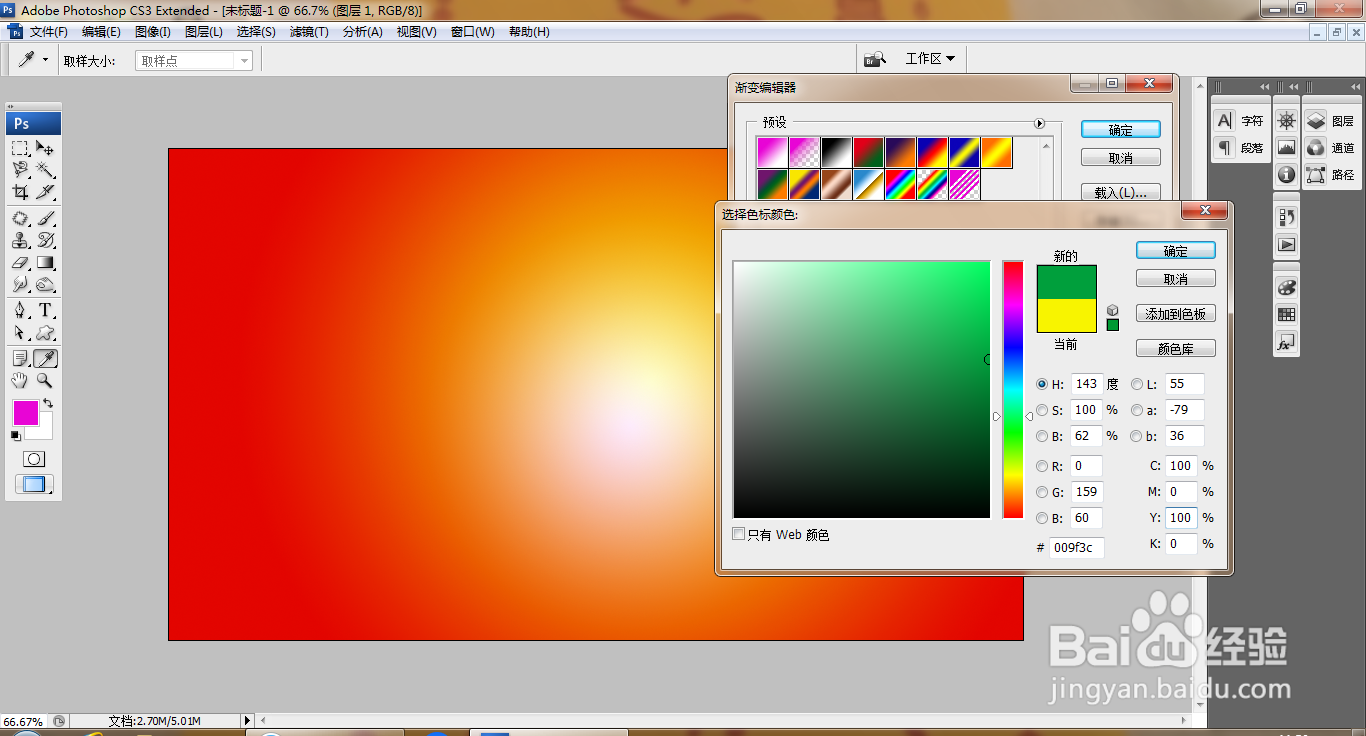
6、设置前景色为深绿色,继续执行渐变颜色填充,点击确定,如图

PS快速使用径向渐变工具

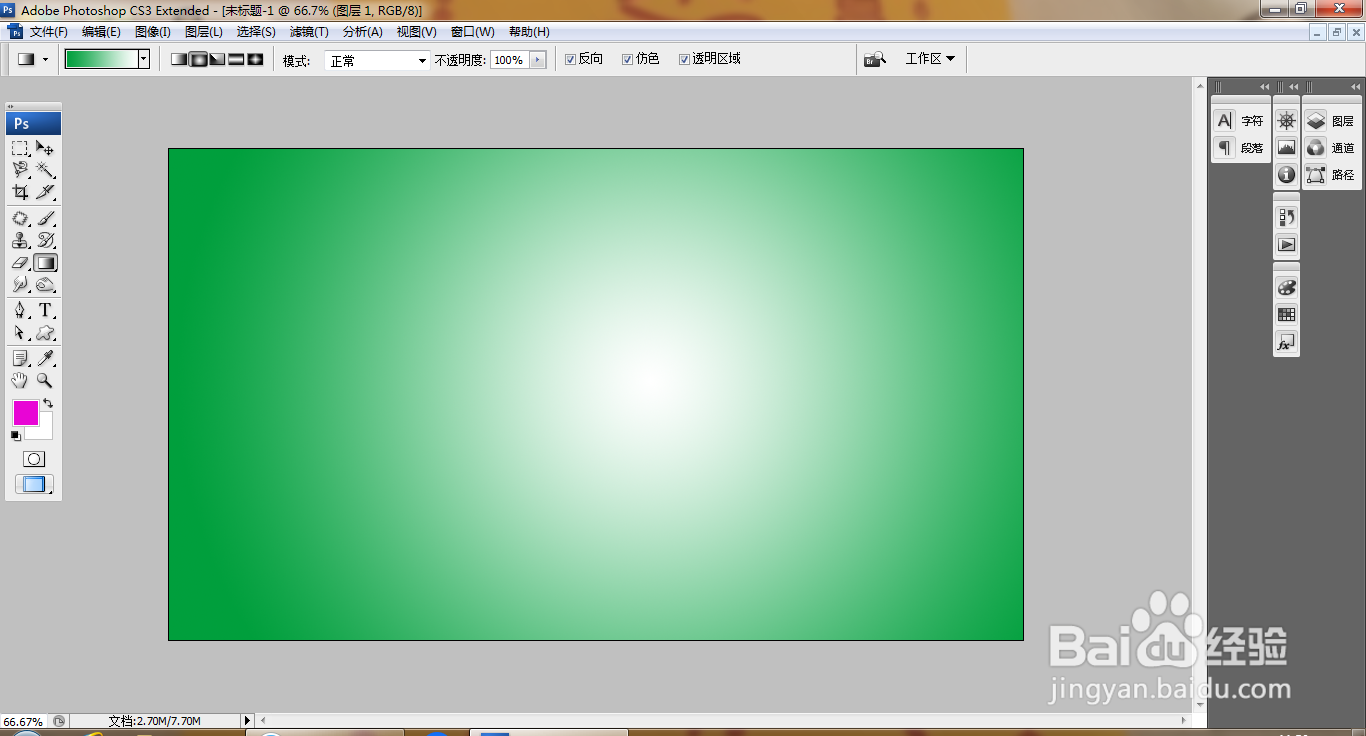
7、再次执行渐变颜色填充,点击确定,如图

PS快速使用径向渐变工具

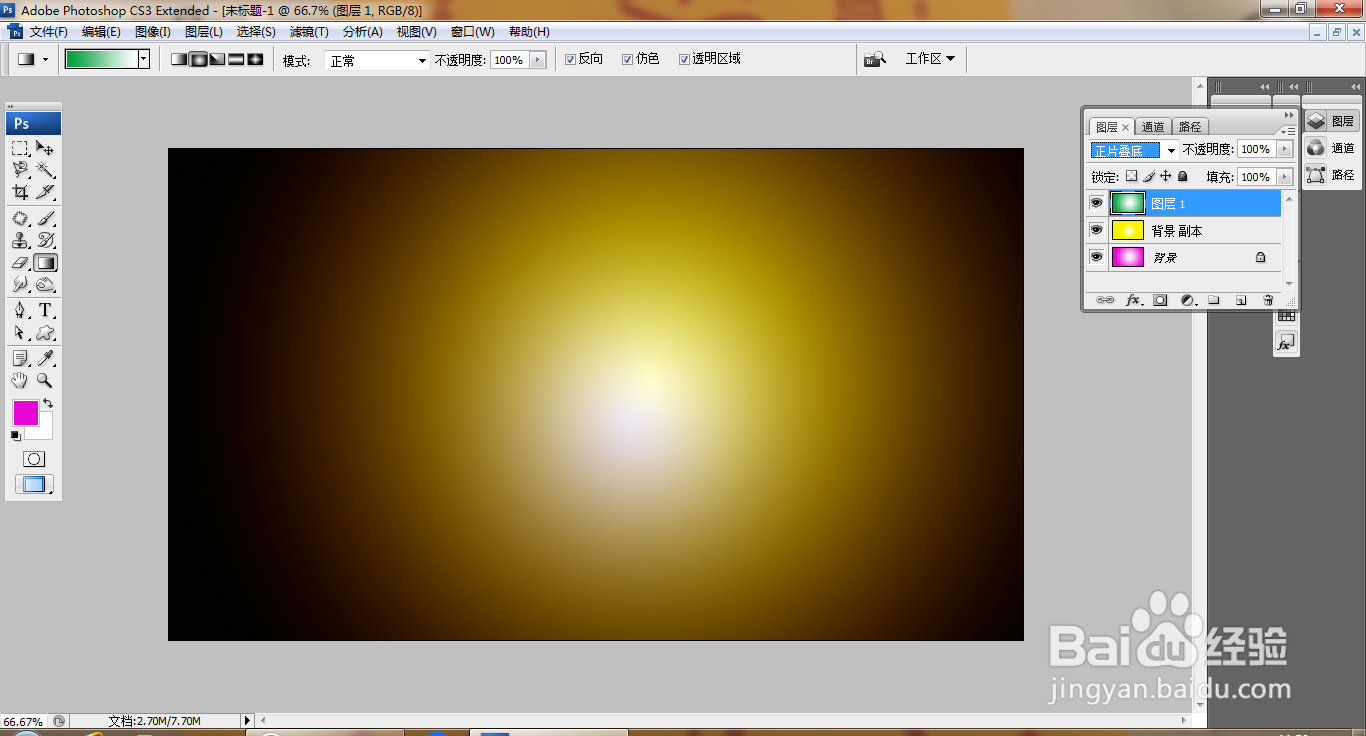
8、设置图层混合模式为正片叠底,点击确定,如图

PS快速使用径向渐变工具

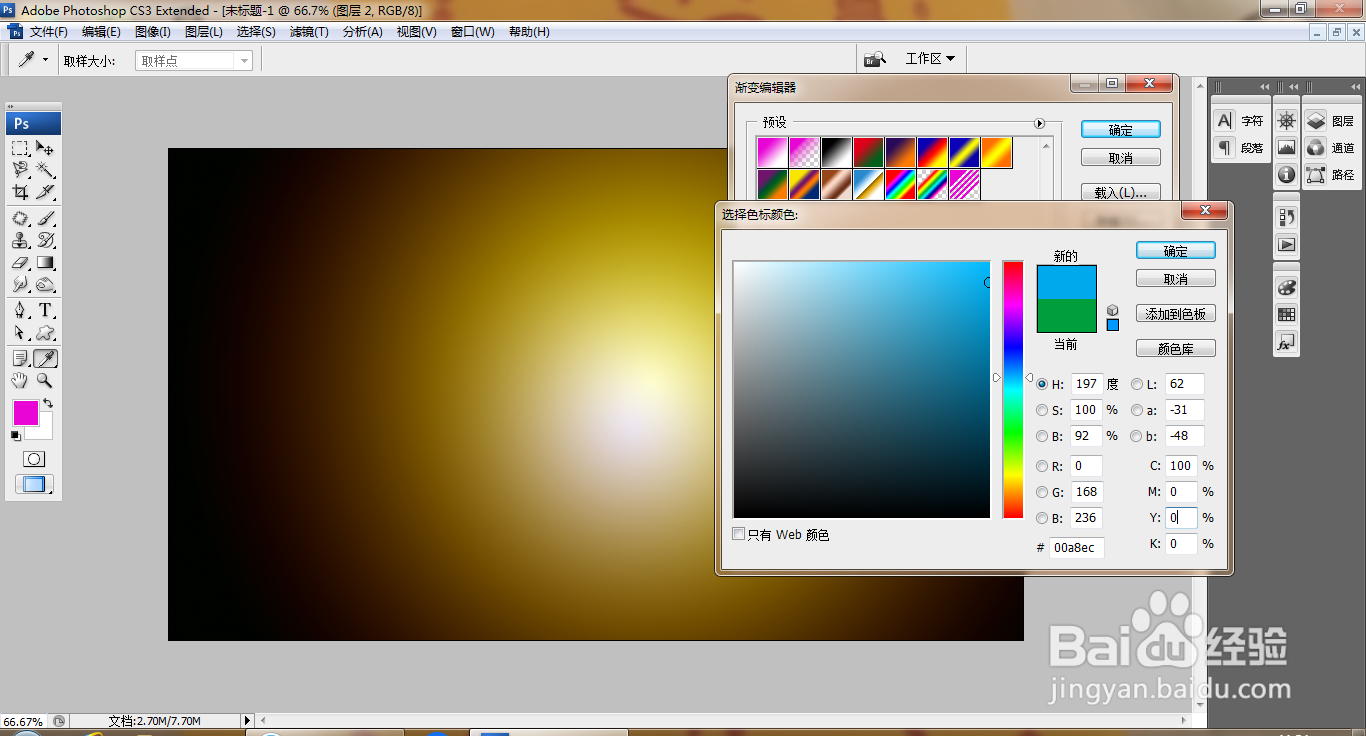
9、新建图层,设置前景色为深蓝色,执行径向渐变,如图

PS快速使用径向渐变工具

10、执行渐变颜色的效果被记录下来,如图

PS快速使用径向渐变工具

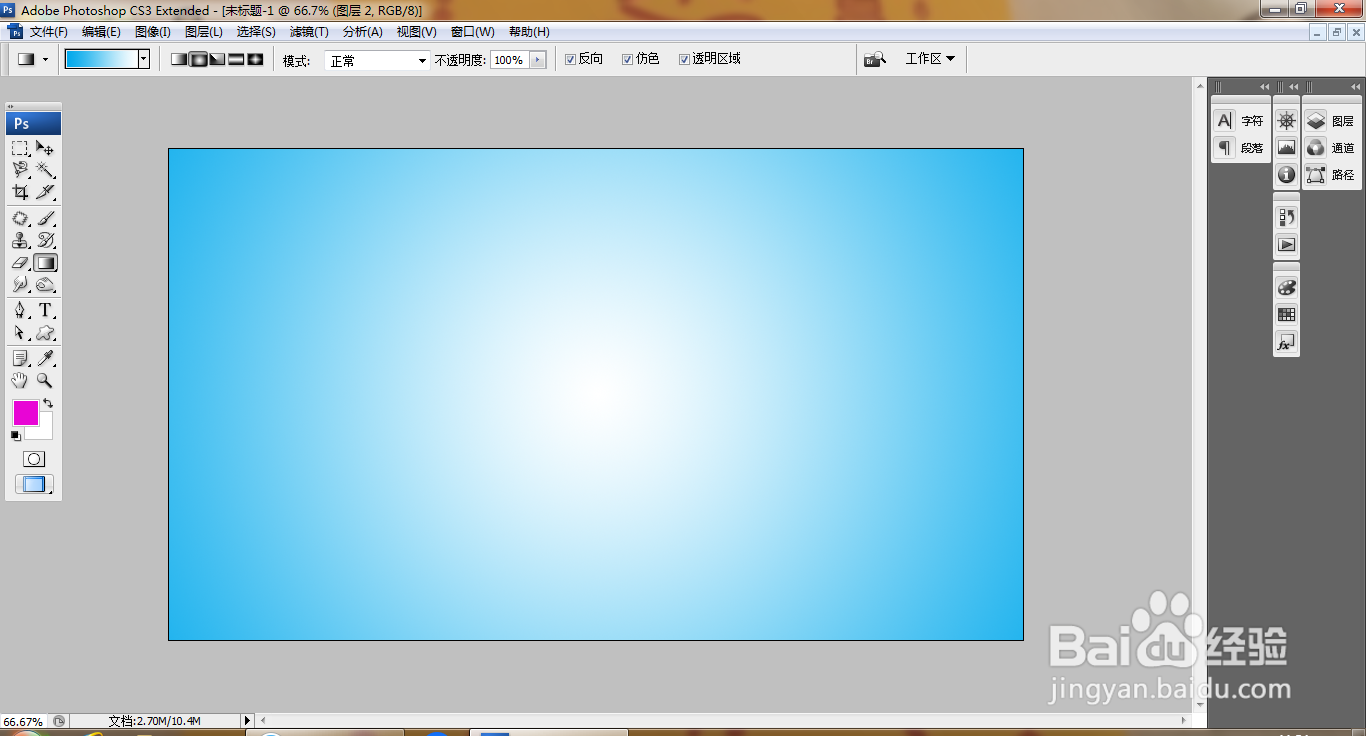
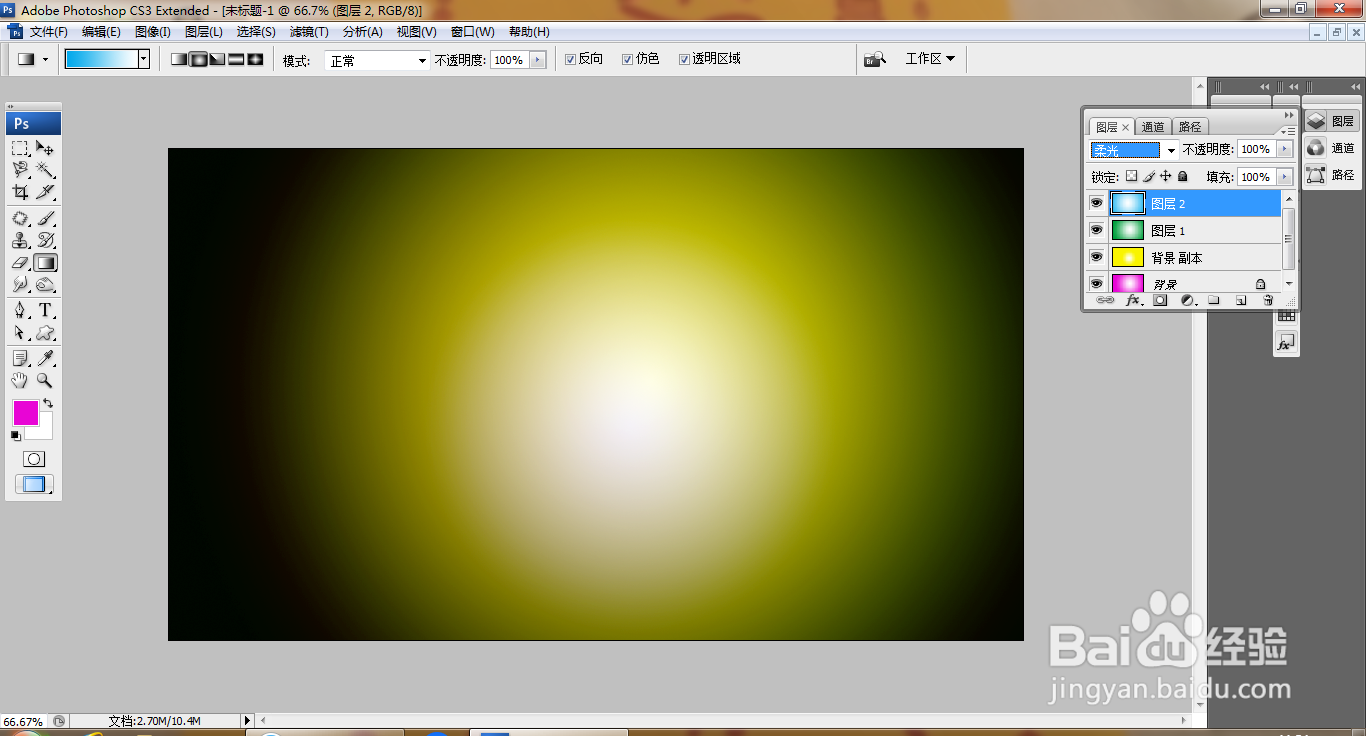
11、设置图层混合模式为柔光,点击确定,如图

PS快速使用径向渐变工具

12、新建图层,设置前景色为红色,选择渐变工具,执行渐变颜色填充,从中心到边缘执行渐变颜色,点击确定,如图
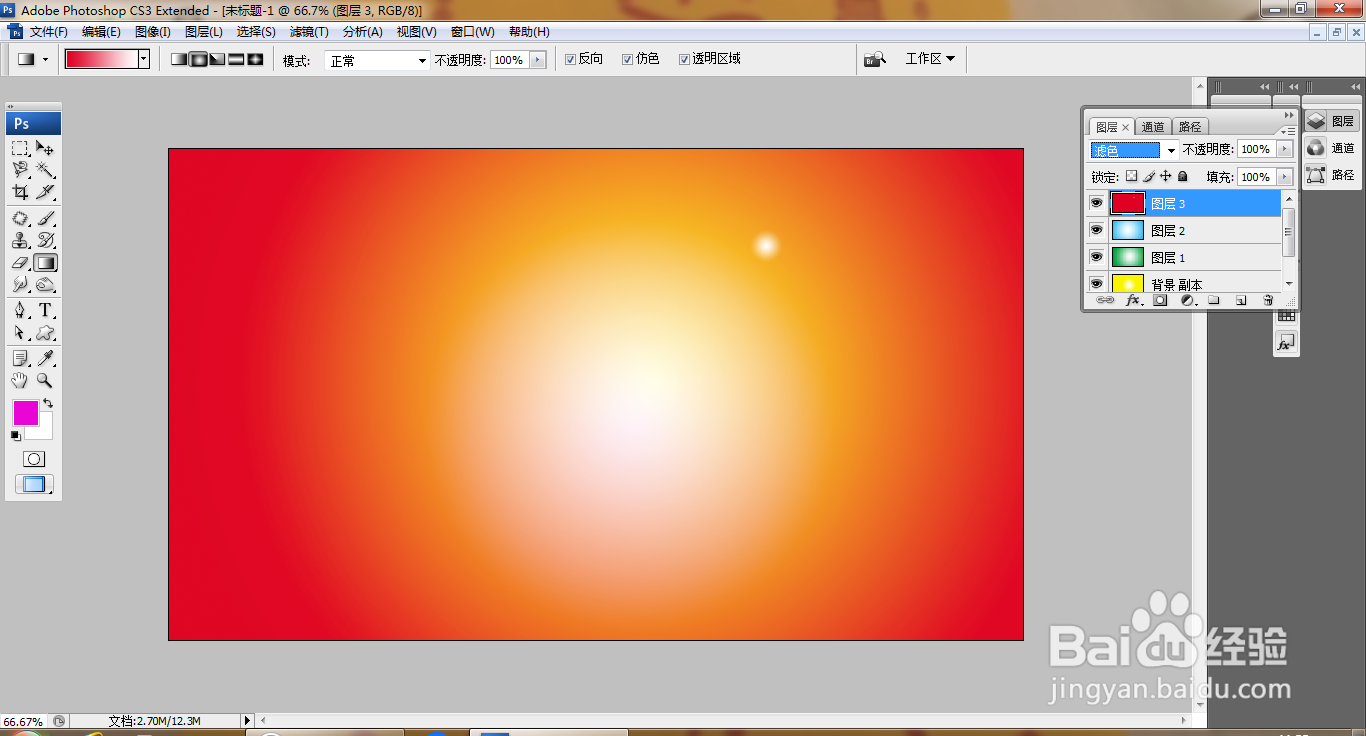
PS快速使用径向渐变工具

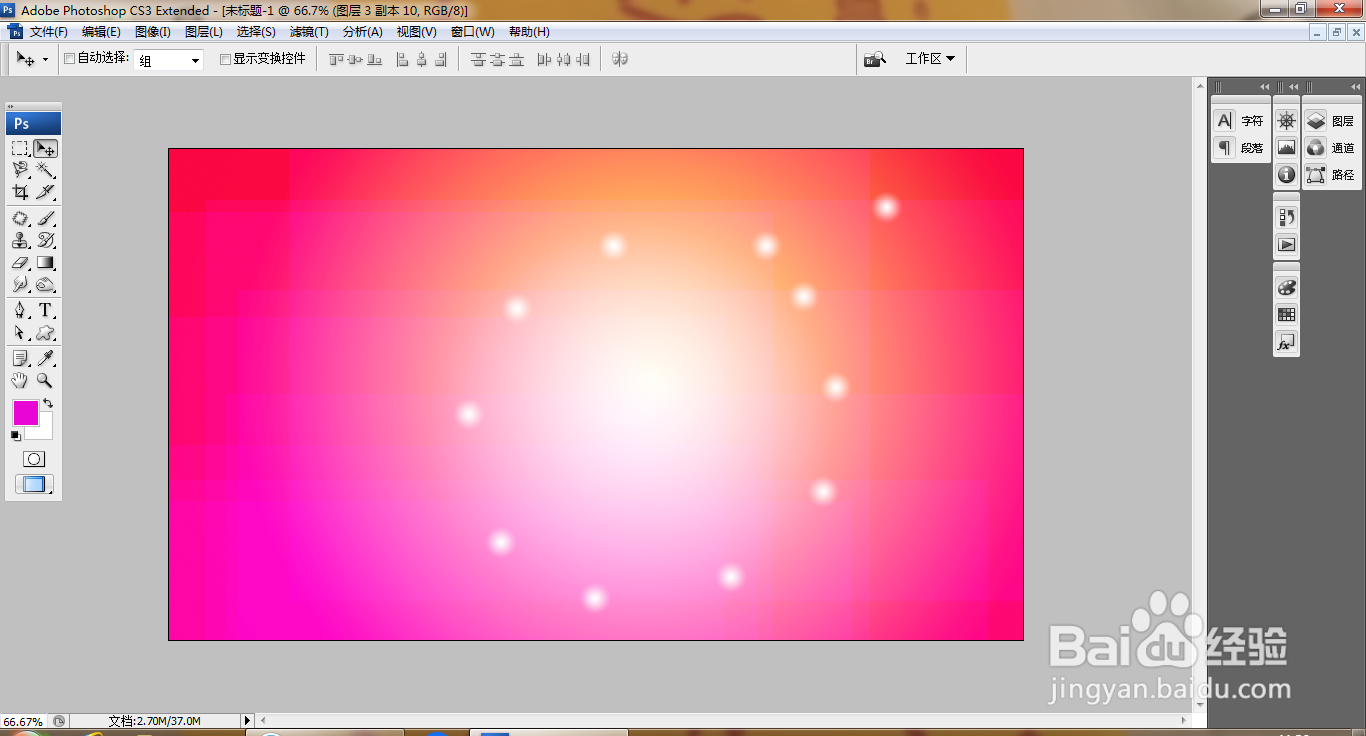
13、新建图层,继续执行径向渐变,点击确定,如图

PS快速使用径向渐变工具

  • 径向渐变在哪里
  • PS 2018如何创建矢量蒙版
  • 如何在ps中给图片添加龟裂缝和方框模糊效果
  • 线性渐变工具在哪里
  • PS如何添加“成角的色谱”的样式
  • 热门搜索
    坚韧不拔是什么意思 逼上梁山的意思 黄经是什么意思 生日祝福语八个字霸气 翻页笔什么牌子好 大无畏的意思 临空墙是什么意思 板楼是什么意思 往事如烟的意思 什么叫做小产权房