1、打开电脑系统,登录成睿软件系统,我们可以看到进入中国界面
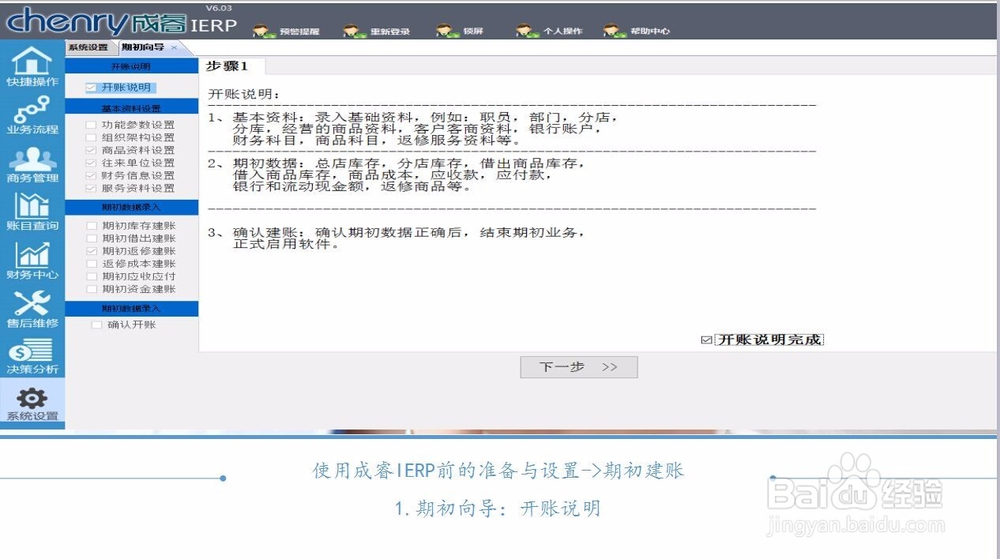
2、然后进行系统功能参数设置

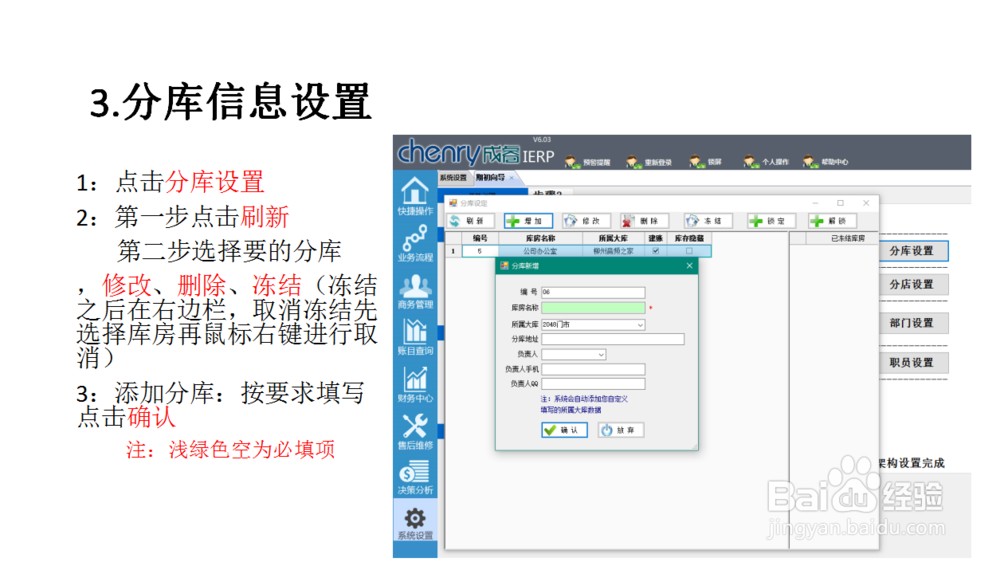
3、首先我们进行分库系统设置
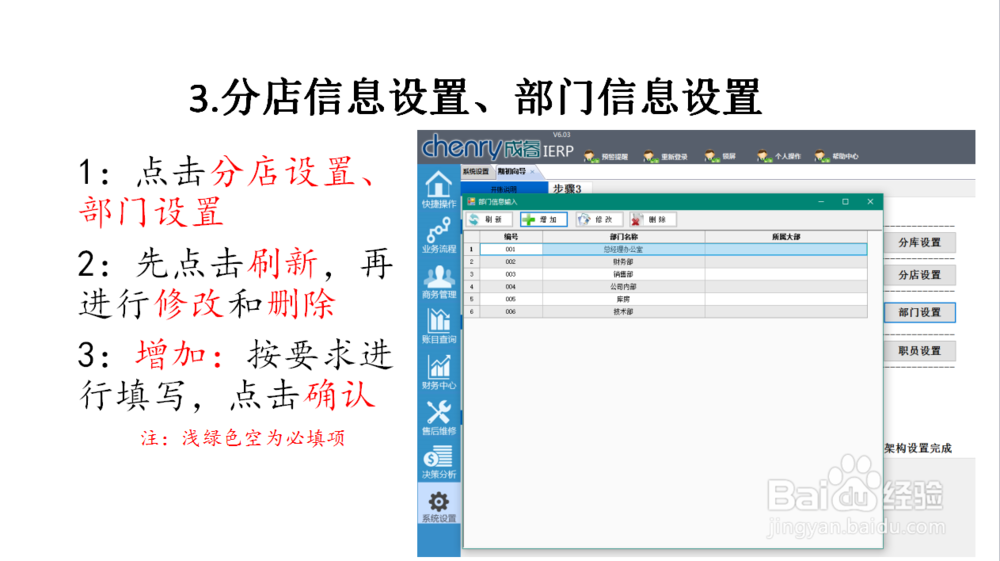
4、进行分店已及职员信息设置

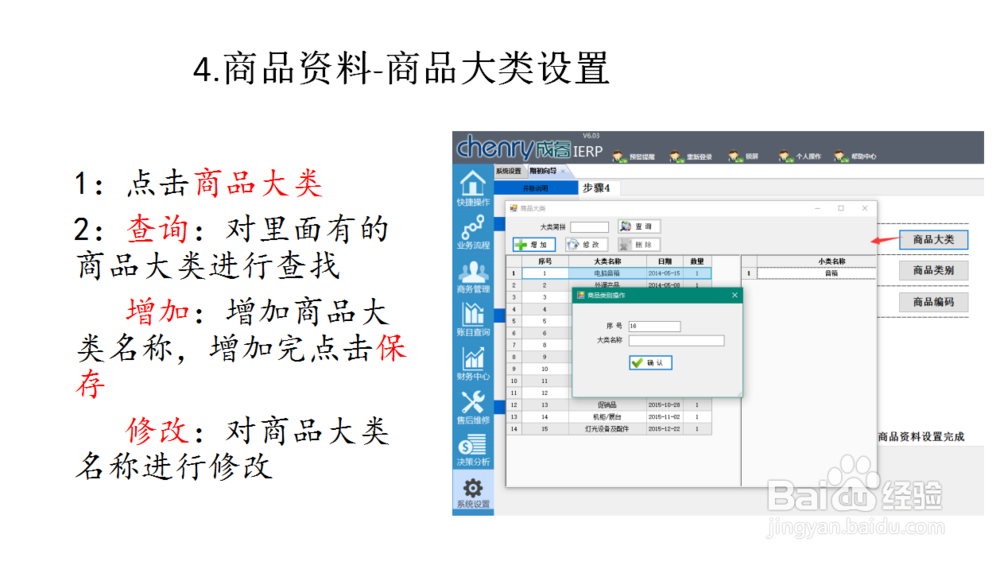
5、进行商品大类的设置
6、进行商品编码设置,根据箭头所指进行

7、根据箭头进行往来单位设置

8、进行发票类设置

9、进行账户类设置
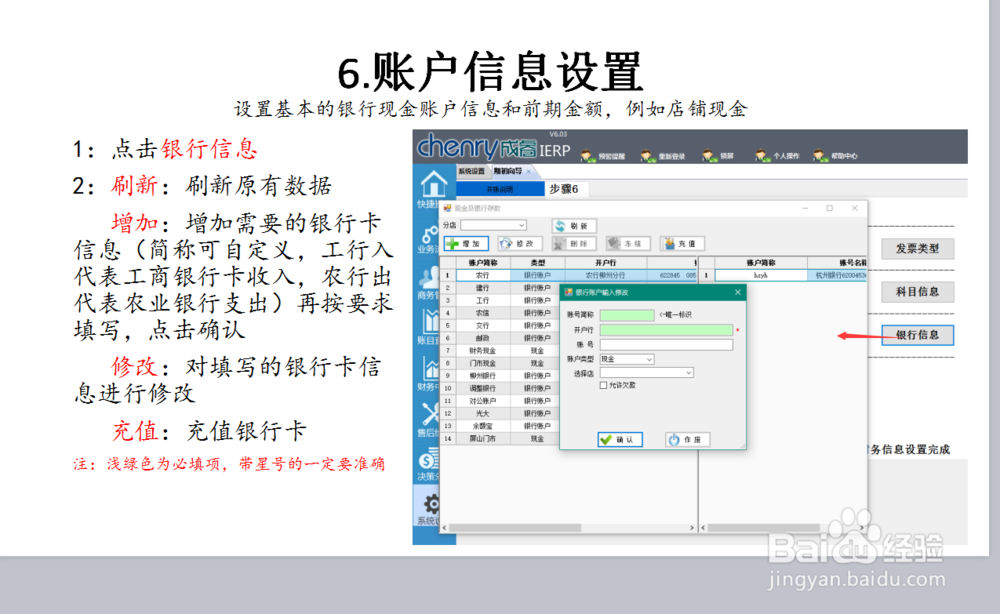
10、基本服务进行设置

11、维修定义,维修满意度,维修名称设置

12、初期建账设置
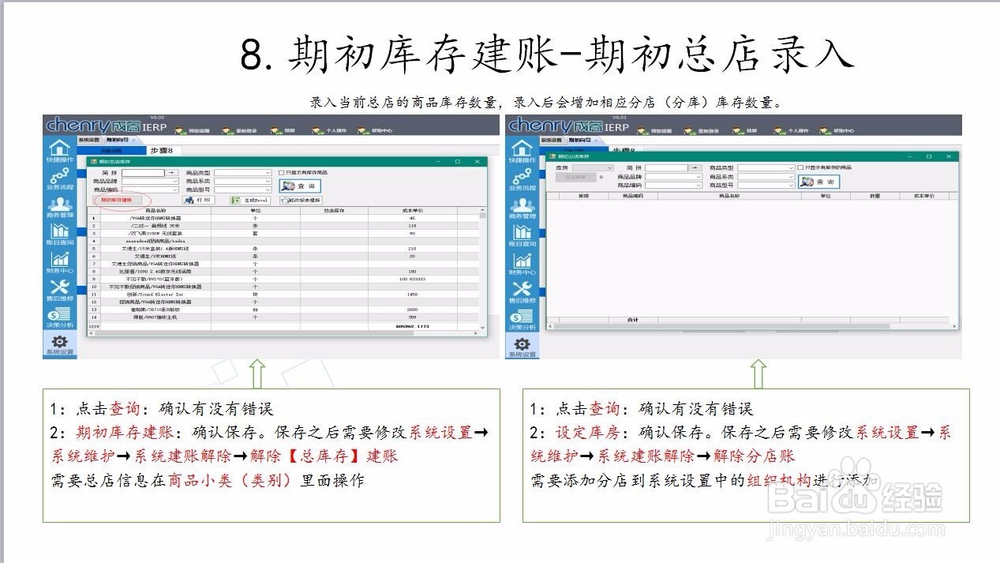
13、期初借出建账设置

14、期初返修设置

15、期初库存成本建账设置

16、期初应收款设置
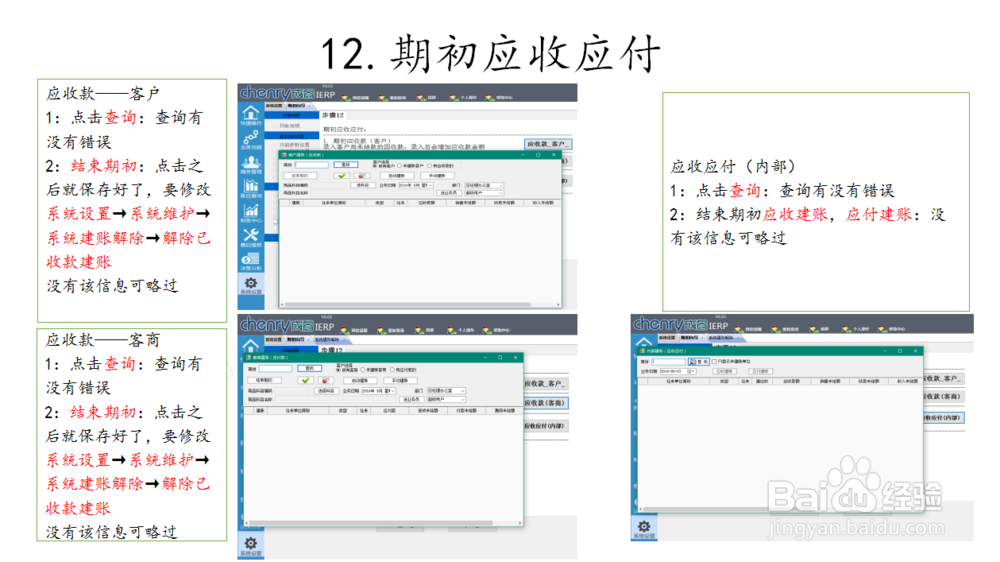
17、期初资金建账-期初资金录入

时间:2026-04-22 08:46:09
1、打开电脑系统,登录成睿软件系统,我们可以看到进入中国界面
2、然后进行系统功能参数设置
3、首先我们进行分库系统设置
4、进行分店已及职员信息设置
5、进行商品大类的设置
6、进行商品编码设置,根据箭头所指进行
7、根据箭头进行往来单位设置
8、进行发票类设置
9、进行账户类设置
10、基本服务进行设置
11、维修定义,维修满意度,维修名称设置
12、初期建账设置
13、期初借出建账设置
14、期初返修设置
15、期初库存成本建账设置
16、期初应收款设置
17、期初资金建账-期初资金录入
