Windows Server 2016服务器IIS安装步骤

 时间:2026-02-24 17:52:42

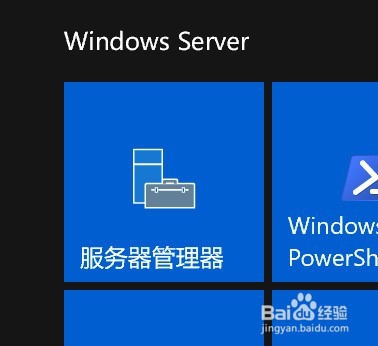
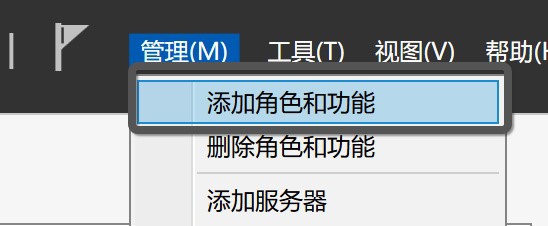
1、打开 开始菜单 —— 服务器管理器 —— 管理 —— 添加角色和功能
Windows Server 2016服务器IIS安装步骤

Windows Server 2016服务器IIS安装步骤

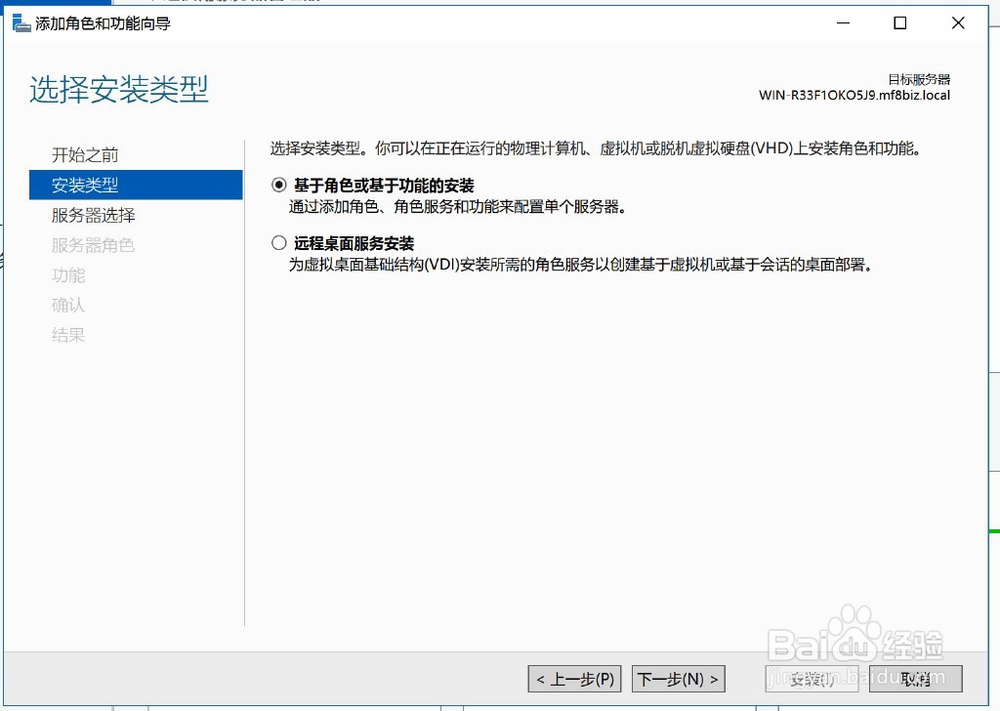
2、选择基于角色或基于功能的安装,单击“下一步”

Windows Server 2016服务器IIS安装步骤

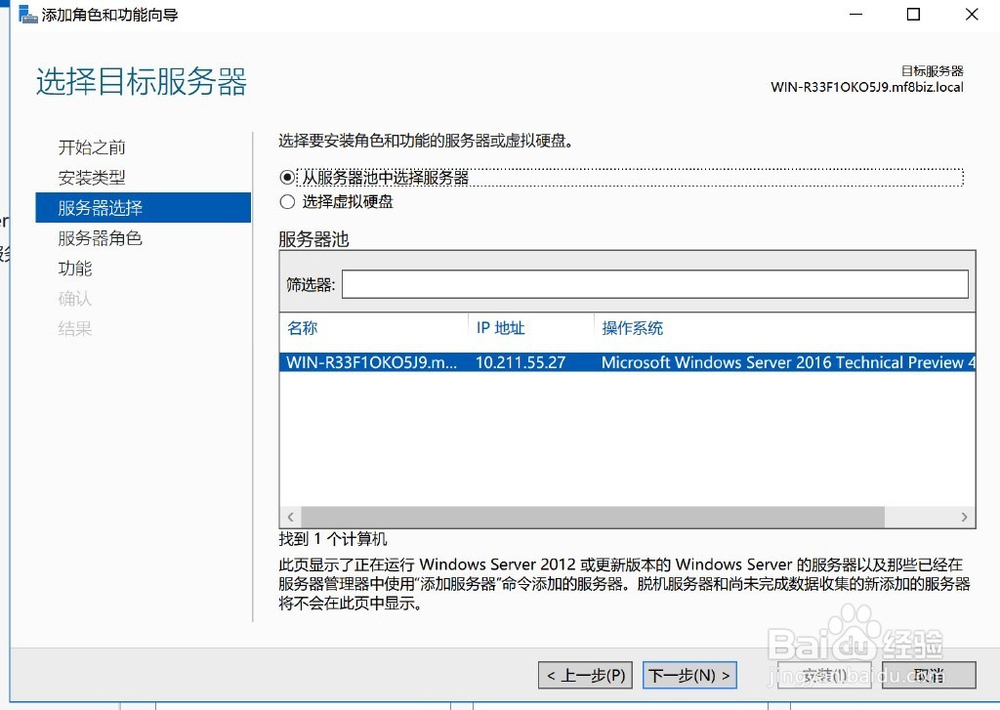
3、选择从服务器池中选择服务器,单击“下一步”

Windows Server 2016服务器IIS安装步骤

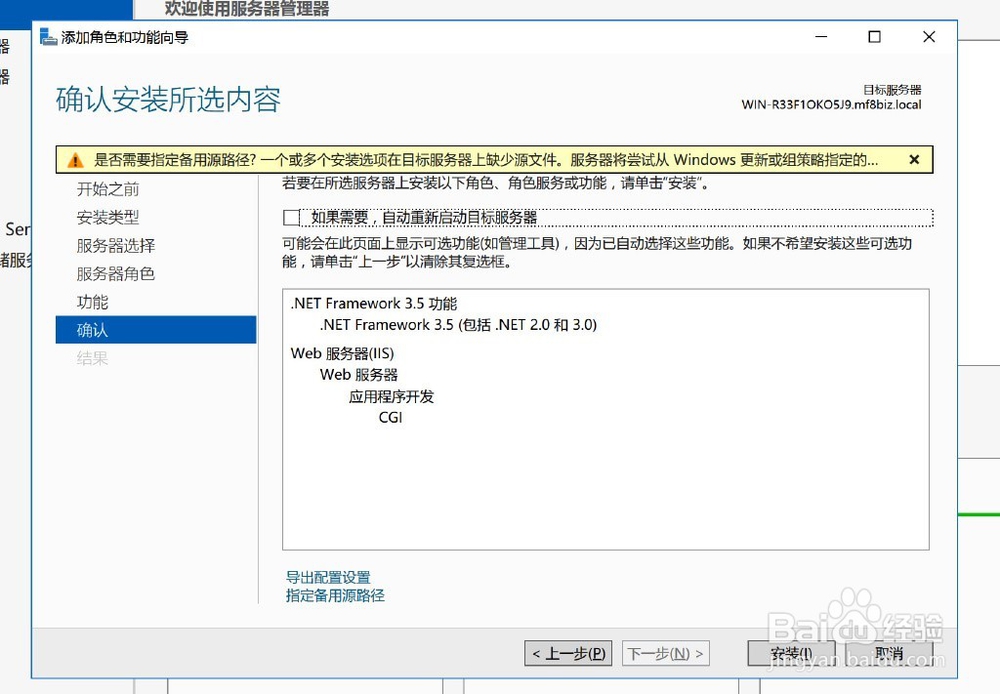
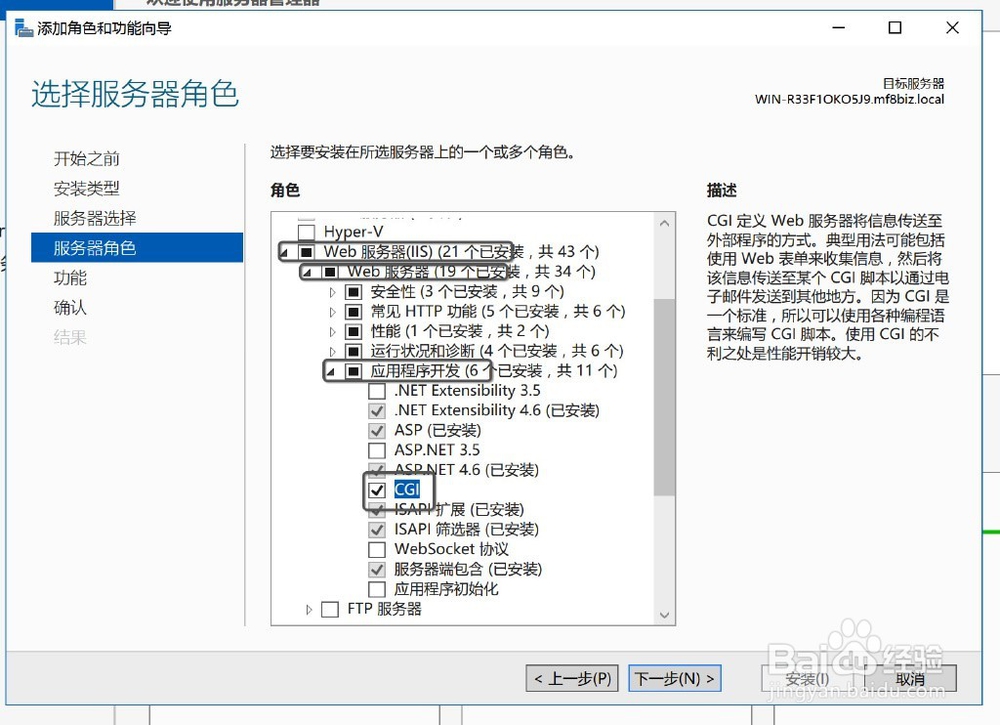
4、选择 Web服务器(IIS),为了安装 PHP,所以我们还要选择安装应用程序开发——CGI
Windows Server 2016服务器IIS安装步骤

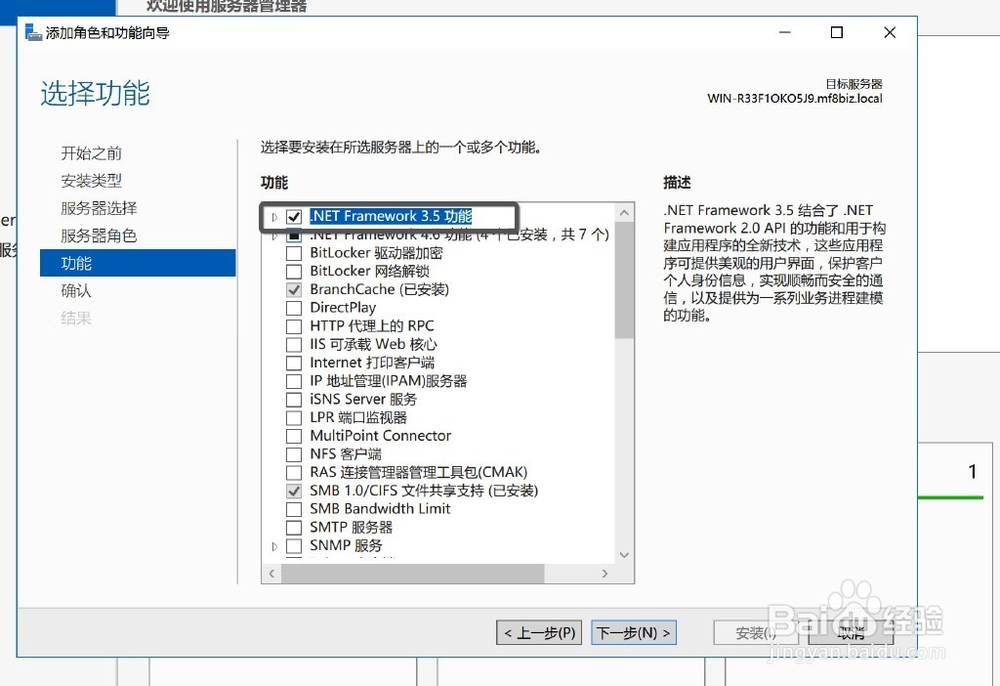
5、为了保障兼容性,选择性安装 .Net 3.5 兼容旧程序

Windows Server 2016服务器IIS安装步骤

6、单击 “下一步”

Windows Server 2016服务器IIS安装步骤

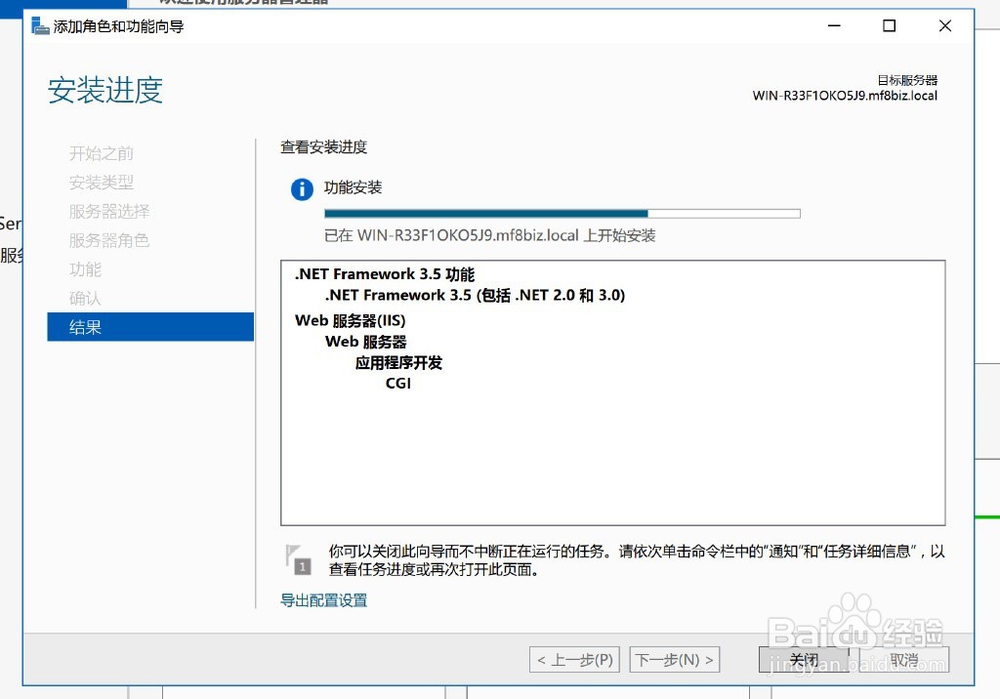
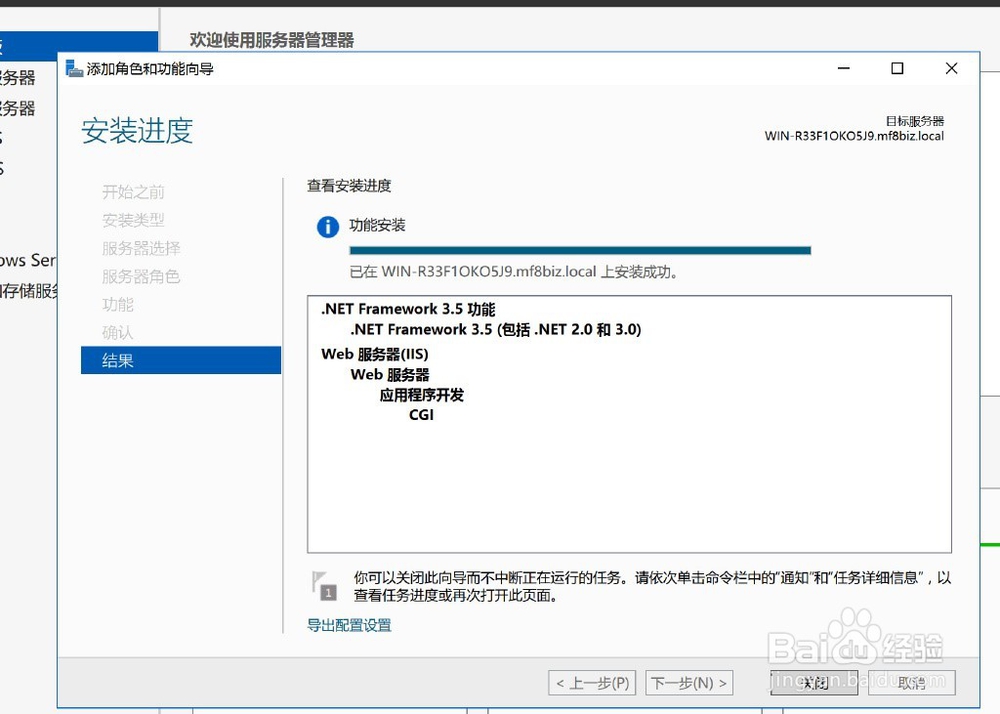
7、开始安装和安装结束

Windows Server 2016服务器IIS安装步骤

Windows Server 2016服务器IIS安装步骤

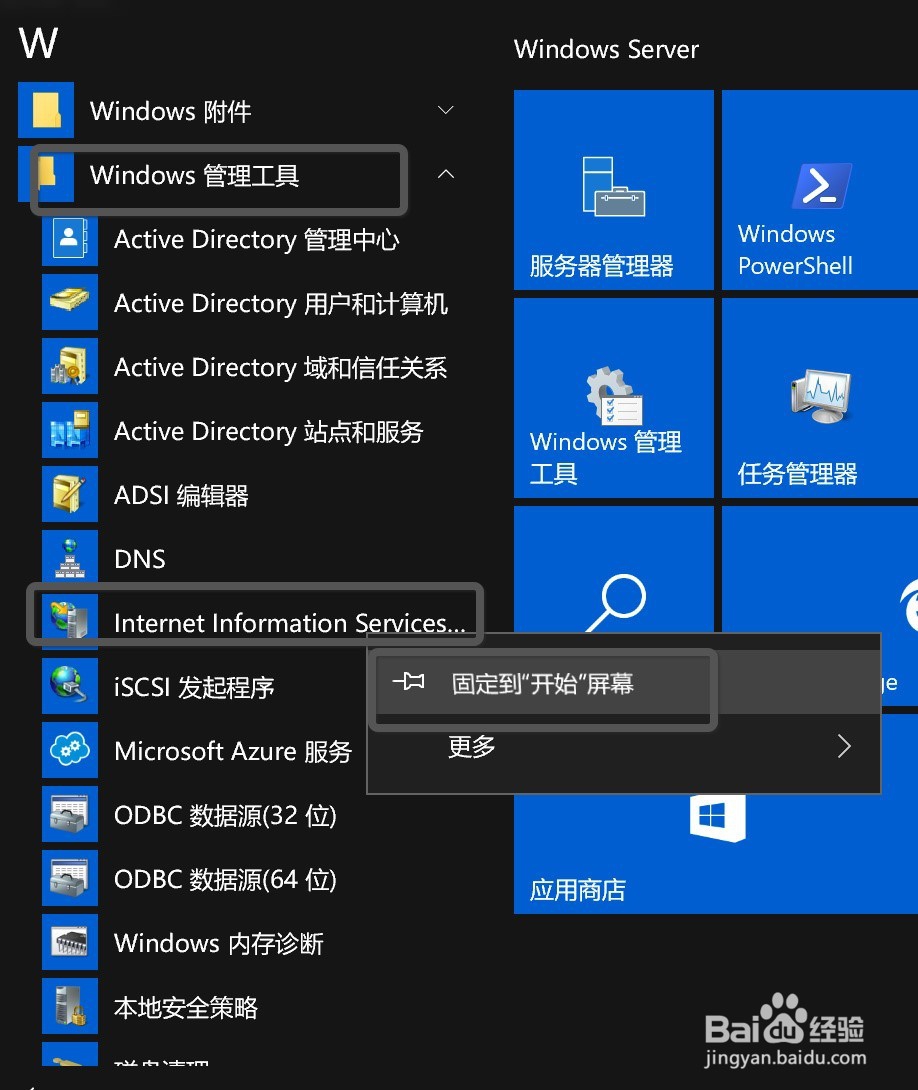
8、然后我们就可以在开始菜单中找到 IIS 了,建议设置 固定到“开始”屏幕 ,方面之后的操作
Windows Server 2016服务器IIS安装步骤

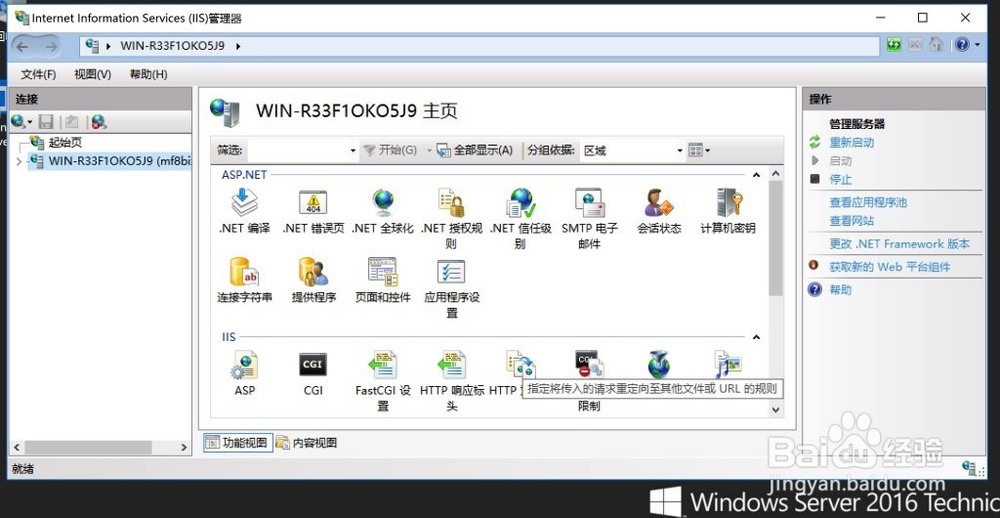
9、打开IIS管理器

Windows Server 2016服务器IIS安装步骤

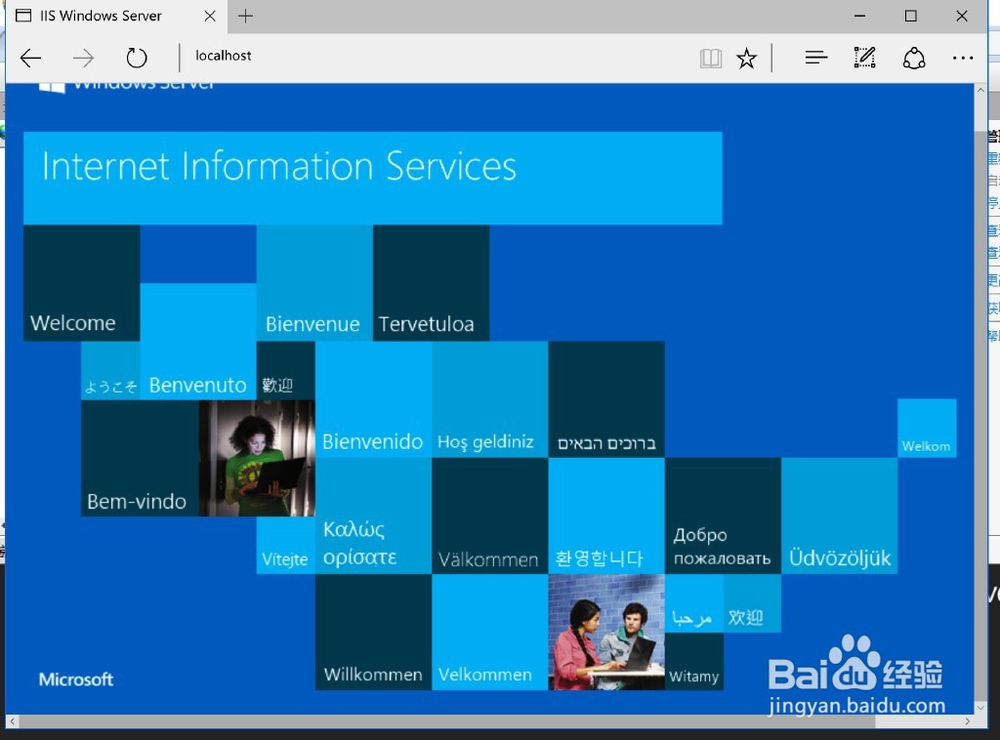
10、在浏览器中输入 HTTP://LOCALHOST,显示如果所示,恭喜你已经成功安装了
Windows Server 2016服务器IIS安装步骤

  • Windows Server2012 R2 设置 系统启动项
  • 如何搭建FTP服务器?
  • Windows Server2012怎么搭建FTP服务器
  • 如何备份服务器数据,服务器备份方法
  • vmware workstation虚拟机上传esxi服务器
  • 热门搜索
    广告策划案怎么写 瘦腿的最快方法 学习语文的方法 草莓的种植方法和技术 德尔玛吸尘器怎么样 青岛农业大学怎么样 阳气不足怎么调理 头癣怎么治 菠菜怎么做好吃 过敏体质怎么办