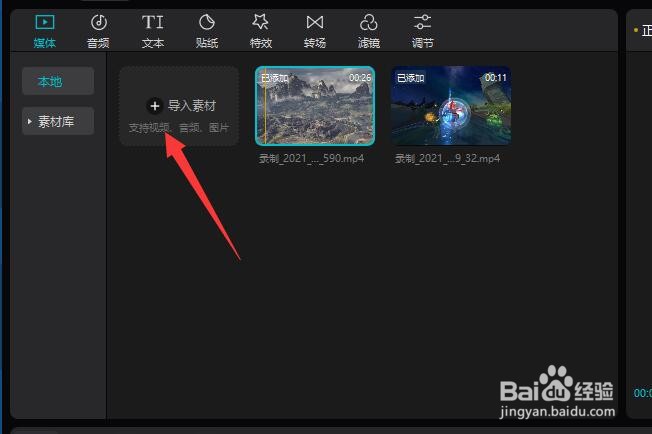
1、首先,导入所需要的两个视频。
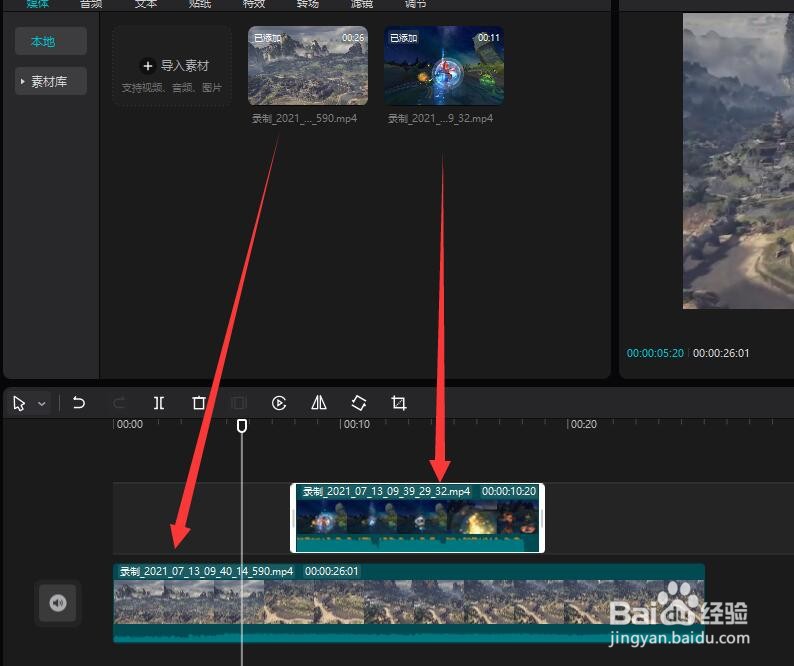
2、接下来分别将视频放置到两个不同的视频轨道上,如图所示。
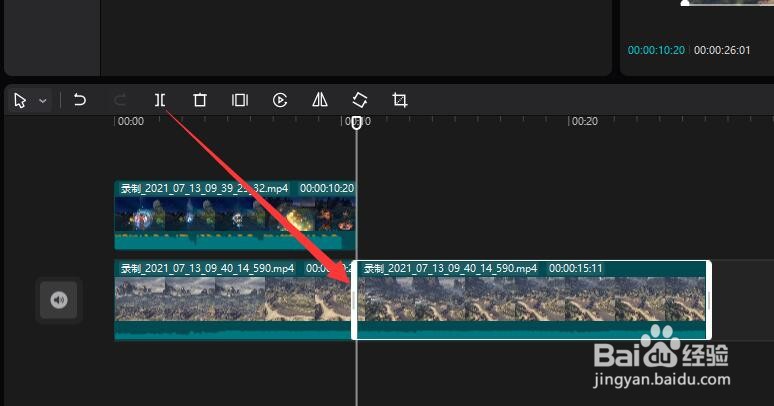
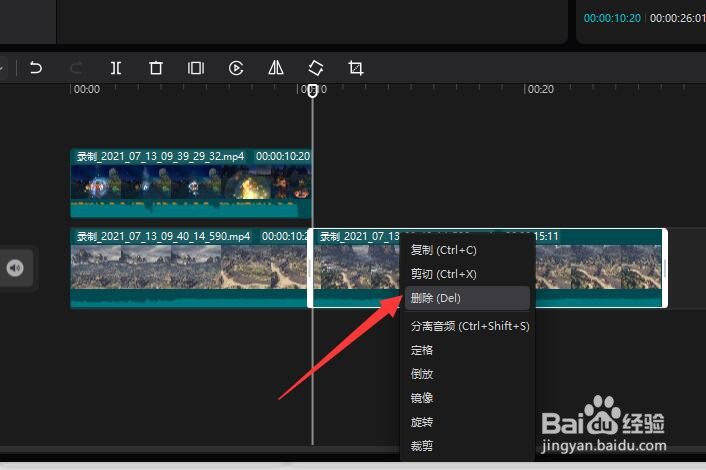
3、然后我们将时间轴移动到相应的位置后,点击裁剪按钮,将多余的视频部分进行裁剪操作。
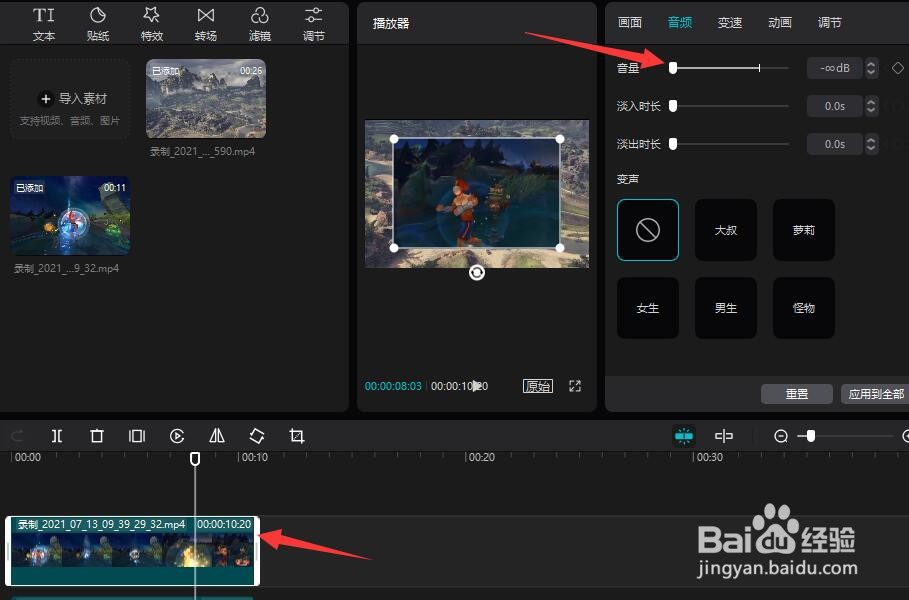
4、随后,我们调整画中画视频的位置,如图所示。
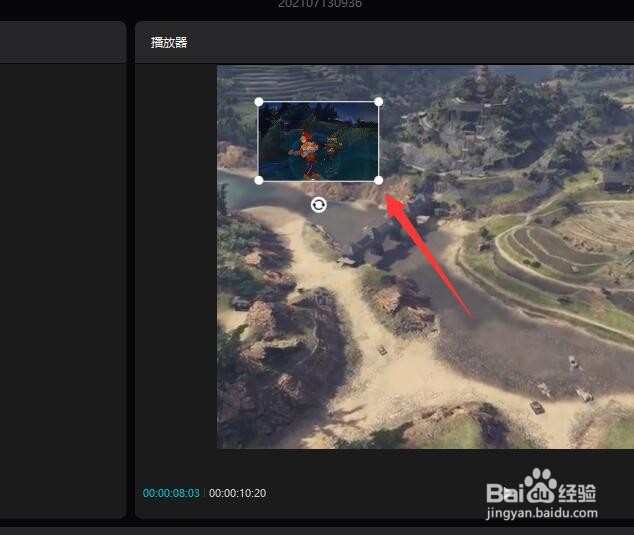
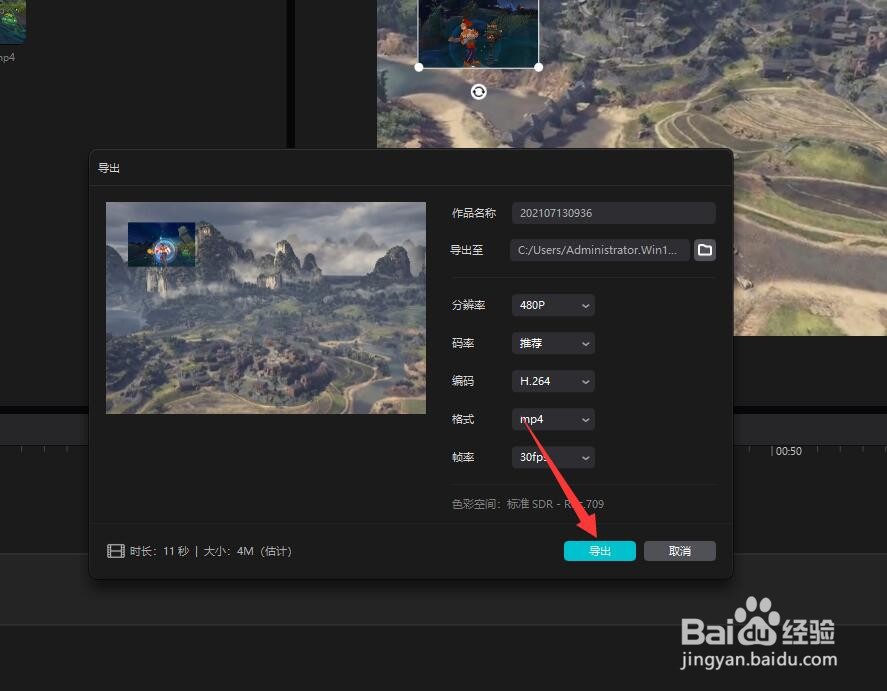
5、视频完成了合成以及画中画的制作完成之后,点击导出即可。
时间:2026-04-23 15:58:02
1、首先,导入所需要的两个视频。
2、接下来分别将视频放置到两个不同的视频轨道上,如图所示。
3、然后我们将时间轴移动到相应的位置后,点击裁剪按钮,将多余的视频部分进行裁剪操作。
4、随后,我们调整画中画视频的位置,如图所示。
5、视频完成了合成以及画中画的制作完成之后,点击导出即可。
