如何在Windows7系统上安装最新的64位Python3.6

 时间:2026-02-14 21:01:58

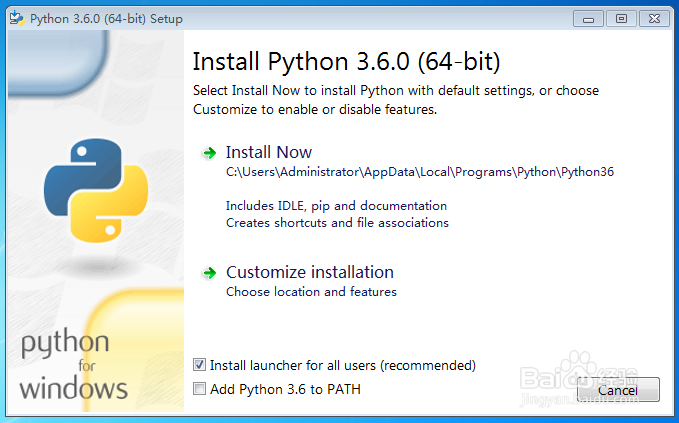
1、第一步,下载最新版Python3.6.0,双击exe安装文件,执行安装程序;

(1)现在安装

(2)自定义安装

安装对所有用户,添加Python3.6到PATH路径中,如下图所示:
如何在Windows7系统上安装最新的64位Python3.6

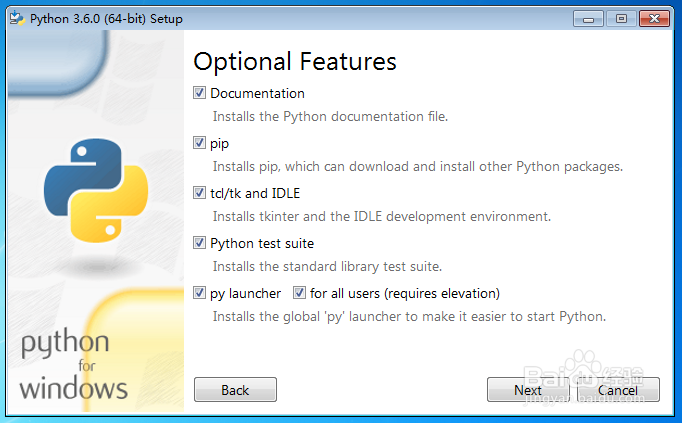
2、第二步,选择必须的特性,可以勾选所有的选项,然后点击“Next”进入下一步,如下图所示:
如何在Windows7系统上安装最新的64位Python3.6

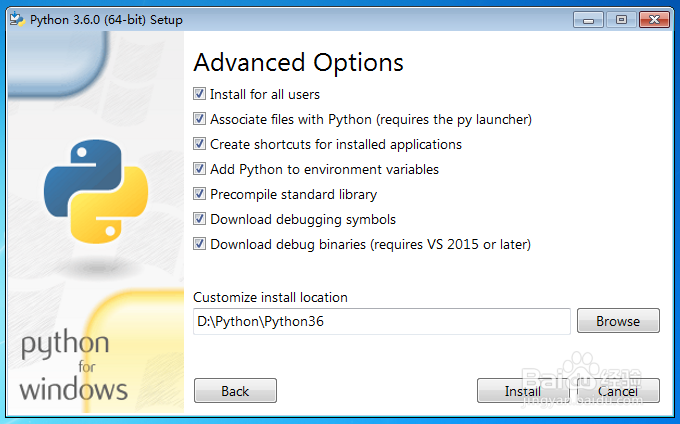
3、第三步,下面勾选高级选项,并选择安装路径,也可以选择默认路径,如下图所示:
如何在Windows7系统上安装最新的64位Python3.6

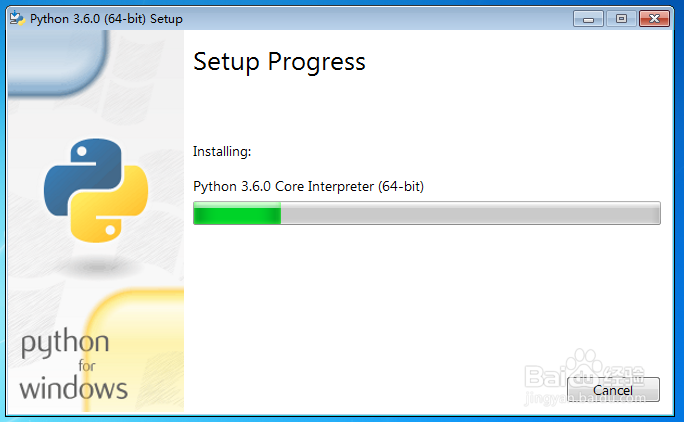
4、第四步,下面进入安装过程,界面显示安装过程中,需要等待一段时间,如下图所示:
如何在Windows7系统上安装最新的64位Python3.6

5、第五步,安装完成后,提示安装成功后,关闭窗口,代表安装成功,如下图所示:
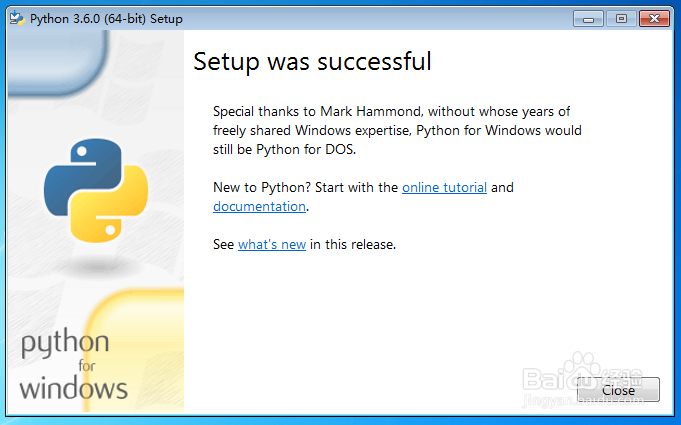
如何在Windows7系统上安装最新的64位Python3.6

6、第六步,验证最新版Python是否安装成功,打开Python命令窗口,如下图所示:
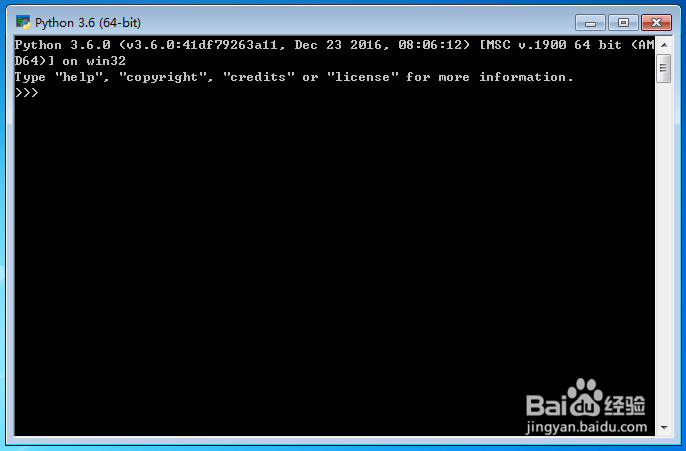
如何在Windows7系统上安装最新的64位Python3.6

  • 新款联想笔记本win10系统改win7 安装教程
  • 亚锐SR智能控制器使用说明书:[1]
  • 如何映射网络驱动器?
  • U盘、内存卡如何恢复数据
  • 怎样防止共享文件被复制禁止共享文件拷贝的方法
  • 热门搜索
    银行利息怎么计算 坐着怎么瘦腿 罕见的近义词 肩胛骨疼是怎么回事 个人目标怎么写 赵薇发型 屁股怎么瘦下来 风热感冒 长脸适合什么发型 彭于晏发型