三菱plc编程软件gx+developer安装教程

 时间:2026-04-21 21:15:13

1、进入GX developer安装文件夹,找到EnvMEL文件夹,点击进入,如下图所示

三菱plc编程软件gx+developer安装教程

2、进入EnvMEL文件夹后,双击文件夹里的setup文件安装环境文件,如下图所示

三菱plc编程软件gx+developer安装教程

3、进入环境安装向导,点击下一步按钮,如下图所示

三菱plc编程软件gx+developer安装教程

4、系统提示安装文件使用权利,点击下一步按钮,如下图所示

三菱plc编程软件gx+developer安装教程

5、通用环境安装完成,点击结束按钮,如下图所示

三菱plc编程软件gx+developer安装教程

6、返回GX developer安装文件夹根目录,双击setup,启动主程序安装,如下图所示

三菱plc编程软件gx+developer安装教程

三菱plc编程软件gx+developer安装教程

7、提示关闭其它程序,点击确定按钮,如下图所示

三菱plc编程软件gx+developer安装教程

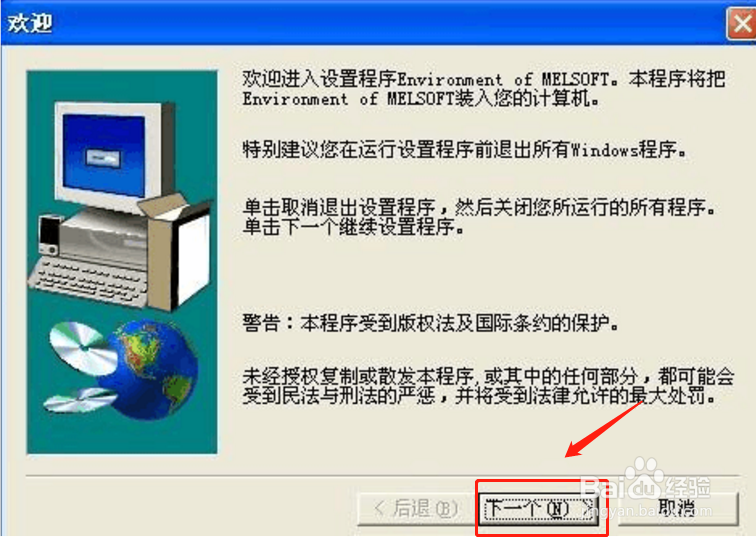
8、进入主程序安装向导,点击下一步,如下图所示

三菱plc编程软件gx+developer安装教程

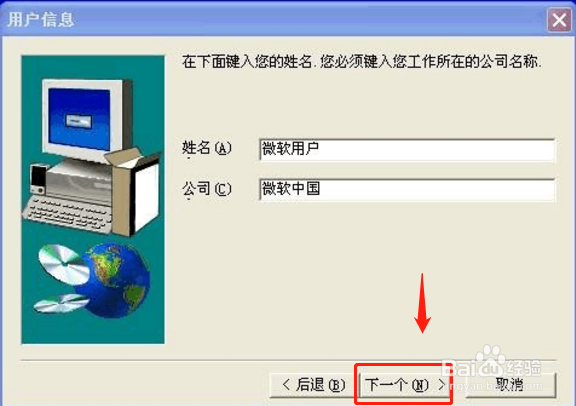
9、输入你的姓名和公司,点击下一步,并确认你的信息,点击确定按钮,如下图所示
三菱plc编程软件gx+developer安装教程

三菱plc编程软件gx+developer安装教程

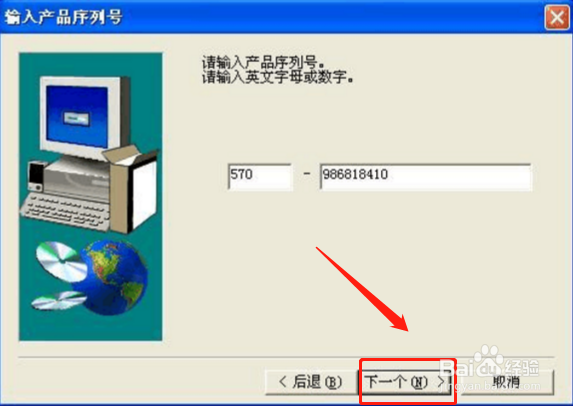
10、输入软件安装序列号,点击下一个按钮,如下图所示

三菱plc编程软件gx+developer安装教程

11、勾选ST程序语言功能,点击下一个按钮,如下图所示

三菱plc编程软件gx+developer安装教程

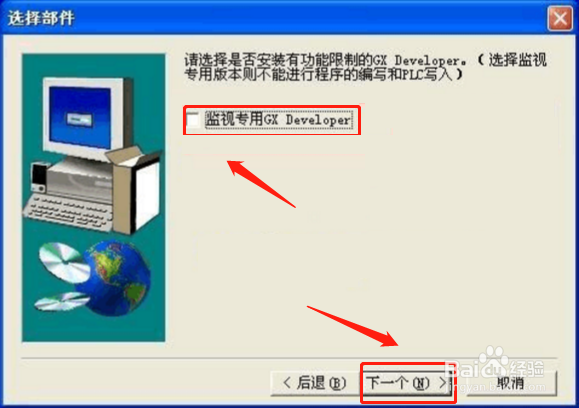
12、特别注意,去除监视专用GX developer前面的勾,点击下一个按钮,如下图所示
三菱plc编程软件gx+developer安装教程

13、进入功能选项安装,选择前两个,点击下一个按钮,如下图所示

三菱plc编程软件gx+developer安装教程

14、选择安装路径,点击浏览可以修改,然后点击下一个按钮,如下图所示

三菱plc编程软件gx+developer安装教程

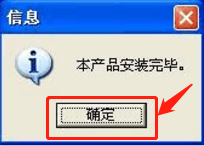
15、程序开始安装,安装成功后的提示界面如下,点击确定按钮退出即可,如下图所示

三菱plc编程软件gx+developer安装教程

三菱plc编程软件gx+developer安装教程

  • SolidWorks如何画圆头木椅
  • UG如何绘制简单网格笔筒
  • 信捷PLC软件XCPPro软件界面的构成。
  • UG12船舶设计怎么设置显示模板ID
  • UG10.0如何建模25mm标准量棒?
  • 热门搜索
    坝上草原自驾游攻略 蜀南竹海旅游攻略 蜂蜜白醋减肥法 成都到峨眉山旅游攻略 豆瓣电影怎么看 哥本哈根减肥 寄生前夜1攻略 保卫萝卜2攻略 古云有螭攻略 美术教师简介