Photoshop CS6怎么把字幕截图叠加起来?

 时间:2026-02-15 13:36:03

1、打开PS软件,新建一个文件,大小根据自己实际需要,这里我选择的是800*600白色底的

Photoshop CS6怎么把字幕截图叠加起来?

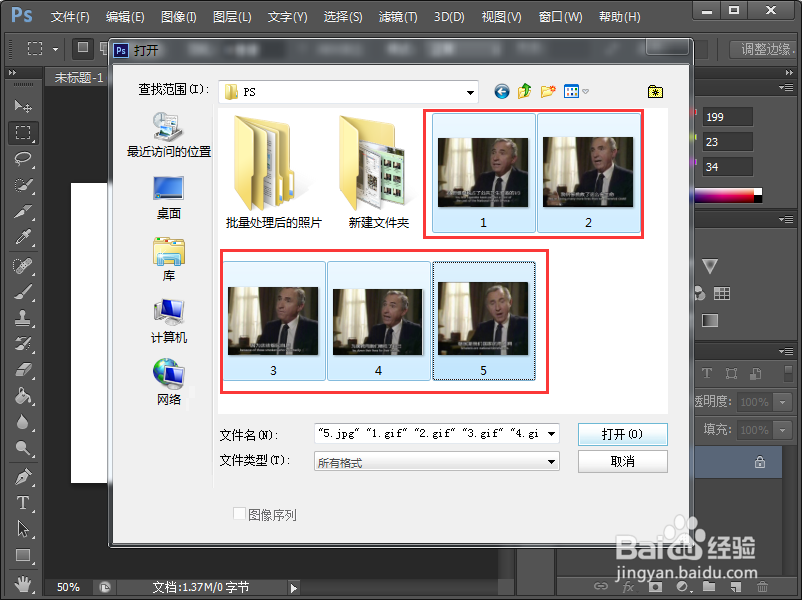
2、打开需要拼接字幕截图的图片,这里我都标号序号了

Photoshop CS6怎么把字幕截图叠加起来?

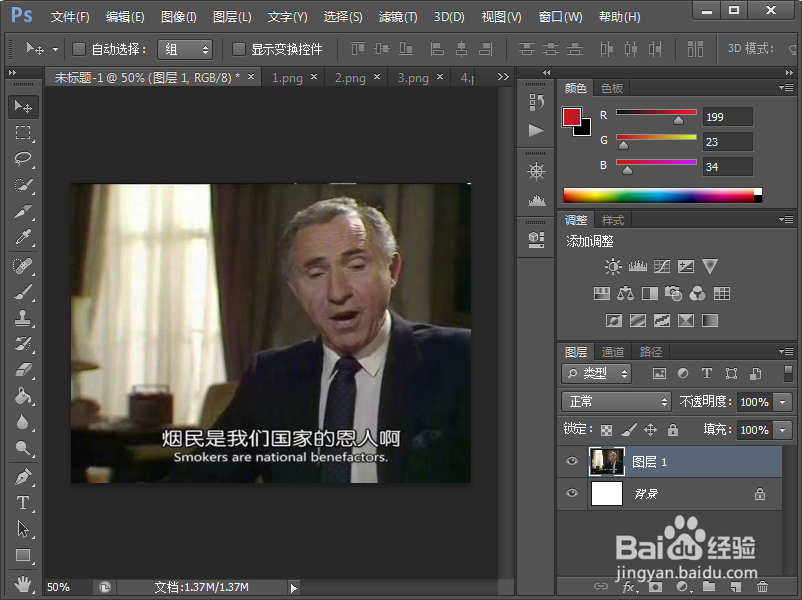
3、我们找到最后一张图片,选择移动工具,将图片直接拖动新建的文件中去,如下图所示,移动之后,按住Ctrl+T调整大小

Photoshop CS6怎么把字幕截图叠加起来?

Photoshop CS6怎么把字幕截图叠加起来?

4、按照上述方法,我们将其他的图片依次拖到新建文件中去

Photoshop CS6怎么把字幕截图叠加起来?

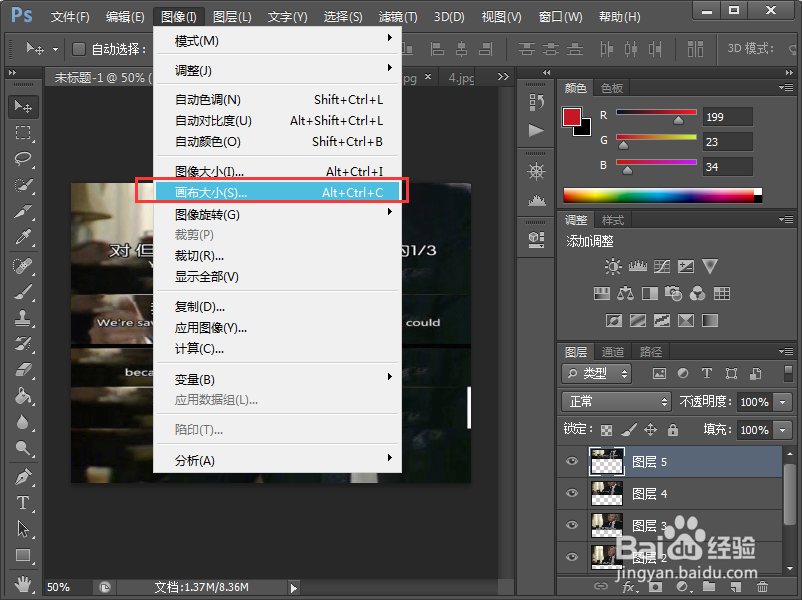
5、这时候发现我们的画布太小了,点击图像--画布大小,弹出画布大小对话框,高度选择32,定位选择往上即可,如下图所示
Photoshop CS6怎么把字幕截图叠加起来?

Photoshop CS6怎么把字幕截图叠加起来?

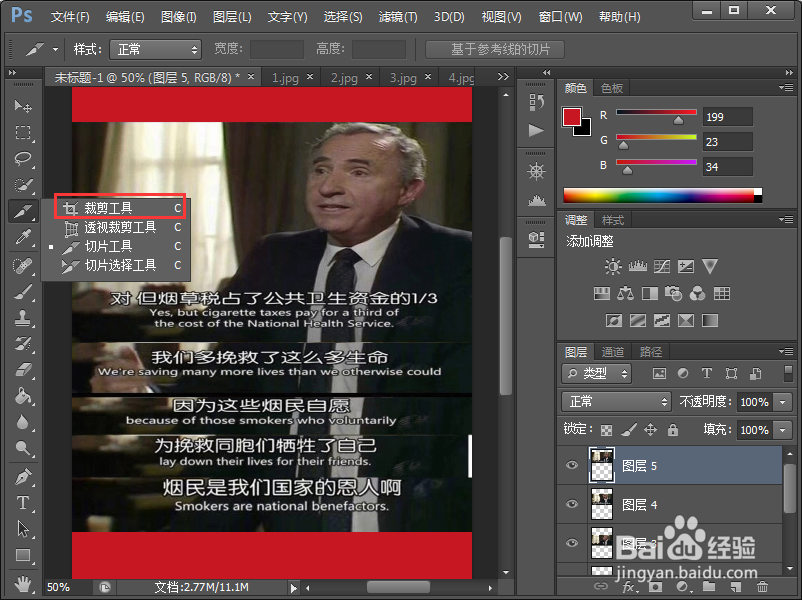
6、这时候会发现有多余的部分,这里我们用裁剪工具去掉多余的部分,再点击保存即可
Photoshop CS6怎么把字幕截图叠加起来?

Photoshop CS6怎么把字幕截图叠加起来?

  • 如何关闭pr2019自动升级?
  • Arctime Pro怎样给字幕块分组?
  • 如何用Axure制作动态倒计时
  • premiere pro 工具使用详解
  • 如何进入百度社团赞助平台
  • 热门搜索
    腰部减肥方法 爬泰山攻略 宝宝不拉屎怎么办 美国总统林肯简介 丽江攻略 黑米减肥法 王者荣耀新手攻略 最适合懒人的减肥方法 浙西大峡谷旅游攻略 孩子不吃奶粉怎么办