Win7怎么打开文件资源管理器为我的电脑而不是库

 时间:2026-04-29 01:05:12

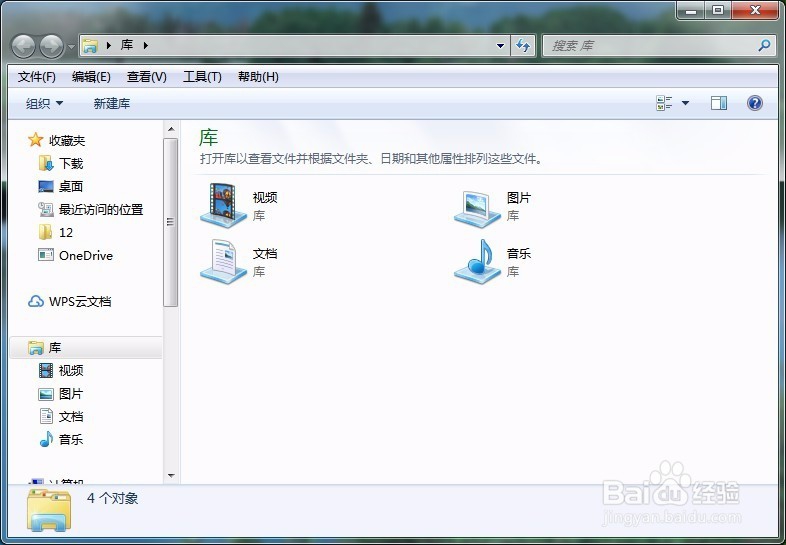
1、在默认情况下,打开Windows7的资源管理器打开的是库文件夹。
Win7怎么打开文件资源管理器为我的电脑而不是库

2、在Windows7桌面, 我们右键点击任务栏上的“资源管理器”图标,在弹出菜单中找到“Windows资源管理器”菜单项。

Win7怎么打开文件资源管理器为我的电脑而不是库

3、右键点击“Windows资源管理器”菜单项,在弹出菜单中选择“属性”菜单项。

Win7怎么打开文件资源管理器为我的电脑而不是库

4、接下来我们打开Windows资源管理器属性窗口,点击“快捷方式”选项卡。

Win7怎么打开文件资源管理器为我的电脑而不是库

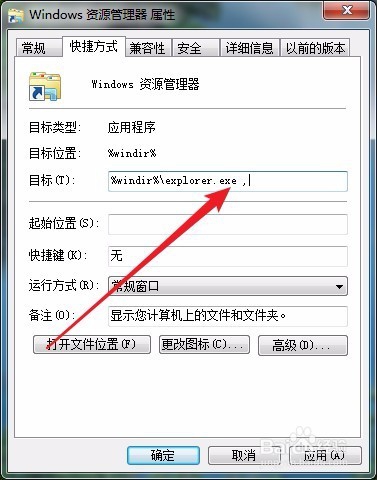
5、在打开的快捷方式设置窗口中,我们找到“目标”设置文本框。

Win7怎么打开文件资源管理器为我的电脑而不是库

6、在打开的目标文本框中命令行的后面再加一个空格与逗号,最后点击确定按钮。
Win7怎么打开文件资源管理器为我的电脑而不是库

7、这时再次打开资源管理器,就可以看到打开的是我的电脑,而不是“库”了。

Win7怎么打开文件资源管理器为我的电脑而不是库

  • Win7电脑登陆后操作都提示请输入用户名和密码
  • 台式机开机去除开机按F1键的方法
  • 安装sql2000提示安装程序被挂起,需重启电脑。
  • win10怎么删除默认共享
  • Win10系统网上邻居(网络)的图标怎么开启显示
  • 热门搜索
    鸡的做法 清炖排骨的家常做法 黑胡椒牛排的做法 qq怎么实名认证 猪肝的家常做法 五香花生的做法 菌汤的做法大全 卵巢早衰怎么办还能调整回来吗 玉米烙的做法 花甲的做法