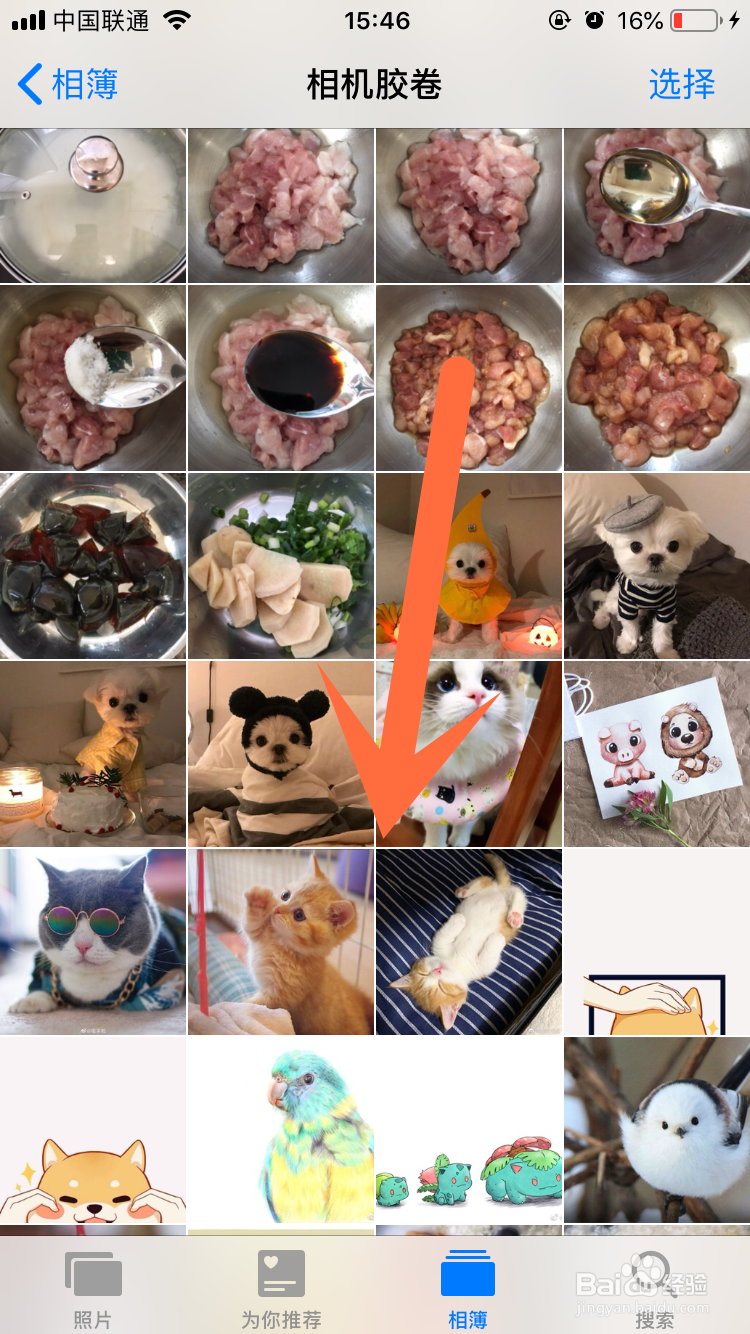
1、比如点开你的手机上的“照片”,进去以后“选择”几个图片,如下图所示。
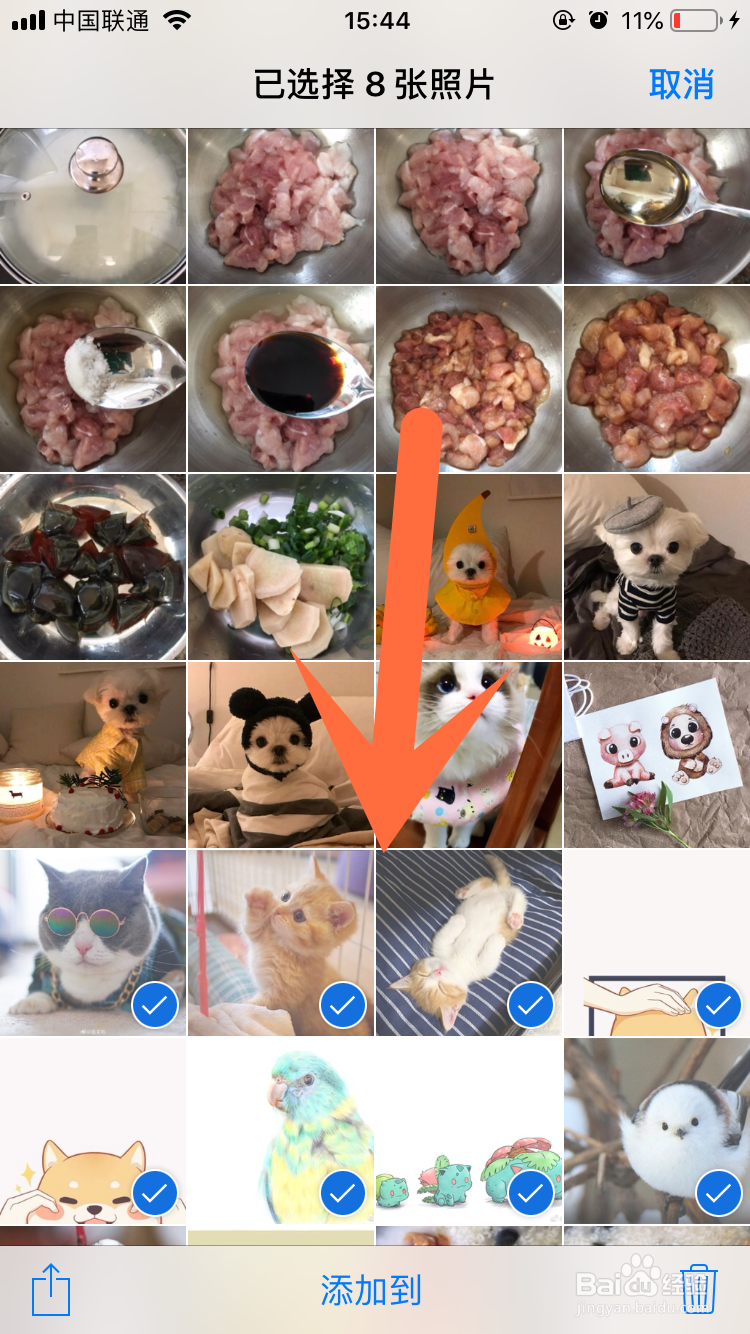
2、然后将它们“删除”,如图所示。
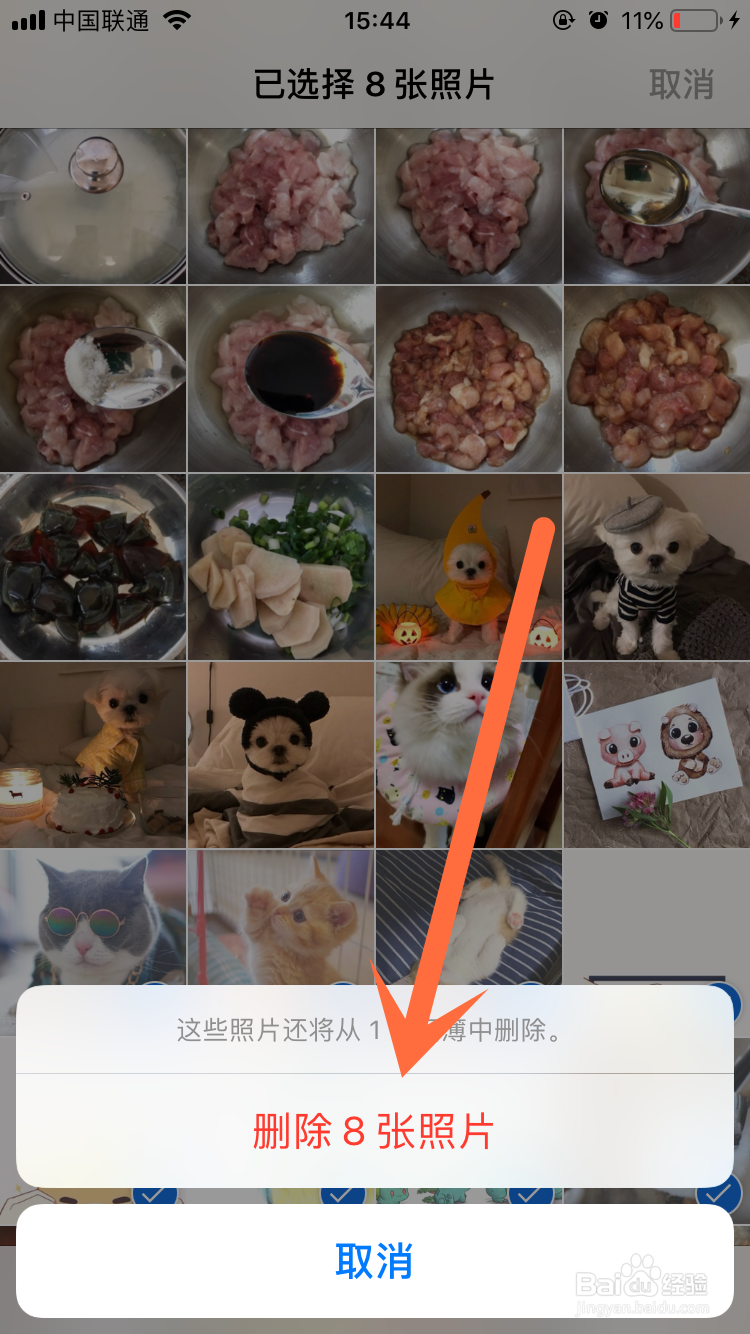
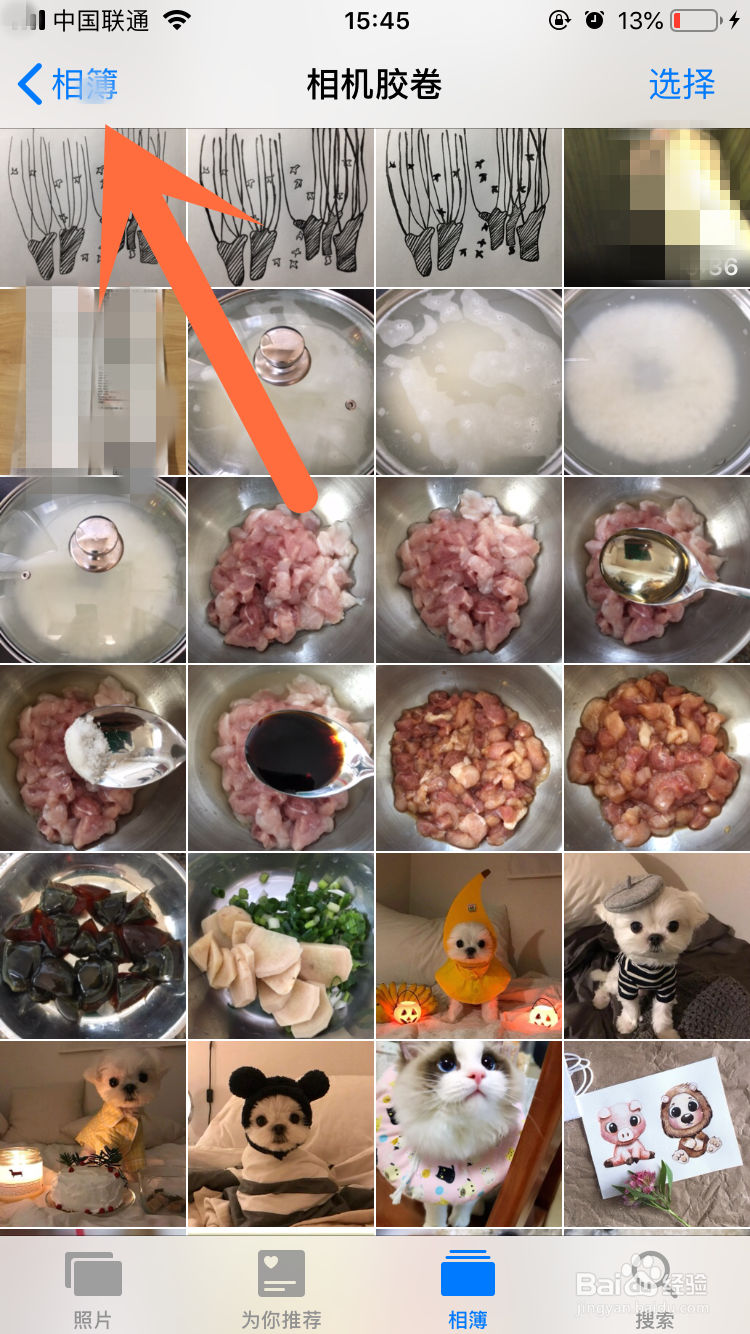
3、现在如何把它们找回来呢?
如下图所示,点击左上角的“<相簿”。
4、然后下拉“相簿”界面,在最下方找到“最近删除”,如下图所示,点击打开。

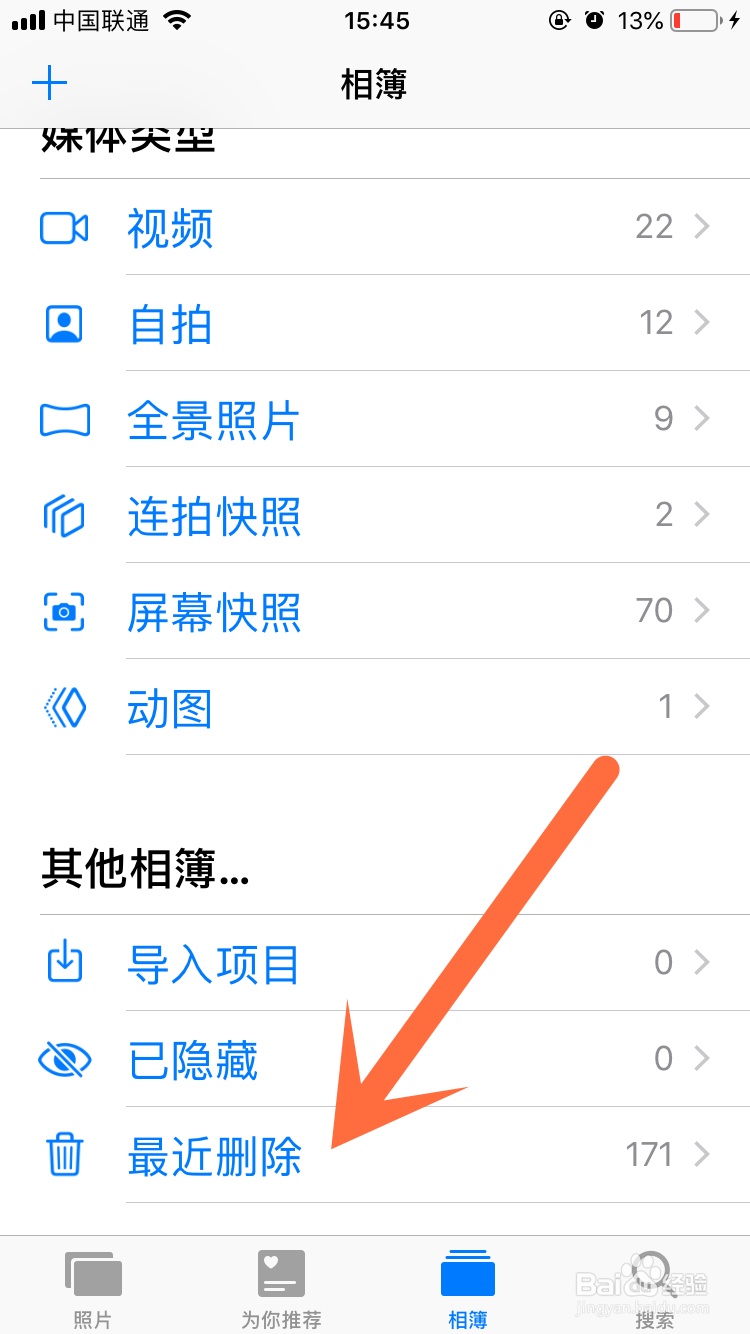
5、这里存放的就是最近30天你删除的图片,最先映入眼帘的是最早删除的内容,如果内容很多,新删除的在最上方,就要拉动很久,那么如何快速找到你刚刚新鲜删除的照片呢?下面介绍你一个1秒到达的方法:
点击手机屏幕上方的“时间区域”,如下图指示处。

6、这样就能瞬间来到文件夹的最上方,看到你刚刚删除的图片了,如下图所示。
再点击右上角的“选择”。

7、把刚删除掉的照片全部选中,如下图所示,然后点击右下角的“恢复”。
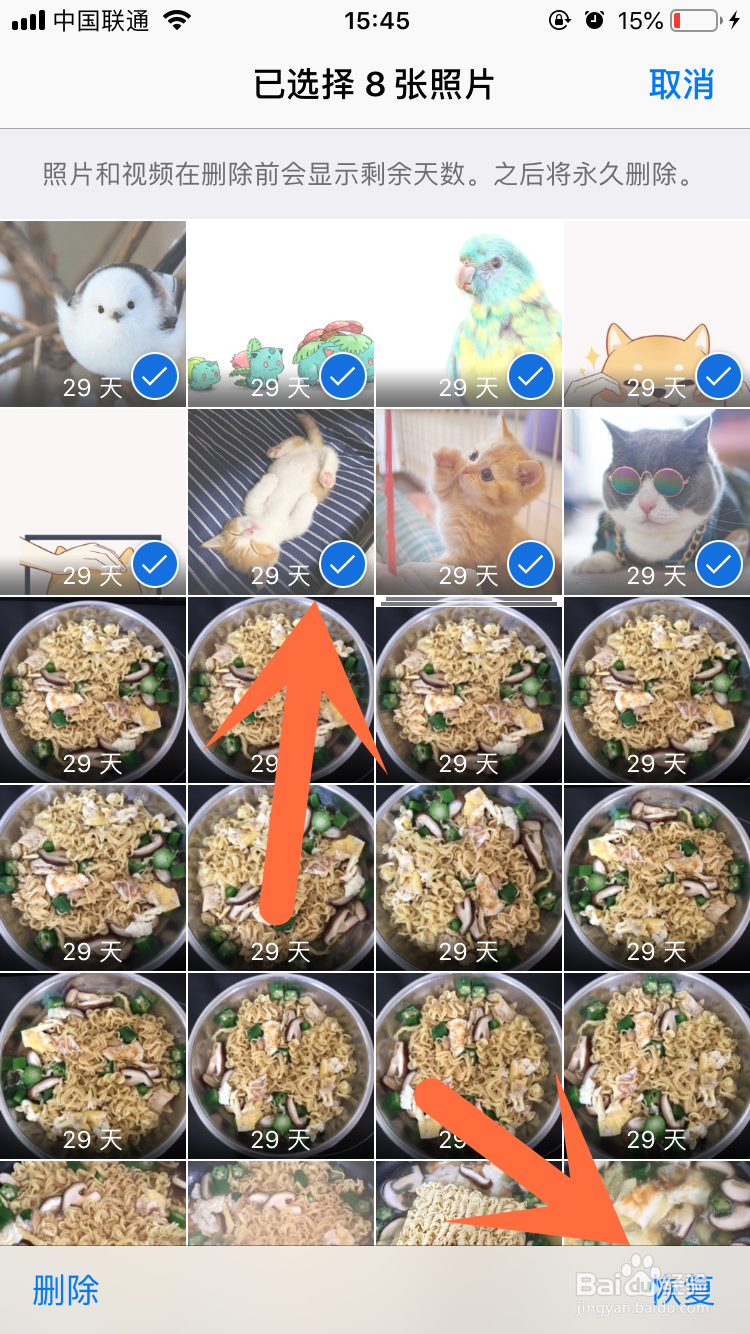
8、接着选择下方出来的“恢复X张照片”,如下图所示。

9、这样,这些图片就回到“相机胶卷”的文件夹中了,如下图所示。