Win10系统任务栏右下角如何显示所有图标

 时间:2024-10-11 23:38:14

1、首先,在【开始】菜单点击【设置】菜单项,如下图:

Win10系统任务栏右下角如何显示所有图标

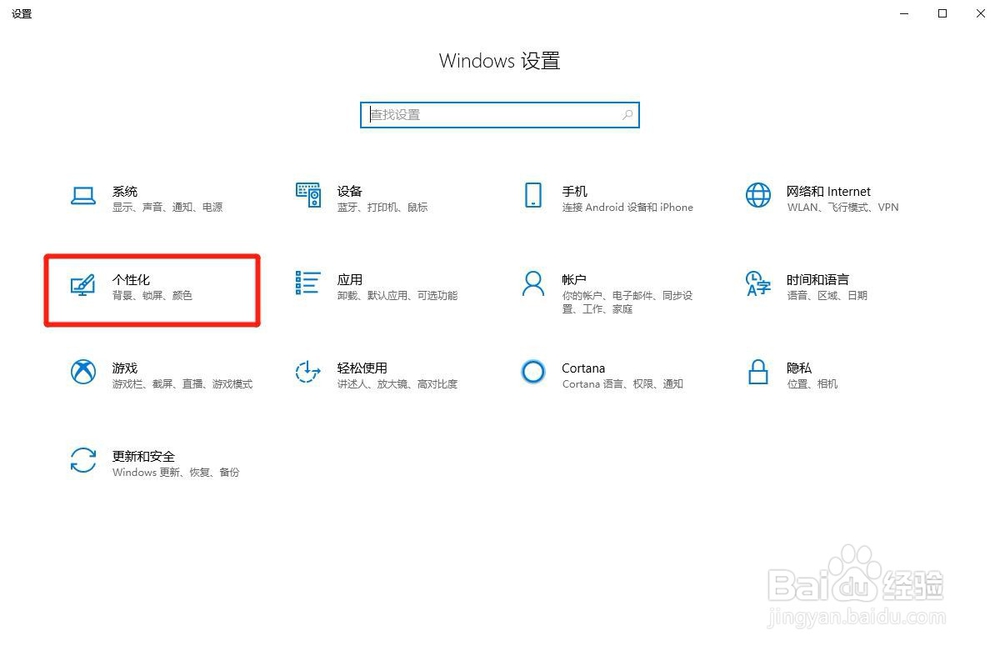
2、接着,在打开的Win10系统设置窗口中,我们点击【个性化】选项卡,如下图:
Win10系统任务栏右下角如何显示所有图标

3、在打开的个性化图标窗口中,找到并点击左侧边栏的【任务栏】菜单项,如下图:

Win10系统任务栏右下角如何显示所有图标

4、接着,我们可以在右侧的窗口中看到一个【选择哪些图标显示在任务栏上】链接,点击进入,如下图:

Win10系统任务栏右下角如何显示所有图标

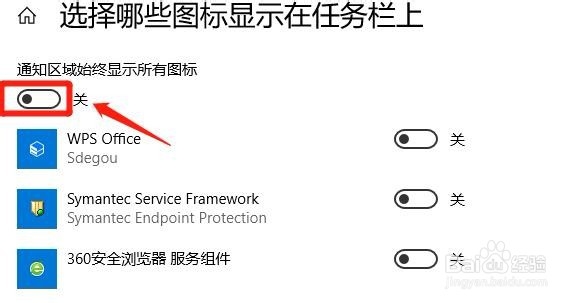
5、这时就会弹出一个【选择哪些图标显示在任务栏上】的窗口,在窗口中我们找到【通知区域始终显示所有图标】设置项,如下图:
Win10系统任务栏右下角如何显示所有图标

6、我们把该设置项下面的开关设置为【开】的状态即可,如下图:

Win10系统任务栏右下角如何显示所有图标

7、此时,我们在Win10系统中任务栏右下角就看不到折叠菜单了,而是显示出所有的应用程序的图标了,如下图:

Win10系统任务栏右下角如何显示所有图标
  • win10鼠标右键菜单在左边
  • win10电脑打开应用每次弹出提示怎么办
  • win10桌面改成mac风格
  • 用户账户控制总是弹出来怎么办
  • 电脑休眠和睡眠有什么区别
  • 热门搜索
    丰顺旅游景点大全 人民币的符号怎么打 英语手抄报内容大全 无翼乌全彩无漫画大全 拉拉队口号大全 itunes怎么更新 显卡性能怎么看 林则徐简介 大皮卡车大全价格 红烧大排怎么做