1、打开谷歌浏览器,点击浏览器右上方位置的“三个竖点图标”按钮,如图所示:

2、在展开的菜单中,先选择“书签”选项,再点击“书签管理器”进入,如图所示:

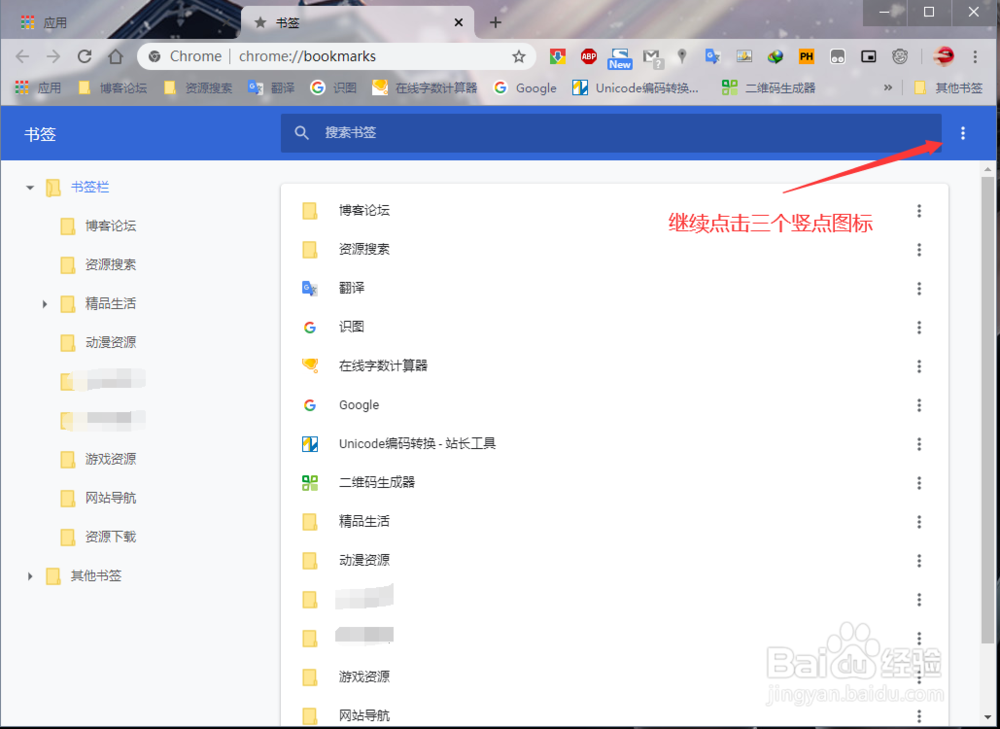
3、在打开的页面中,再次点击如图所示位置的“三个竖点图标”按钮
4、在展开的选项中,我们找到“导入书签”和“导出书签”选项
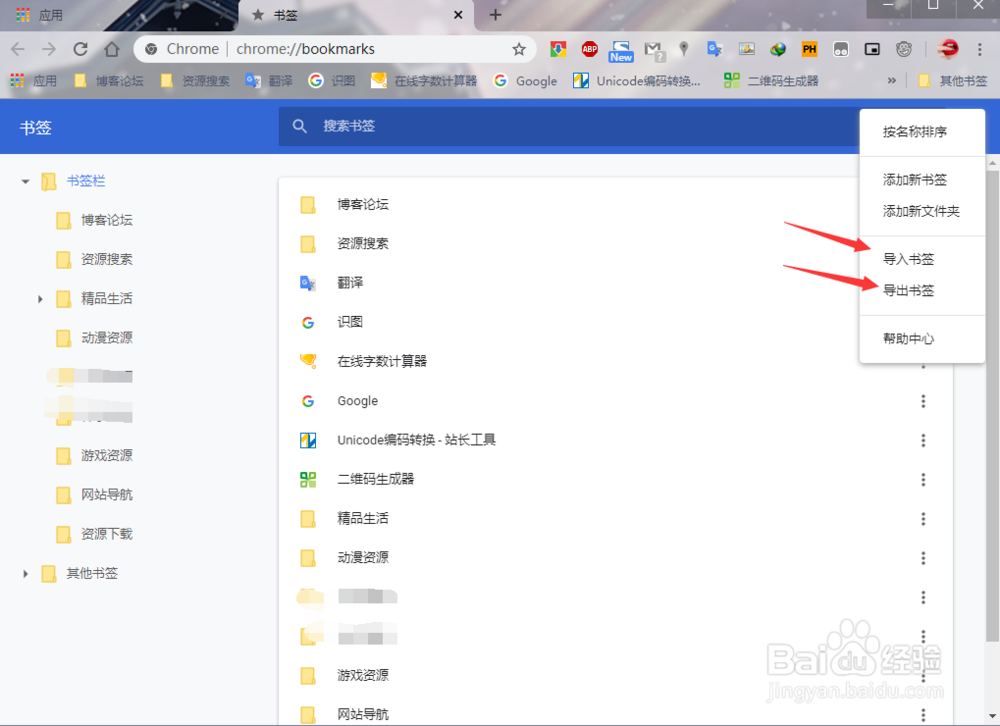
5、点击“导出书签”,选择一个保存的位置 ,点击“保存”按钮,即可保存书签到本地

6、点击“导入书签”,选择一个我们想要导入的书签,点击“打开”按钮,即可将本地书签导入到浏览器书签

时间:2026-04-24 20:36:10
1、打开谷歌浏览器,点击浏览器右上方位置的“三个竖点图标”按钮,如图所示:
2、在展开的菜单中,先选择“书签”选项,再点击“书签管理器”进入,如图所示:
3、在打开的页面中,再次点击如图所示位置的“三个竖点图标”按钮
4、在展开的选项中,我们找到“导入书签”和“导出书签”选项
5、点击“导出书签”,选择一个保存的位置 ,点击“保存”按钮,即可保存书签到本地
6、点击“导入书签”,选择一个我们想要导入的书签,点击“打开”按钮,即可将本地书签导入到浏览器书签
