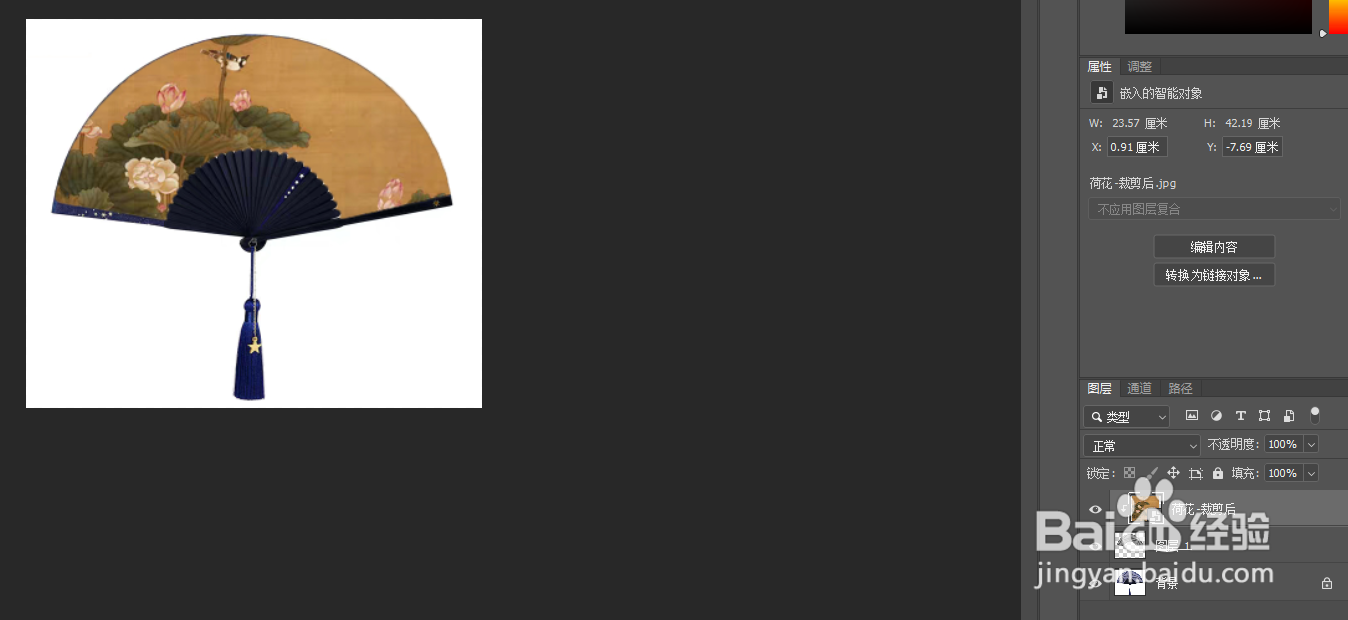
ps如何给扇子加上图案

 时间:2026-02-16 12:41:19

1、首先打开ps软件,上方的菜单栏中选择文件---》打开,打开要调整的图片

ps如何给扇子加上图案

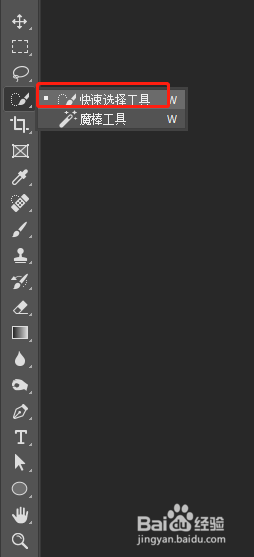
2、选择左侧工具栏中的矩形选框工具,框选扇面

ps如何给扇子加上图案

ps如何给扇子加上图案

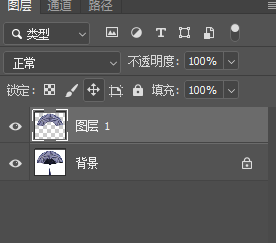
3、按键盘上的 ctrl + j 复制一个图层,对复制的图层进行接下来的操作。
ps如何给扇子加上图案

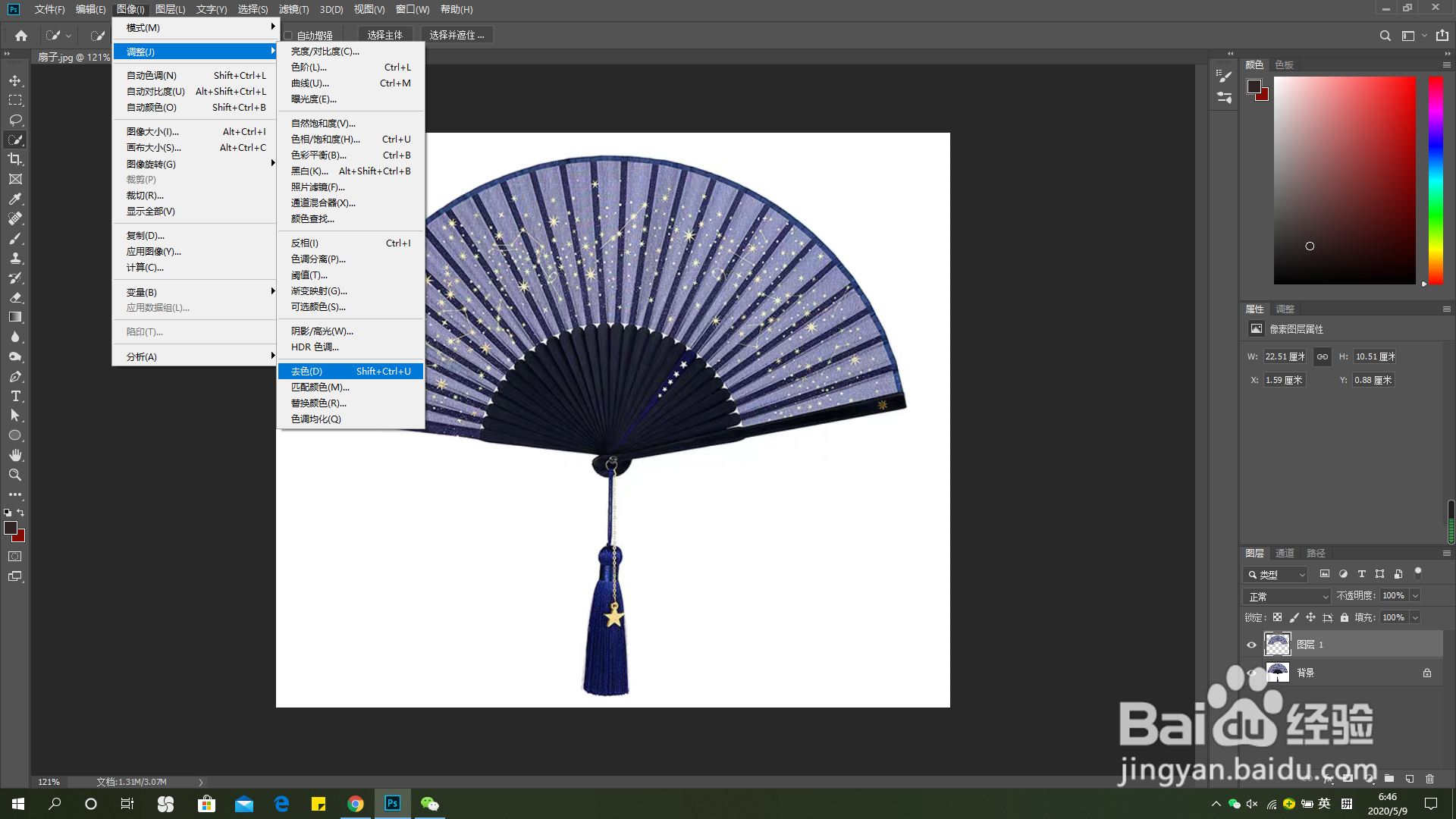
4、上方菜单栏中选择图像---》调整---》去色(快捷键:shift + ctrl + U)
ps如何给扇子加上图案

ps如何给扇子加上图案

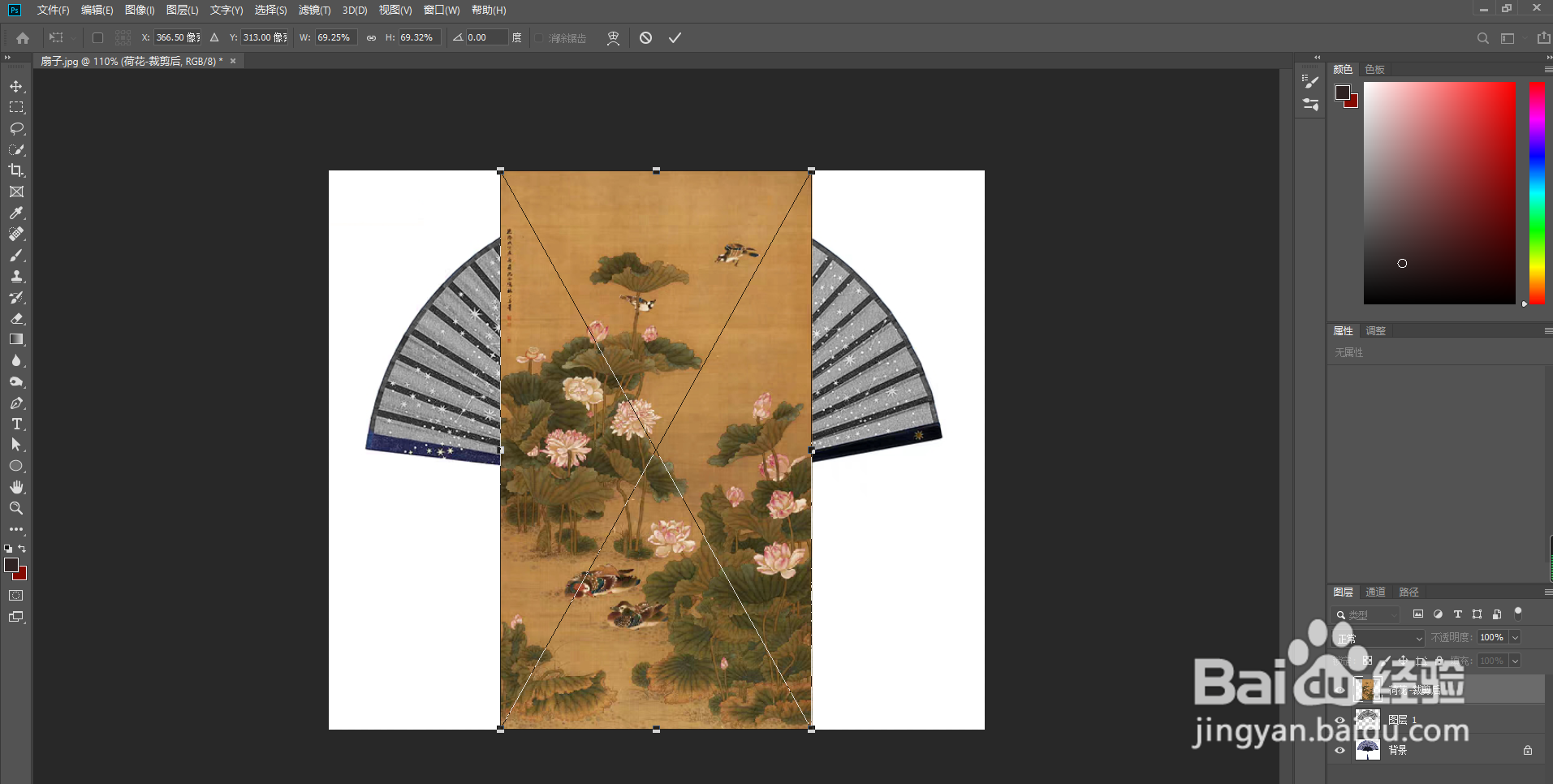
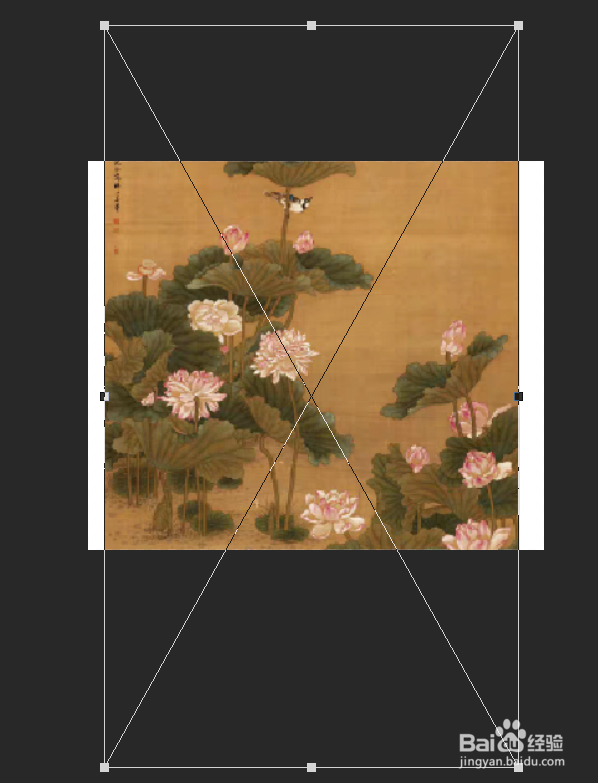
5、把想要加到扇子上的图片拖动到ps中,调整图片把扇子遮住。

ps如何给扇子加上图案

ps如何给扇子加上图案

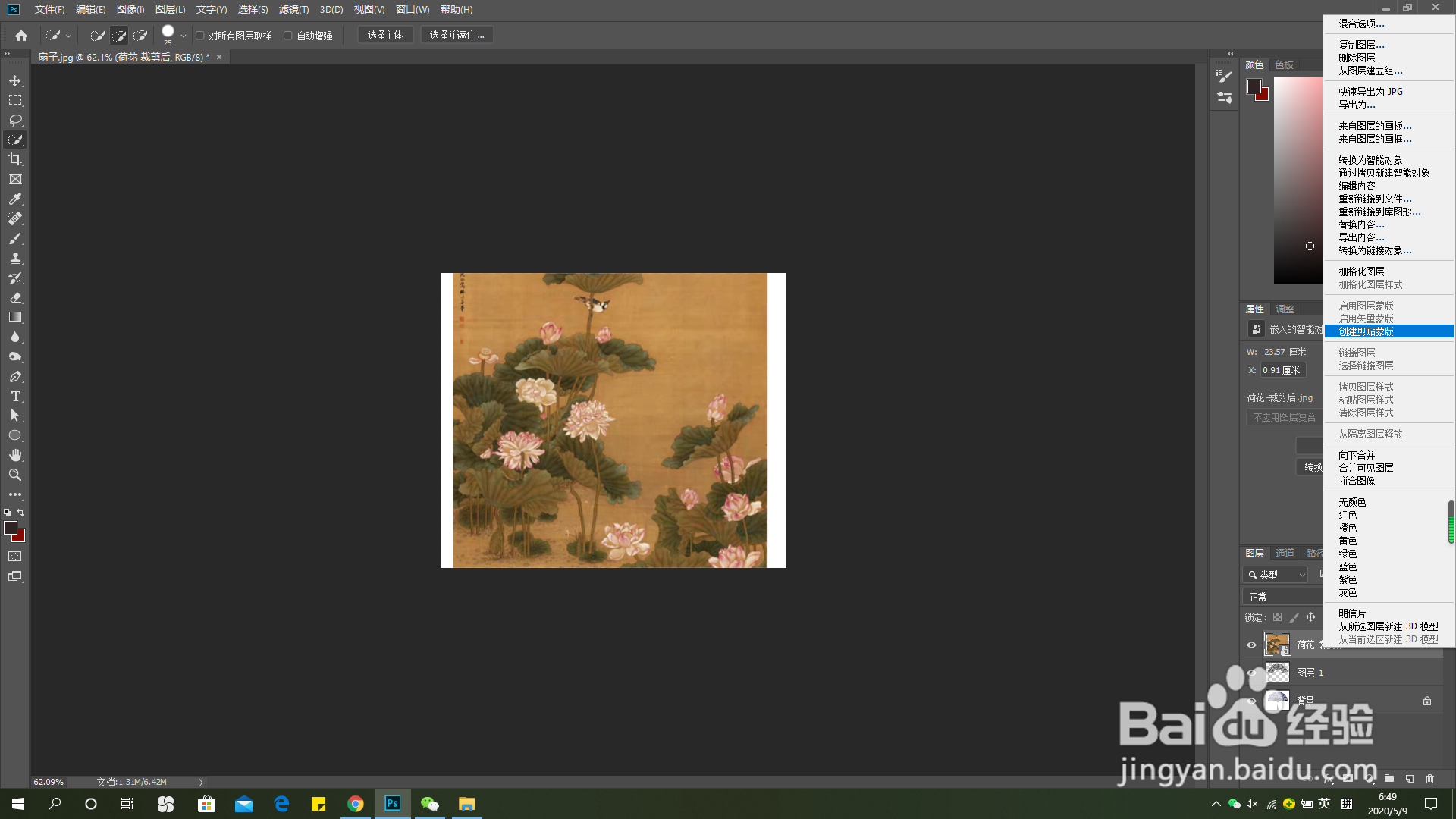
6、单击鼠标右键,选择创建剪贴蒙版,让图案显示在扇子当中。

ps如何给扇子加上图案

ps如何给扇子加上图案

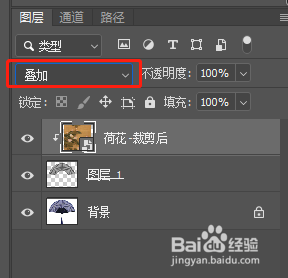
7、将图层的混合模式改为叠加,图案就完美地融合到扇子上了。

唠叨一句:对于白色的扇子,可以不用去色,混合模式改为正片叠底

ps如何给扇子加上图案

ps如何给扇子加上图案

  • ps渐变颜色怎么弄的?
  • 如何使用photoshop绘制花瓣效果
  • photoshop怎么制作烫金字效果?
  • 在Photoshop 中如何创建卡通花朵图案
  • 如何用ps将图片扁平化
  • 热门搜索
    知网怎么查重 炒饼怎么做好吃 怎么缩印 怎么提高打字速度 河蚌怎么做 怎么踢毽子 cf两边黑屏怎么解决 畏寒怕冷是怎么回事 163邮箱怎么改密码 微店怎么赚钱