1、先用鼠标左键双击Photoshop CC中要调整两行文字距离的文字图层。
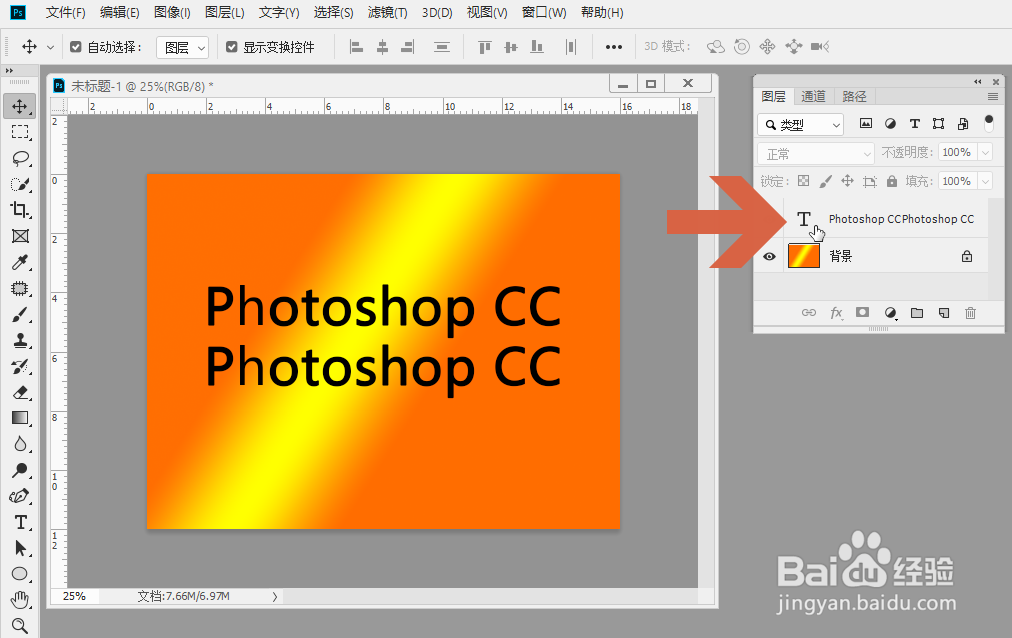
2、双击文字图层后,图层中的文字会呈编辑状态,且都被选中。

3、这时点击文字工具选项栏中图示的按钮。
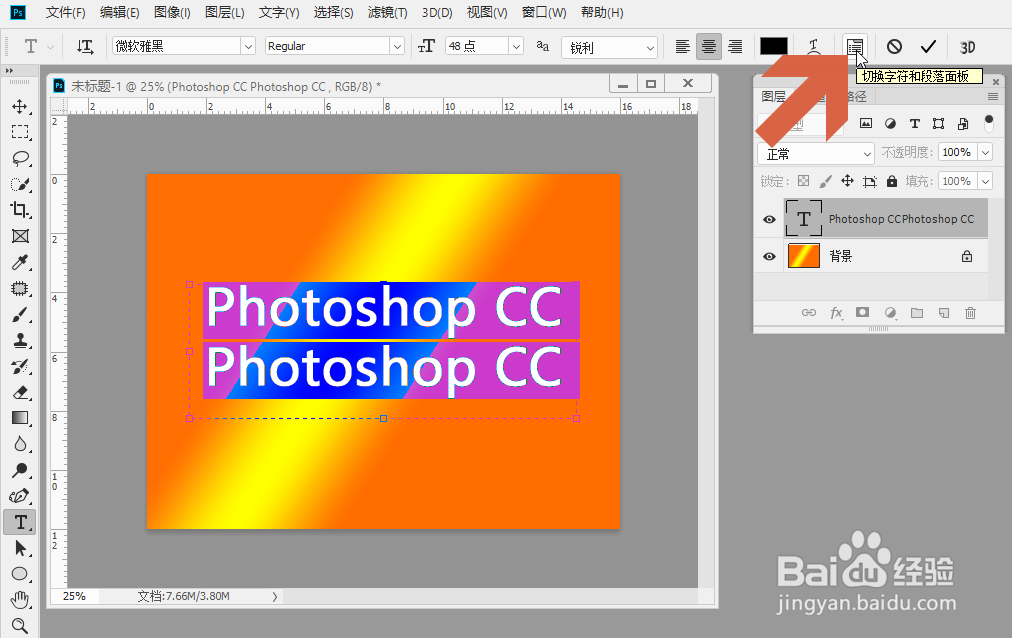
4、点击按钮后,会打开【字符】选项卡。
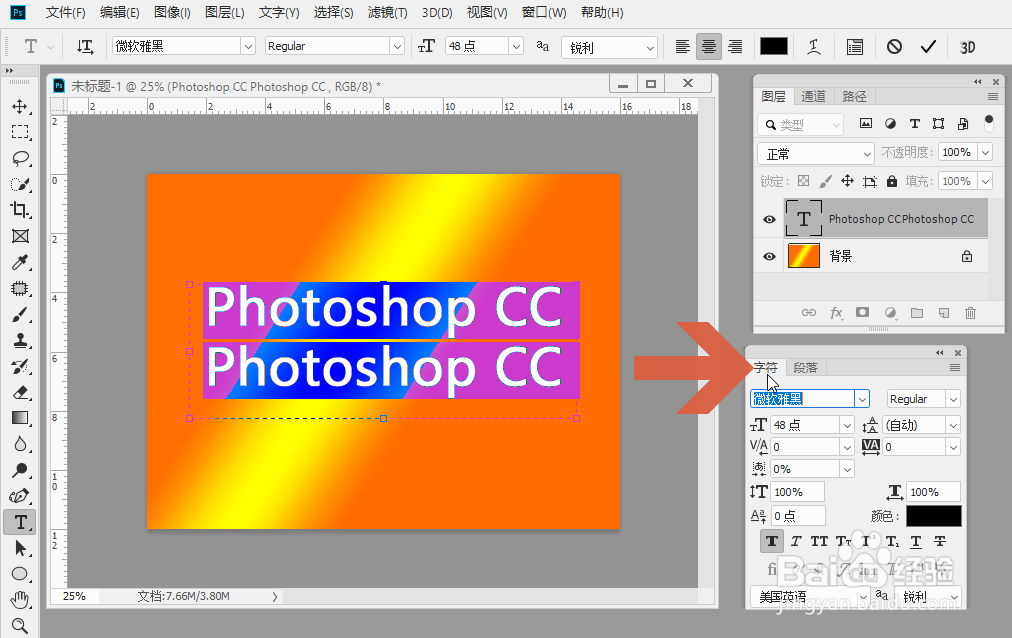
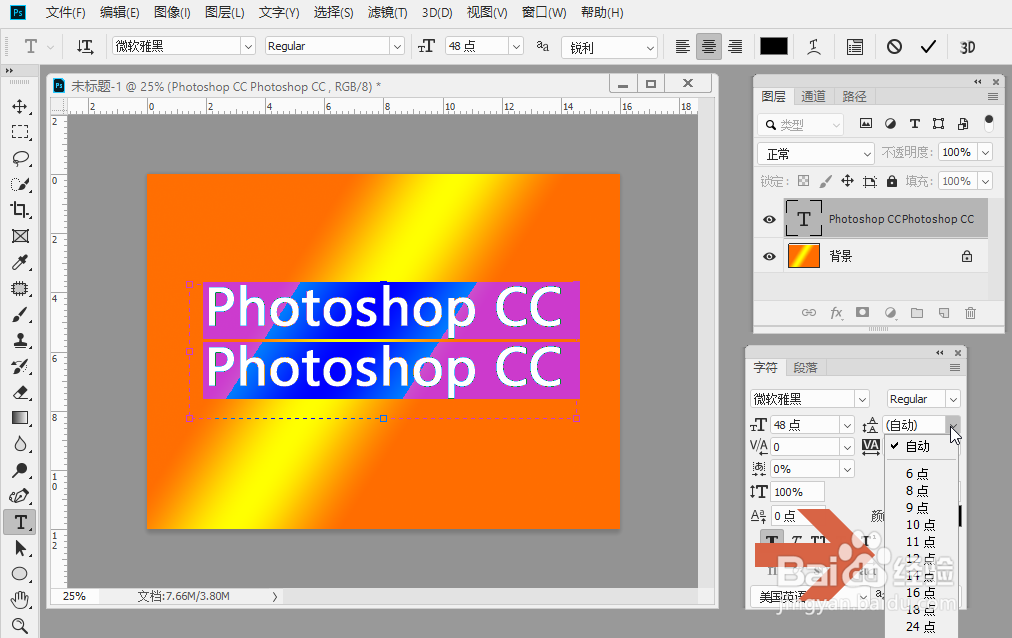
5、点击字符选项卡中图示的设置行距下拉框。
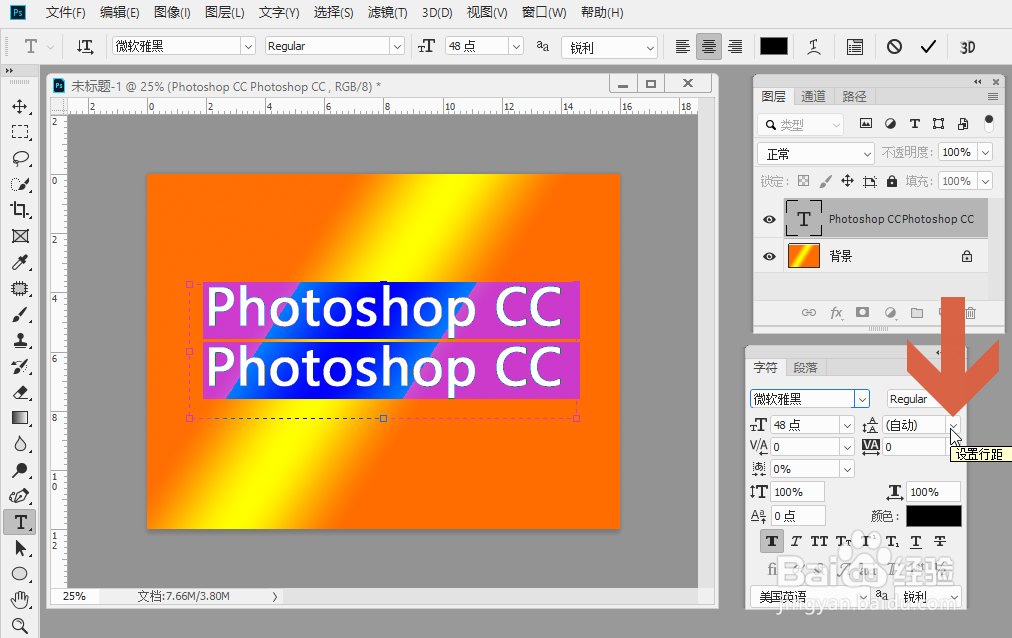
6、在下拉列表中选择一个行距,即可调整两行文字间的距离。
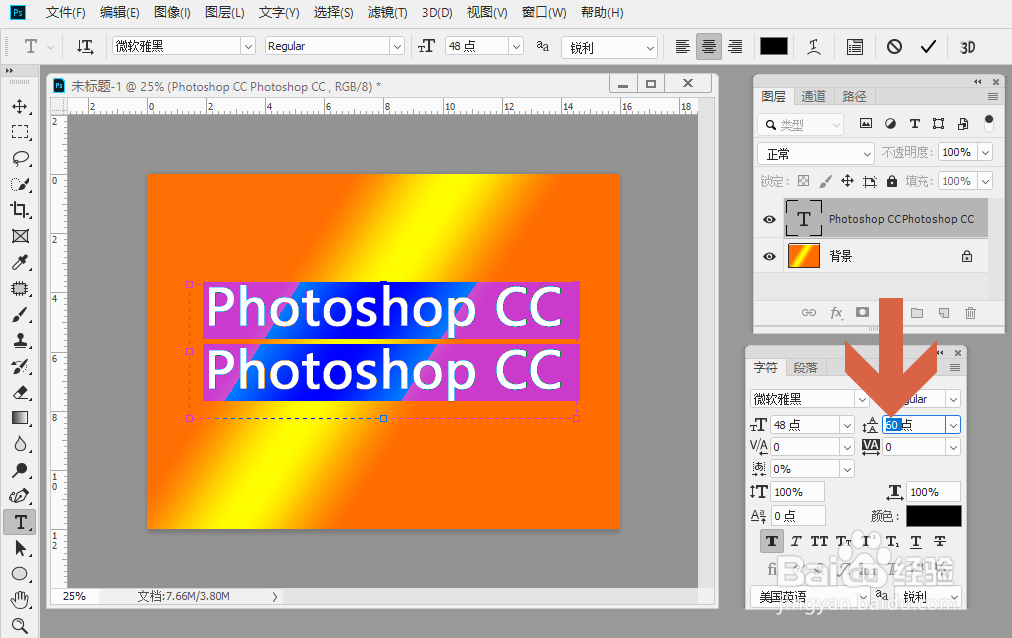
7、下拉列表中的行距选项是有限的,如果其中没有需要的选项,也可以自己在行距文本框中输入数值,然后按回车键,也可以调整行距。
时间:2026-04-23 17:16:55
1、先用鼠标左键双击Photoshop CC中要调整两行文字距离的文字图层。
2、双击文字图层后,图层中的文字会呈编辑状态,且都被选中。
3、这时点击文字工具选项栏中图示的按钮。
4、点击按钮后,会打开【字符】选项卡。
5、点击字符选项卡中图示的设置行距下拉框。
6、在下拉列表中选择一个行距,即可调整两行文字间的距离。
7、下拉列表中的行距选项是有限的,如果其中没有需要的选项,也可以自己在行距文本框中输入数值,然后按回车键,也可以调整行距。
