学习强国高考助手之如何根据分数选大学?

 时间:2026-04-22 18:18:00

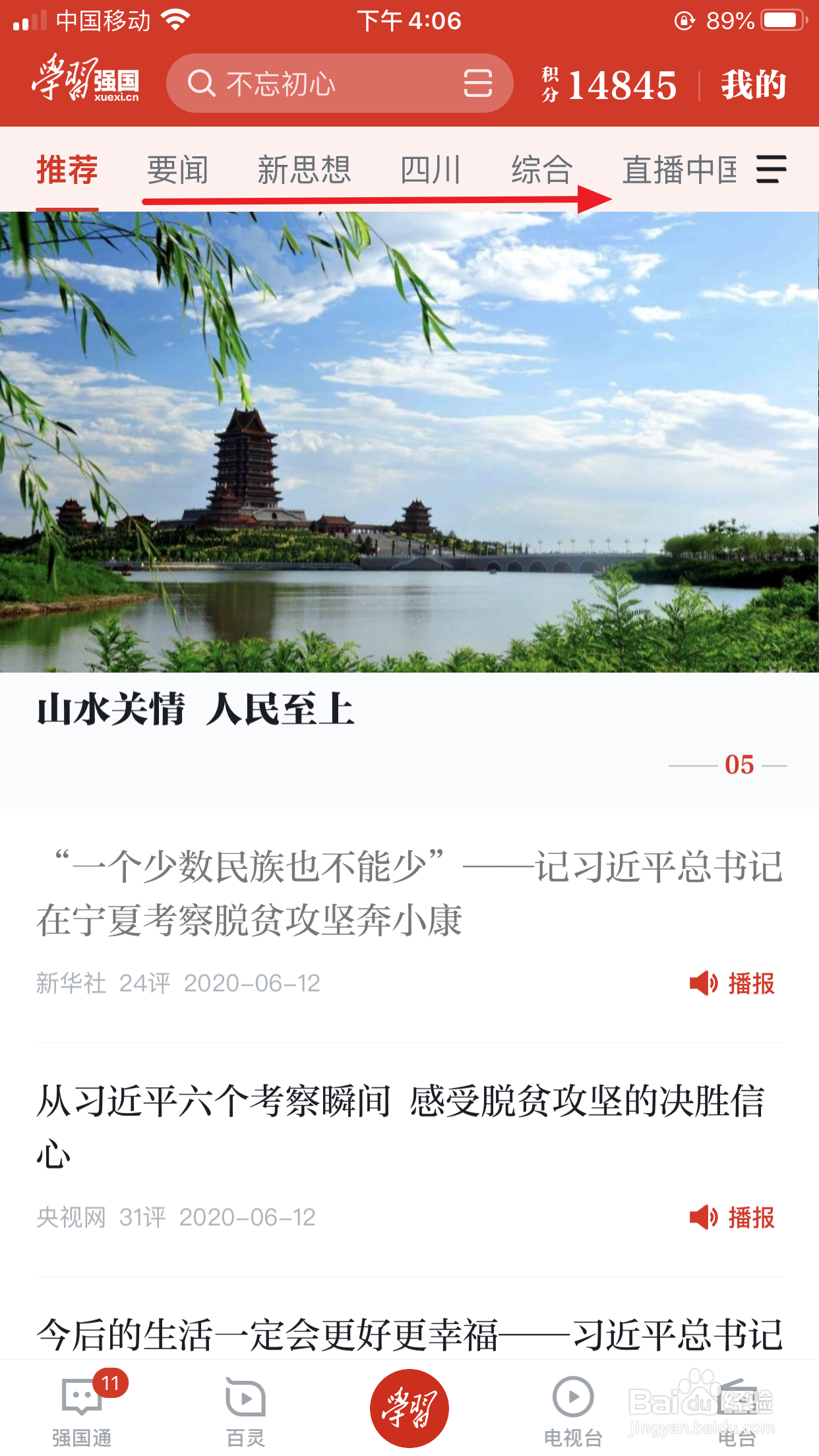
1、打开学习强国主页,按照箭头方向滑动,如下图所示。
学习强国高考助手之如何根据分数选大学?

2、选择“教育”栏,点击“我的高考季”,如下图所示。

学习强国高考助手之如何根据分数选大学?

3、选择“高考测评系统”,如下图。

学习强国高考助手之如何根据分数选大学?

4、选择“志愿填报参考系统”,如下图所示。

学习强国高考助手之如何根据分数选大学?

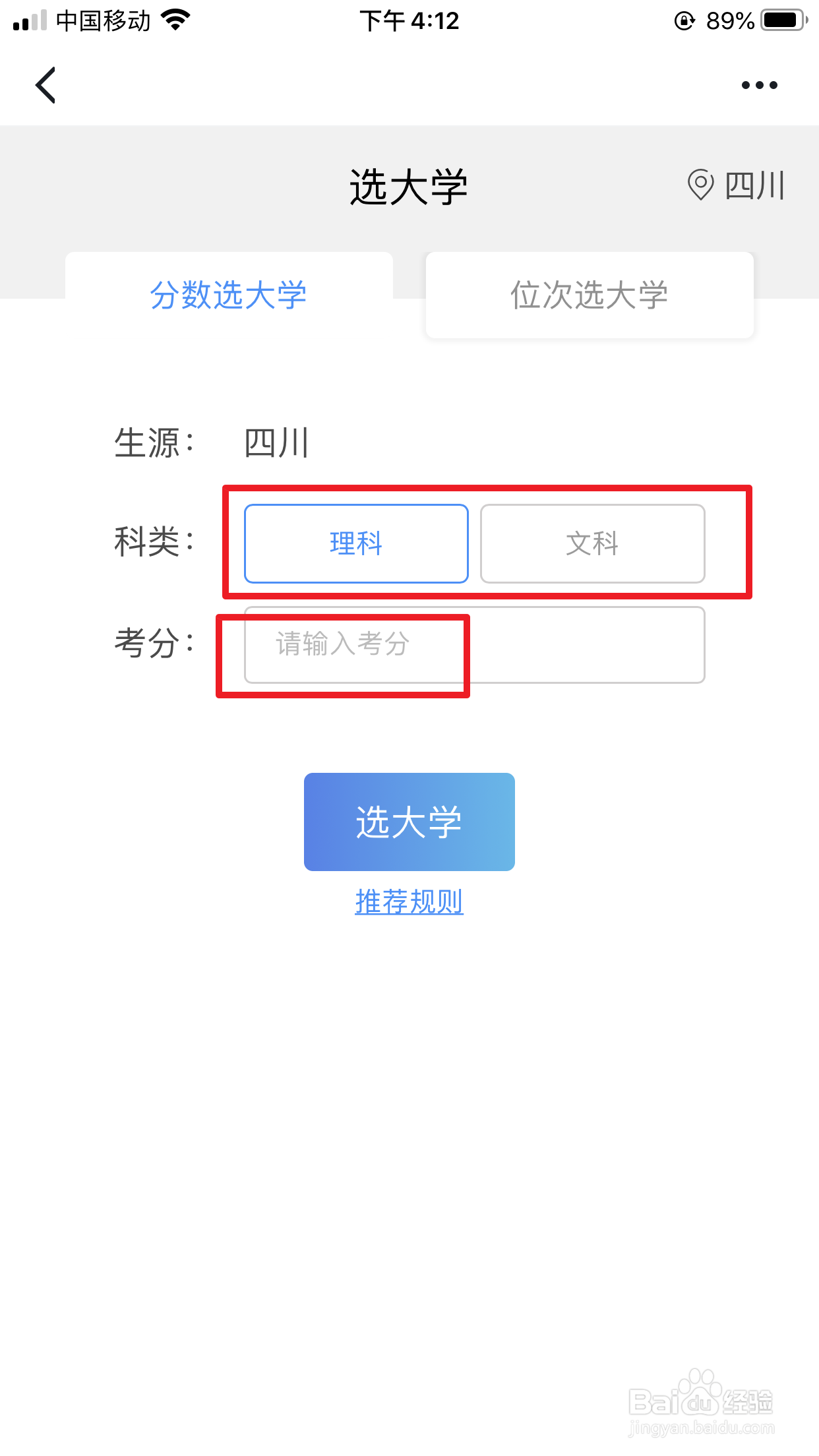
5、选择文科或者理科,生源地是根据定位来的,输入一个分数,例如输入“600”,点击“选大学”,如下图所示。
学习强国高考助手之如何根据分数选大学?

学习强国高考助手之如何根据分数选大学?

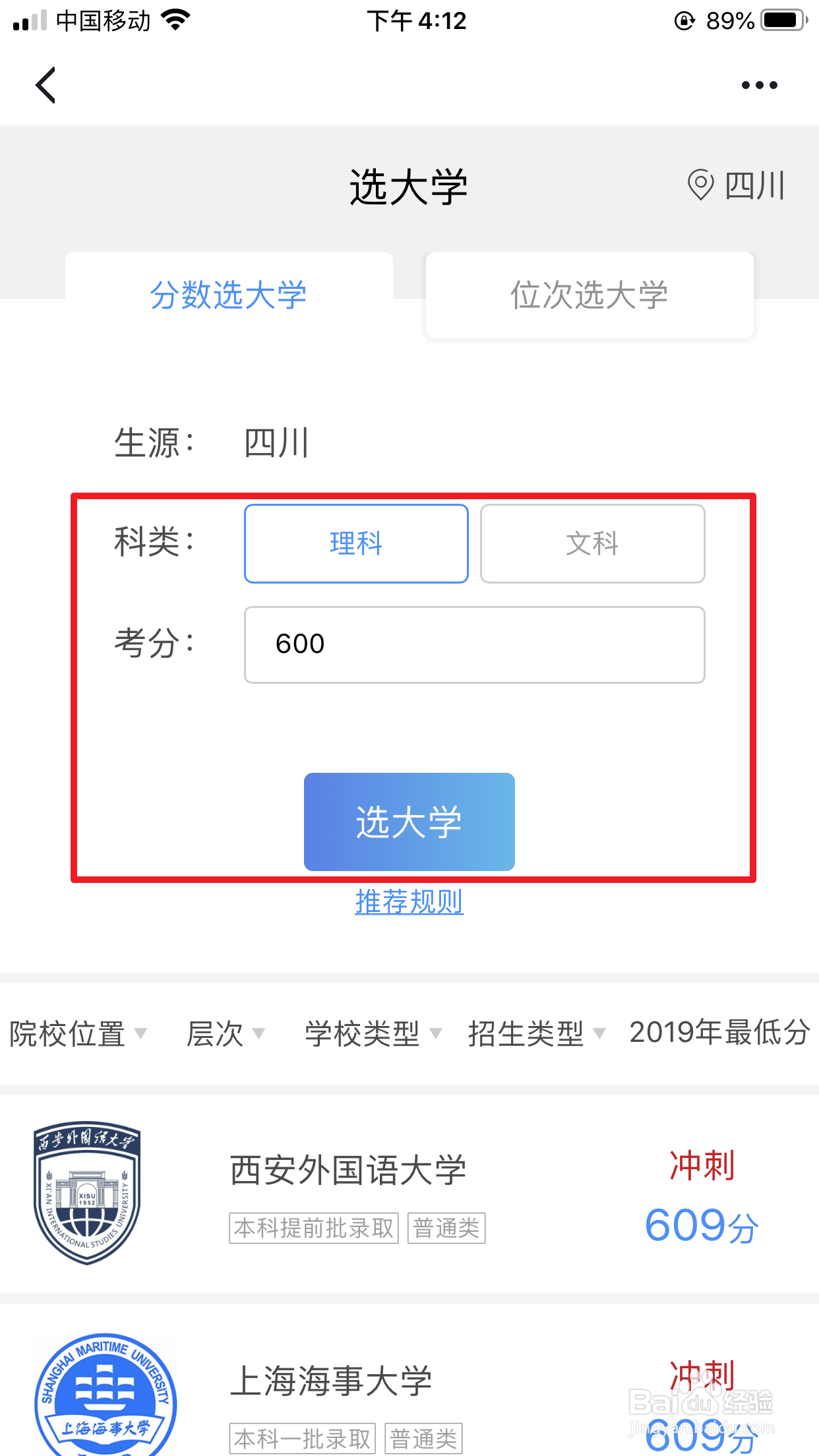
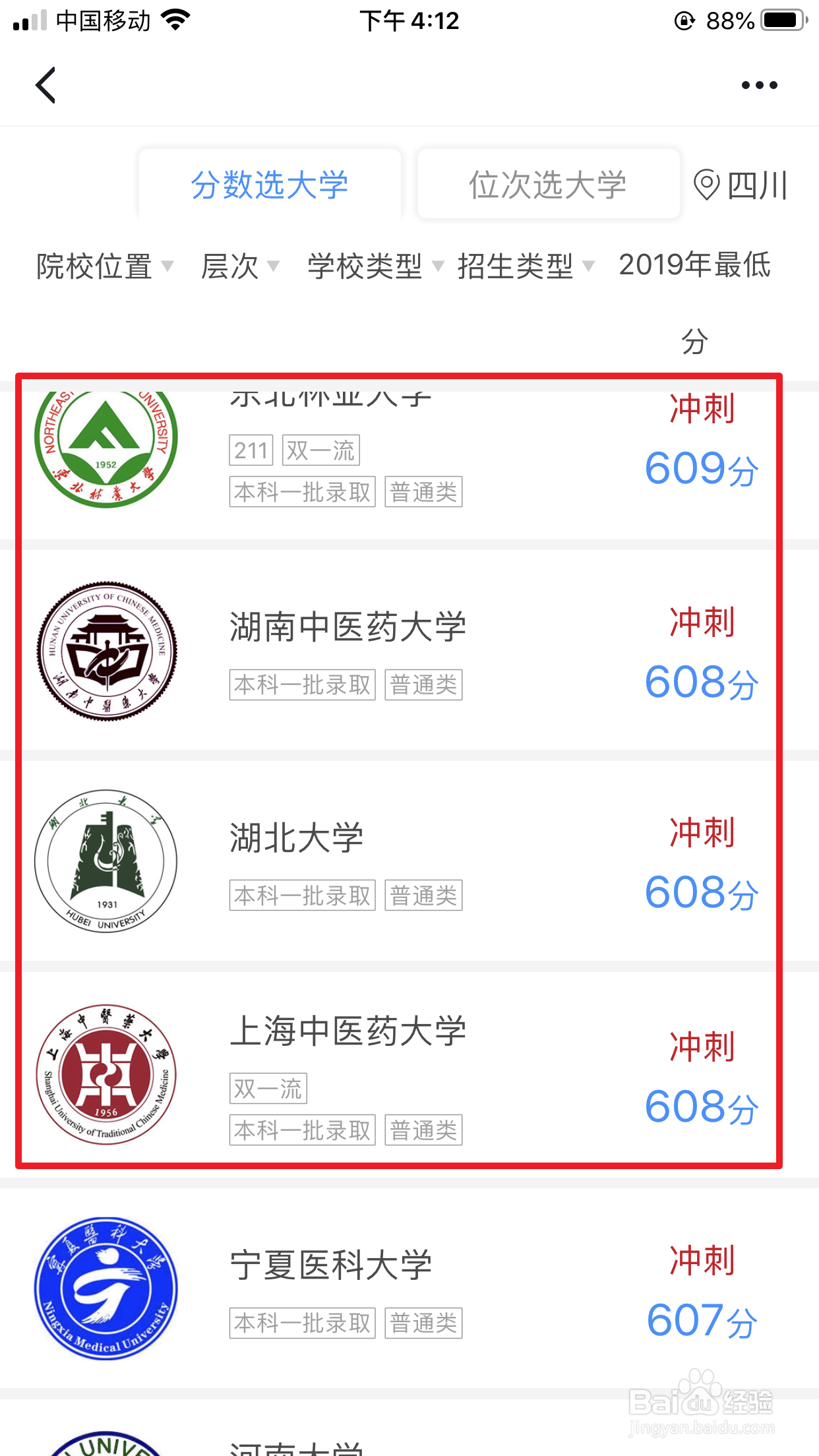
6、往下滑动页面,查看满足该分数的参照学校,如下图。

学习强国高考助手之如何根据分数选大学?

7、如果要选择一个省份,满足该分数的学校,点击省份方框,选择对应省份,如下图。
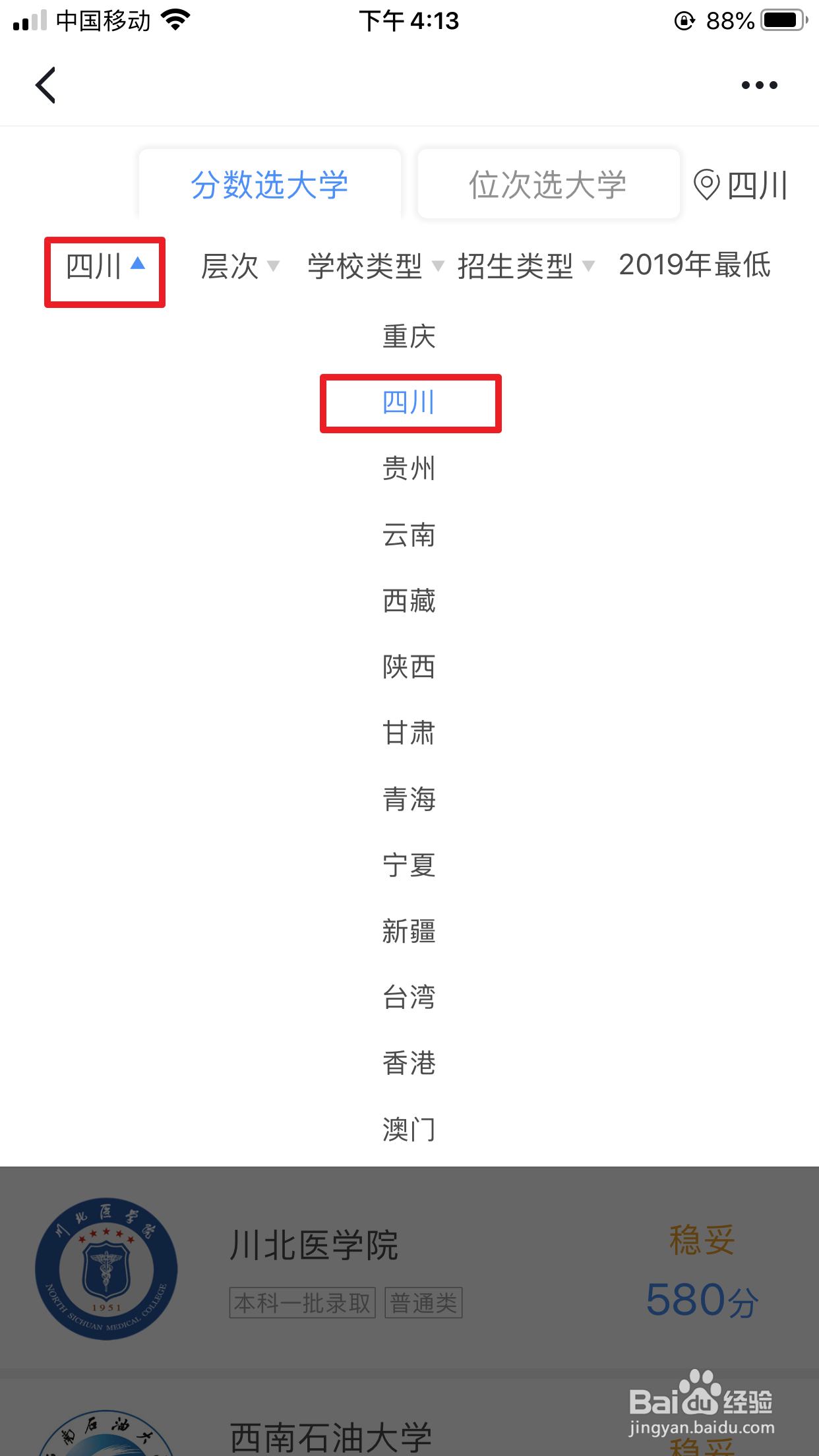
学习强国高考助手之如何根据分数选大学?

8、点击“学校类型”,进行学校的一个筛选,默认是满足该分数上下全部的学校。
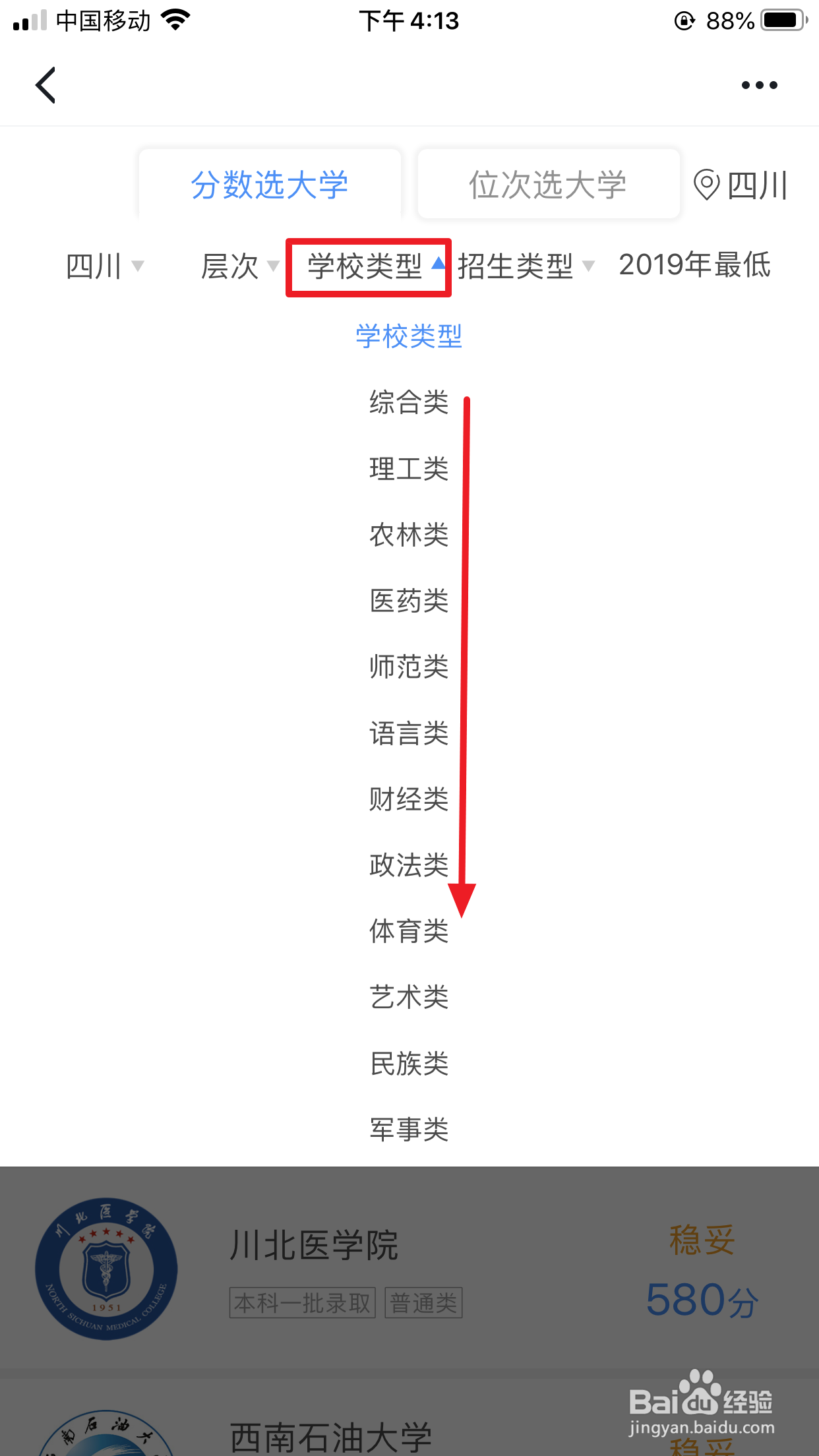
学习强国高考助手之如何根据分数选大学?

9、选择好之后,可以往下滑动到,查看到有哪些学校可以考虑,其中有冲刺类的学校,以及稳妥一点的学校。
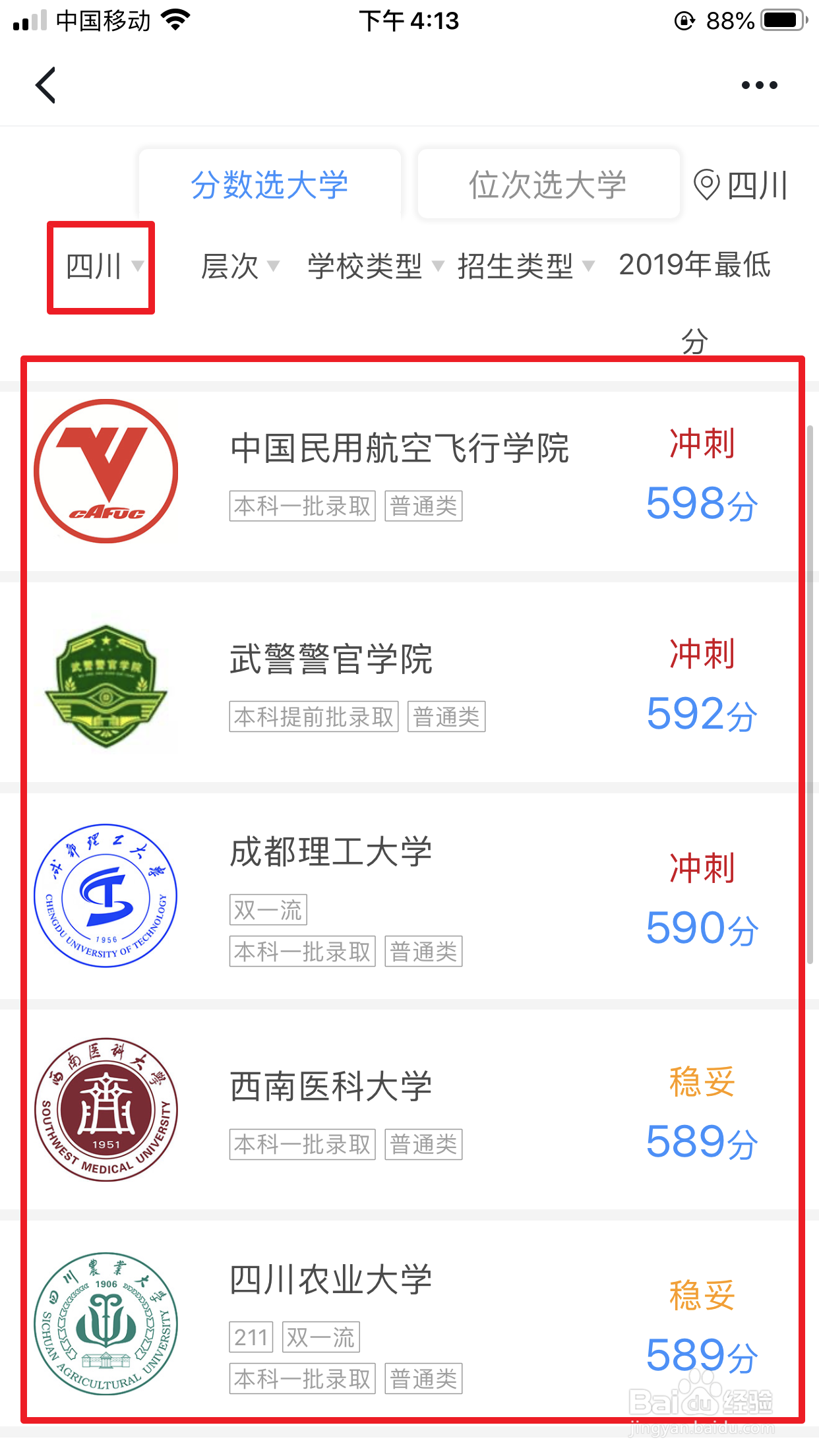
学习强国高考助手之如何根据分数选大学?

  • 安卓版掌上生活APP如何查看商超便利订单?
  • 外地餐饮发票入差旅费需要附什么其他凭证吗
  • 常喝代代花茶(玳玳花)健康多
  • 《失恋少女》漫画人物手绘教程
  • 引导孩子更好发展的方法
  • 热门搜索
    生活中的科学 生活用品谜语 如何输入分数 新的生活 win7怎么换桌面壁纸 地板胶怎么铺 青岛职业学院怎么样 马云是怎么起家的 头屑是怎么产生的 dat格式怎么打开