Photoshop调出河边美女图片清爽的淡绿色

 时间:2024-10-29 06:51:36

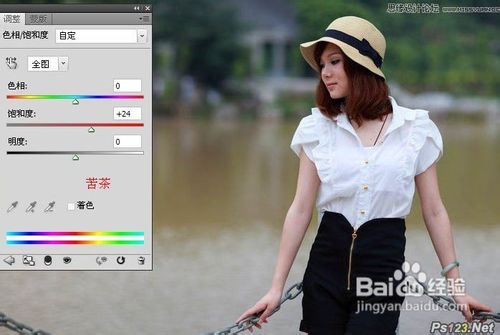
1、打开原图素材,把背景图层复制一层,创建色相/饱和度调整图层,效果如下图 、这一步给全图增加色彩
Photoshop调出河边美女图片清爽的淡绿色

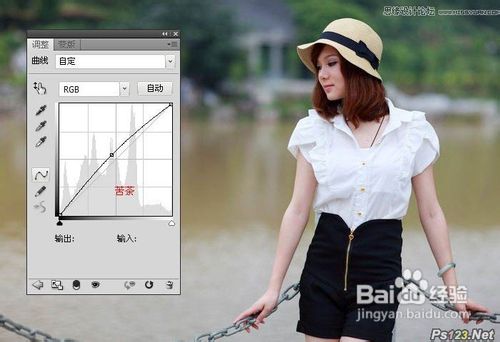
2、创建曲线调整图层,选择RGB通道,为照片加些亮度,效果如下图

Photoshop调出河边美女图片清爽的淡绿色

3、创建可选颜色调整图层,选择白色、中性色、黑色,这一步是调整全图的色彩,参数及效果如下图

Photoshop调出河边美女图片清爽的淡绿色

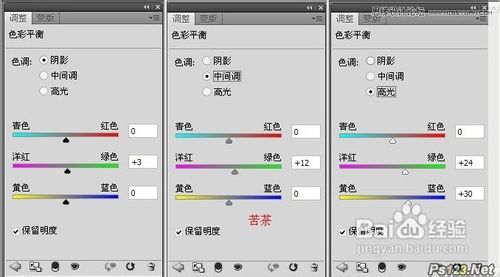
4、创建色彩平衡调整图层,选择阴影、中间调、高光,这一步是加强全图的色彩使它更绿,参数及效果如下图
Photoshop调出河边美女图片清爽的淡绿色

5、使用套索工具,套出人物的面部、颈部、手部,羽化10~15像素,创建曲线调整图层,选择红、绿通道参数及效果如下图

Photoshop调出河边美女图片清爽的淡绿色

6、按Ctrl + Alt + Shift + 2 调出高光选区,按Ctrl + Alt + Shift +i 反向,创建曲线调整图层,选择红、RGB通道参数及效果如下图
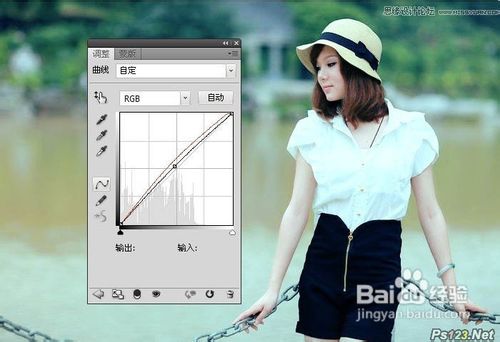
Photoshop调出河边美女图片清爽的淡绿色

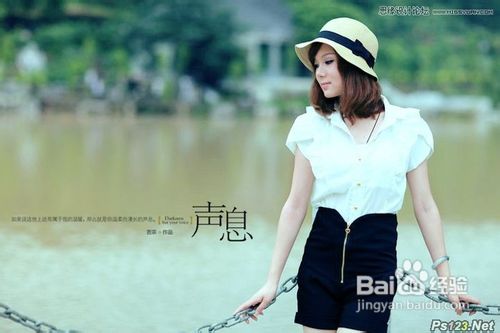
7、后微调一下人物皮肤,再把图片适当USM锐化处理,完成最终效果

Photoshop调出河边美女图片清爽的淡绿色
  • Photoshop调出美女图片清新的绿色调
  • Photoshop调出黄褐色效果的时尚短裙美女图片
  • 怎么将EXCEL表格底色换成淡绿色?
  • 如何设置浏览器背景颜色为淡绿色
  • 如何设置护眼的淡绿色屏幕和网页
  • 热门搜索
    毛里求斯旅游 如何治疗便秘 港币怎么兑换人民币 如何生发 如何吐烟圈 文明旅游公约 六个月的宝宝发烧怎么办 苦瓜片泡水喝的功效 如何培养幼儿的自信心 太原工业学院怎么样