word怎么统一设置图片大小

 时间:2026-02-16 03:13:44

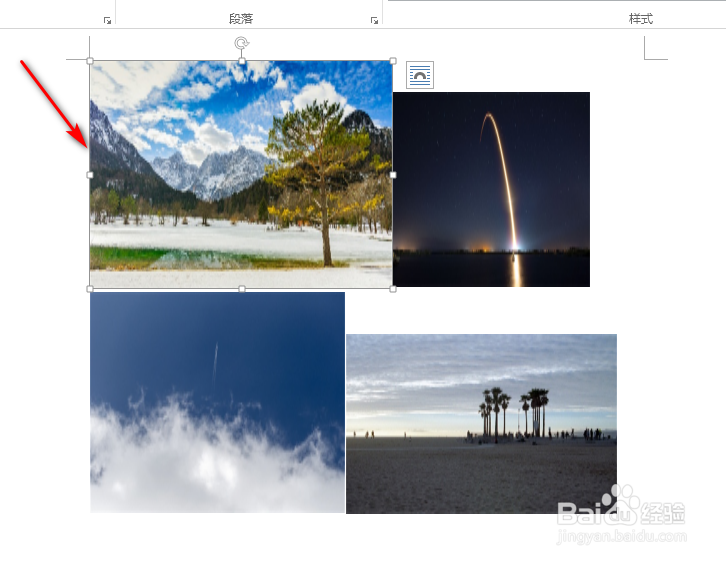
1、如图为多张大小不一的图片。

word怎么统一设置图片大小

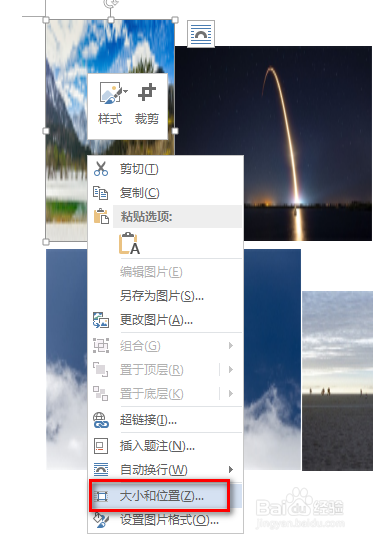
2、首先,选中其中一张图片,鼠标右键,在出现的下拉各祝霸菜单中,点击“大小和位置”,具体如图所示:
word怎么统一设置图片大小

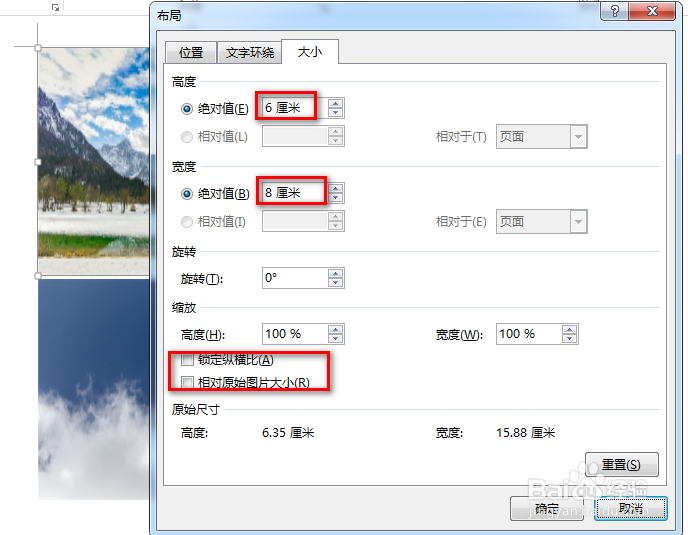
3、接着,在出现的对话框中,分别设置高度与宽度,最后点击“确定”,具体如图所示:

注意:如果设置高度与宽度效果失效,可以反勾选“锁定纵横比”以及“相对原脂秤始图片大小”。
word怎么统一设置图片大小

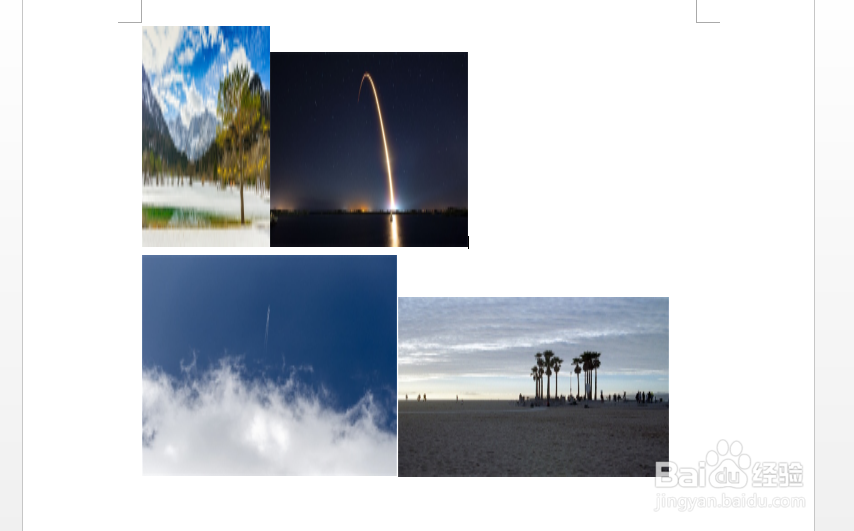
4、然后可以看到修改了高度与宽度的图片效果,具体如图所示:

word怎么统一设置图片大小

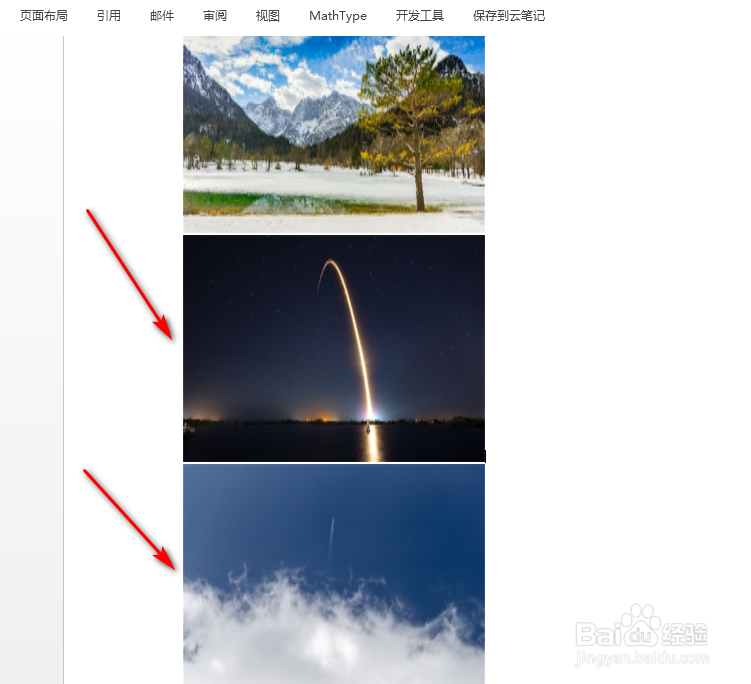
5、接着,选中其他图片,薪宋并按下F4,可以看到其他图片的高度、宽度与上述设置的图片高度、宽度保持一致,继续该操作,使得所有图片都变成一样的高度与宽度,最后的效果如图所示:
word怎么统一设置图片大小

  • Visio怎样删除图片的裁剪区域
  • WORD中怎么把所有图片快速居中对齐
  • word2021把图片对齐到一个水平线上
  • word 中怎样使用画布功能
  • 如何将Word上的图片呈现出立体感、不同形状?
  • 热门搜索
    宝宝流鼻涕怎么办 怎么踩水 失业金怎么算 u盘写保护怎么去掉 广播稿怎么写 360浏览器怎么截图 论文综述怎么写 阿玛尼粉底液怎么用 笔记本电脑开机黑屏怎么办 qq群管理员怎么设置