如何解决Win10更新后声音异常

 时间:2026-04-27 11:17:42

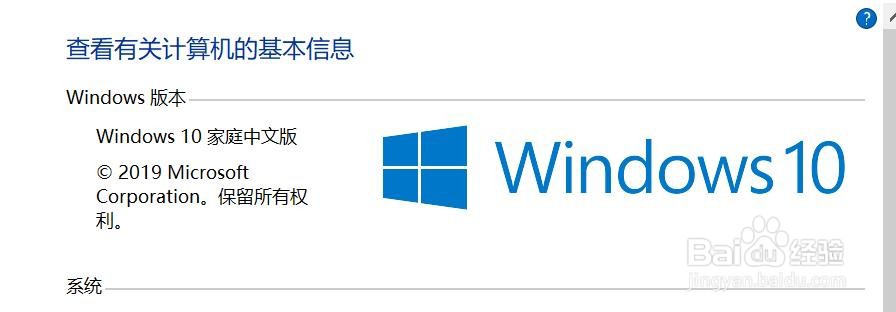
1、首先启动电脑并进入win10系统

如何解决Win10更新后声音异常

2、然后找到右下角的声音图标

如何解决Win10更新后声音异常

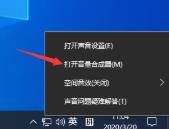
3、右键声音图标打开音量合成器

如何解决Win10更新后声音异常

4、切换到扬声器选项

如何解决Win10更新后声音异常

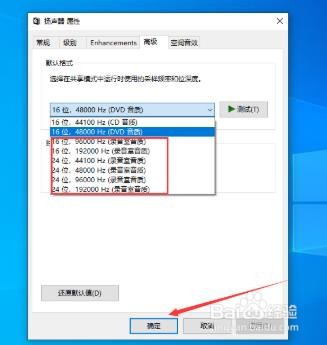
5、在弹出窗口切换到高级选项

如何解决Win10更新后声音异常

6、最后,选择一个非当前采样频率和位深度的音质作为默认格式,确定即可

如何解决Win10更新后声音异常

  • 电脑可以装几个固态硬盘
  • 电脑插耳机麦克风不能用怎么设置
  • Win10系统怎么去查看电脑屏幕刷新率?
  • 如何解决电脑插上耳机后不能语音
  • win11调整麦克风音量教程
  • 热门搜索
    旧物改造手工制作大全 电脑没有声音怎么设置 医生锦旗用语大全 ps怎么把图片变大 靳东个人资料 简介 史铁生的简介 江苏经贸职业技术学院怎么样 优美语句摘抄大全 产妇便秘怎么办 手机网址大全