Photoshop初学者基本操作——隐藏的工具按钮

 时间:2026-02-20 23:58:21

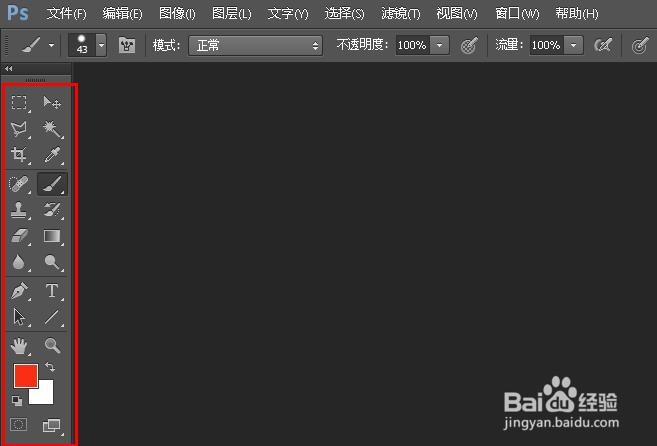
1、屏幕左侧有一个工具栏。图标很多,您可以通过单击此图标来切换工具。但是,并非所有工具都显示在屏幕上。这些工具具有组,并且仅显示组中的一个工具。
Photoshop初学者基本操作——隐藏的工具按钮

2、隐藏工具

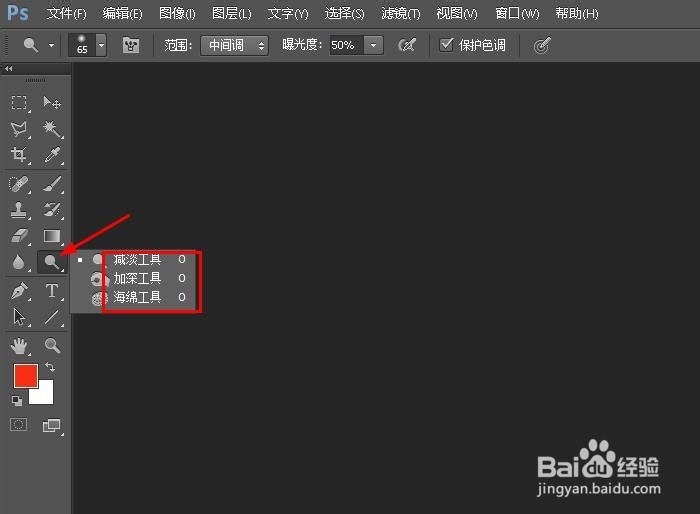
右键单击图标或单击图标右下角的三角形,以显示同一组中的工具列表。单击此处以选择要使用的工具。
Photoshop初学者基本操作——隐藏的工具按钮

3、放大/缩小/移动图像显示

缩放工具您可以使用进行放大和缩小,点击放大镜图标,选择上面的加号和减号。

Photoshop初学者基本操作——隐藏的工具按钮

4、移动显示的图像区域

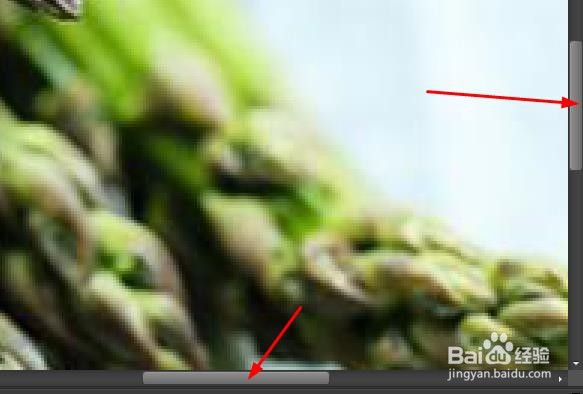
当图像的一部分被放大隐藏时,可以用鼠标拖动图片下方和右侧的滑块,观察某一部分。
Photoshop初学者基本操作——隐藏的工具按钮

5、撤消(取消)上一个操作

如果操作失误想返回,可点击“编辑”选择“后退一步”。默认20次,你可以在“首选项”更改撤回次数。

Photoshop初学者基本操作——隐藏的工具按钮

6、绘制线条

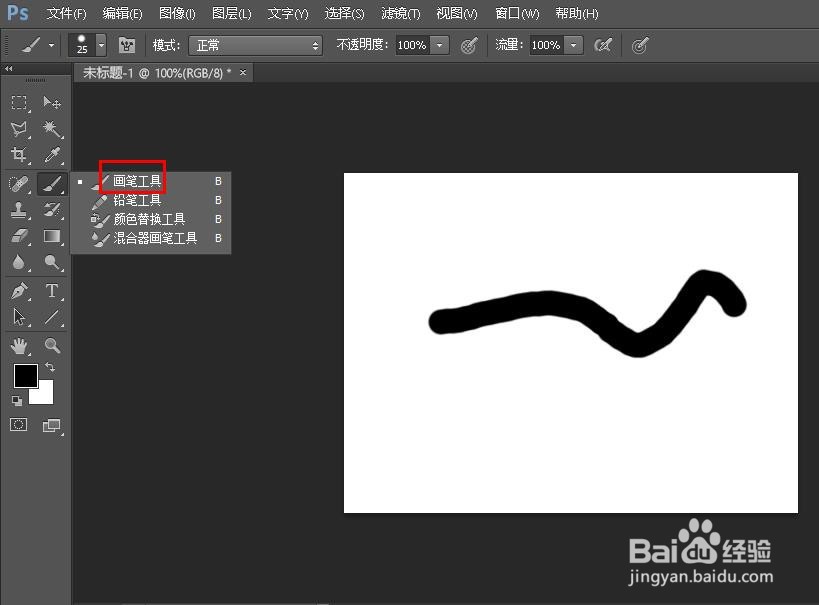
利用画笔工具您可以通过选择并在屏幕上自由拖动来画一条线。可以在屏幕顶部的选项栏中更改画笔的厚度,硬度,类型等。
Photoshop初学者基本操作——隐藏的工具按钮

Photoshop初学者基本操作——隐藏的工具按钮

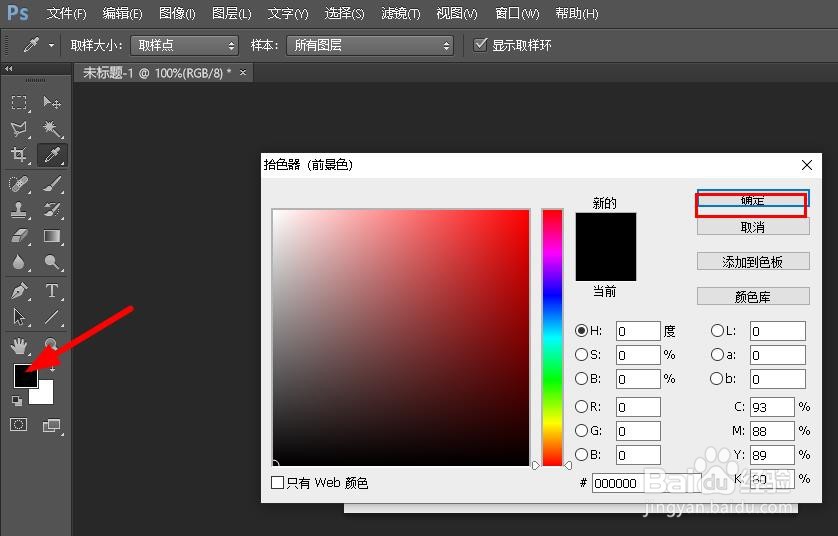
7、更改笔刷颜色(前景色色和背景颜色)

画笔颜色默认是前景色,如果更换其它颜色,点击“前景色”在去色窗口选择颜色。
Photoshop初学者基本操作——隐藏的工具按钮

  • 如何给弧形的杯子添加图案
  • 怎样预防蘑菇中毒事故
  • PS如何添加“球 ”的样式
  • 如何用ps制作真实牛仔布纹理
  • 在Word中如何输入高锰酸钾的化学符号
  • 热门搜索
    月经有血块怎么回事 标准偏差怎么算 怎么快速哭出来 昼怎么组词 明基显示器怎么样 相信用英语怎么说 忘记qq号码怎么找回 填空题的横线怎么打 三星怎么截图 色盲怎么办