1、打开电脑,打矿态肺开Word 2019。

2、新建一个空白文档。

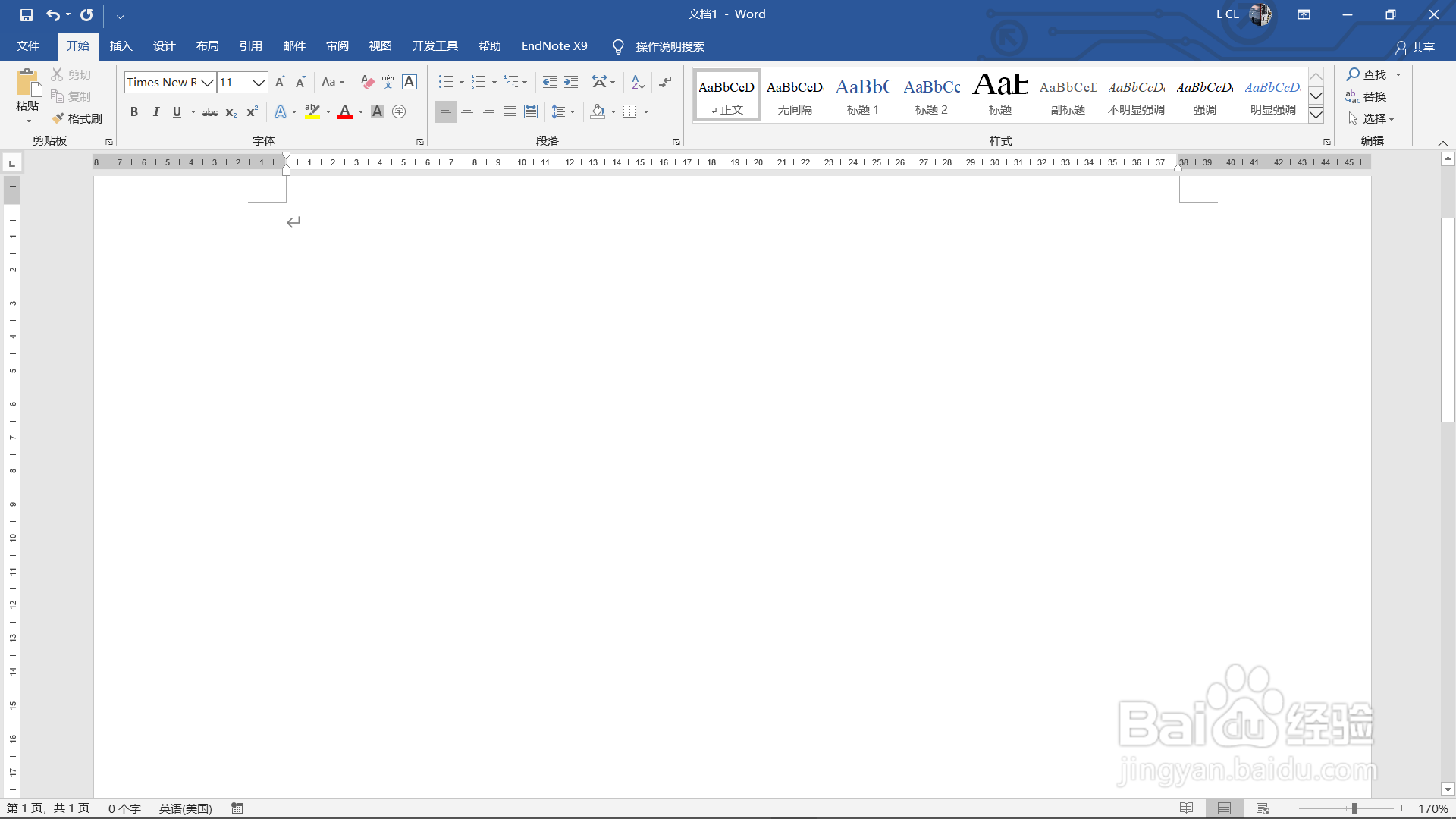
3、工具栏:插入——插图——图表。

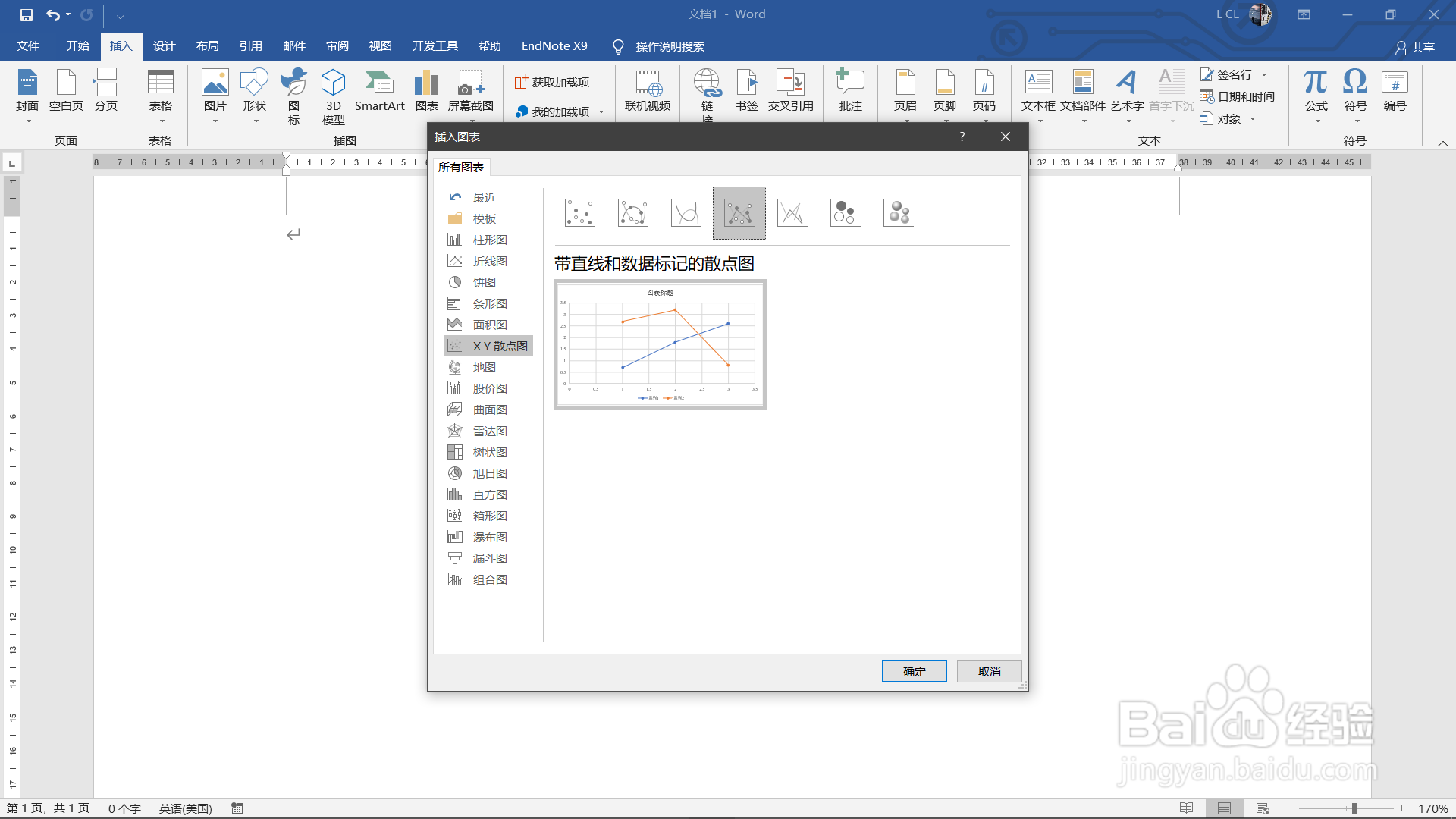
4、点击X Y 散点图,选择带直线和数据标记的散季舍点图并确趴沟定,图表被插入到文档中。

5、对图表进行编辑,如增加一个点。

6、退出表格编辑,就是我们想要的带直线和数据标记的散点图了。

时间:2026-04-23 06:32:14
1、打开电脑,打矿态肺开Word 2019。
2、新建一个空白文档。
3、工具栏:插入——插图——图表。
4、点击X Y 散点图,选择带直线和数据标记的散季舍点图并确趴沟定,图表被插入到文档中。
5、对图表进行编辑,如增加一个点。
6、退出表格编辑,就是我们想要的带直线和数据标记的散点图了。
