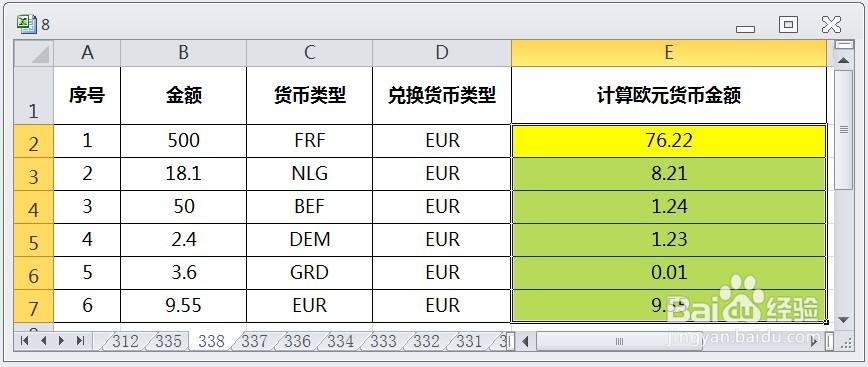
EXCEL运用EUROCONVERT计算欧元货币金额

 时间:2024-10-14 05:48:34

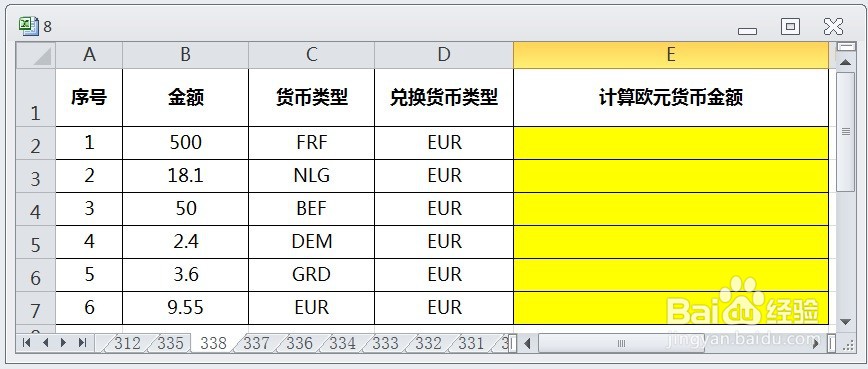
1、在EXCEL中,打开【8.XLSX】后,如下图所示。
EXCEL运用EUROCONVERT计算欧元货币金额

2、在EXCEL中,打开【8.XLSX】后,选择【E2】单元格,如下图所示。

EXCEL运用EUROCONVERT计算欧元货币金额

3、在EXCEL中,打开【8.XLSX】后,选择【E2】单元格,在编辑栏中输入公式【=euroconvert(B2,C2,D2)】,如下图所示。

EXCEL运用EUROCONVERT计算欧元货币金额

4、在EXCEL中,打开【8.XLSX】后,选择【E2】单元格,在编辑栏中输入公式【=euroconvert(B2,C2,D2)】,按【ENTER】后,选择【E2:E7】单元格区域,如下图所示。

EXCEL运用EUROCONVERT计算欧元货币金额

5、在EXCEL中,打开【8.XLSX】后,选择【E2】单元格,在编辑栏中输入公式【=euroconvert(B2,C2,D2)】,按【ENTER】后,选择【E2:E7】单元格区域,再按【CTRL+D】即可计算出欧元货币金额,如下图所示。

EXCEL运用EUROCONVERT计算欧元货币金额
  • 如何操作word视图选项下的行号功能?
  • Excel如何计算涨价折扣?
  • Excel中如何突出显示数值小于某个值的单元格
  • Excel数据条:简单的条件格式完成可视化图表
  • 如何快速去除小数位数
  • 热门搜索
    东方爱婴怎么样 戴尔笔记本电脑怎么样 空调内机滴水怎么办 阳春面怎么做 天猫怎么退货 ps怎么改字 豆腐乳怎么做 怎么查询身份证号码 微信主题怎么换 怎么叠元宝