1、点击文本框,单击鼠标右键,在列表选项中选择“设置形状格式”。

2、在右侧出现的设置形状格式选项中,点击“文本选项”。
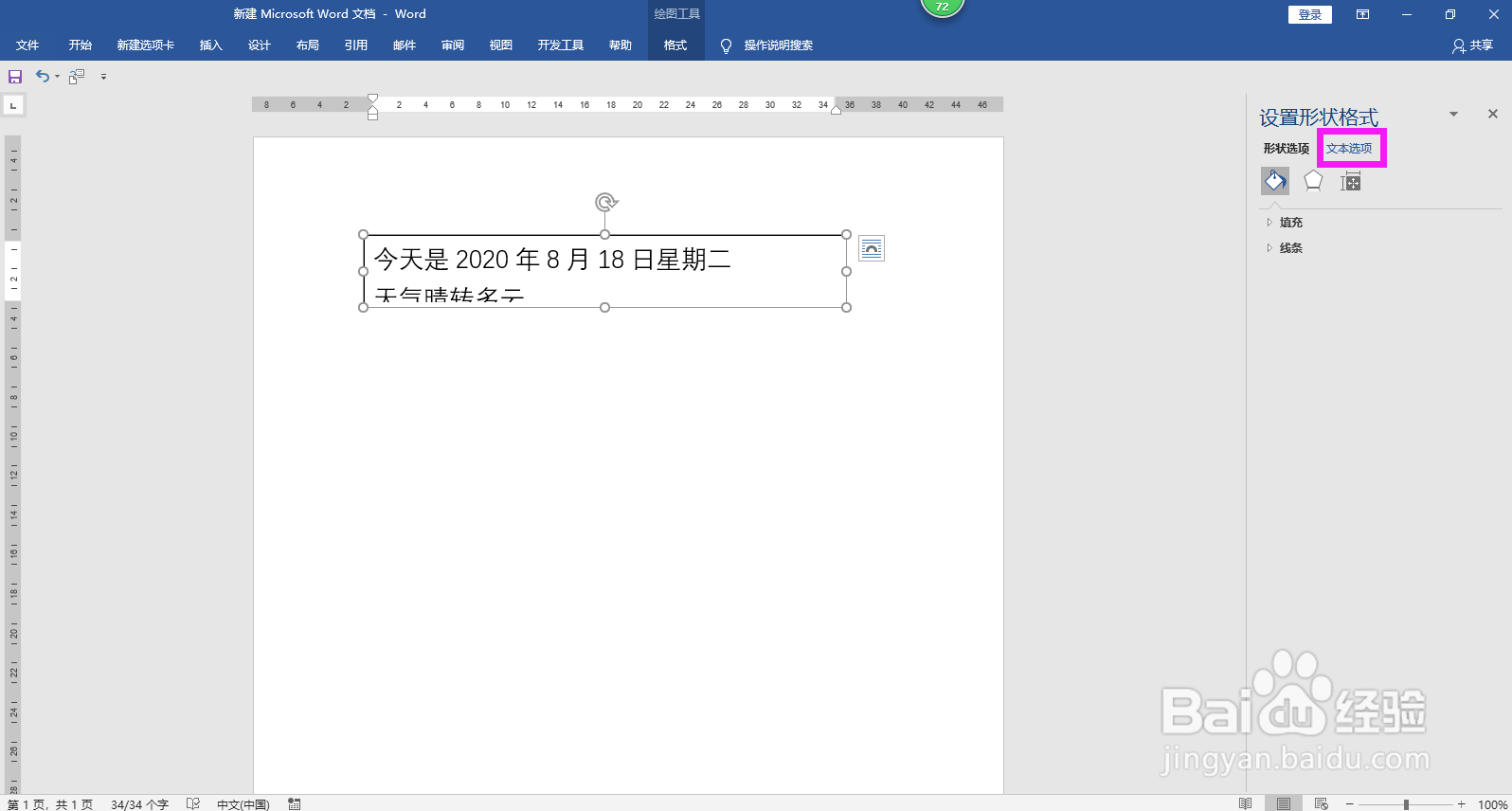
3、在文本选项下选择“布局属性”

4、在下方出现的文本框布局属性选项中勾选“根据文字调整形状大小”,即可看到已自动根据文字内容调整文本框大小。


5、总结:
点击文本框单击右键--设置形状格式-文本选项-布局属性-勾选根据文字调整形状大小

时间:2026-04-23 11:41:59
1、点击文本框,单击鼠标右键,在列表选项中选择“设置形状格式”。
2、在右侧出现的设置形状格式选项中,点击“文本选项”。
3、在文本选项下选择“布局属性”
4、在下方出现的文本框布局属性选项中勾选“根据文字调整形状大小”,即可看到已自动根据文字内容调整文本框大小。
5、总结:
点击文本框单击右键--设置形状格式-文本选项-布局属性-勾选根据文字调整形状大小
