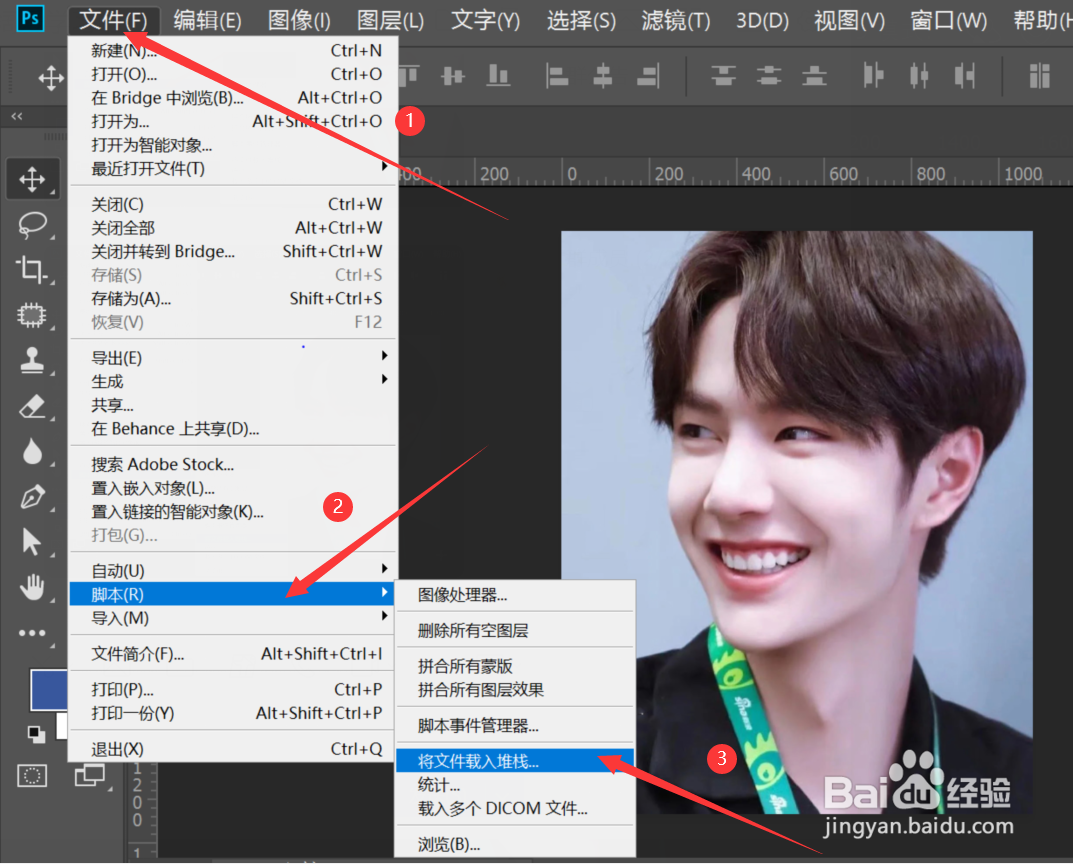
1、选择将文件载入堆栈
打开ps软件,点击菜单栏上方的文件选项—>在弹出的文本框中选择脚本—>在弹出的选项卡中选择将文件载入堆栈
2、选择使用文件夹
在载入图层文本框中选择使用中的文件夹

3、选择需要载入的文件夹
在载入图层文本框中点击浏览—>在弹出的文本框中选择需要载入的文件夹
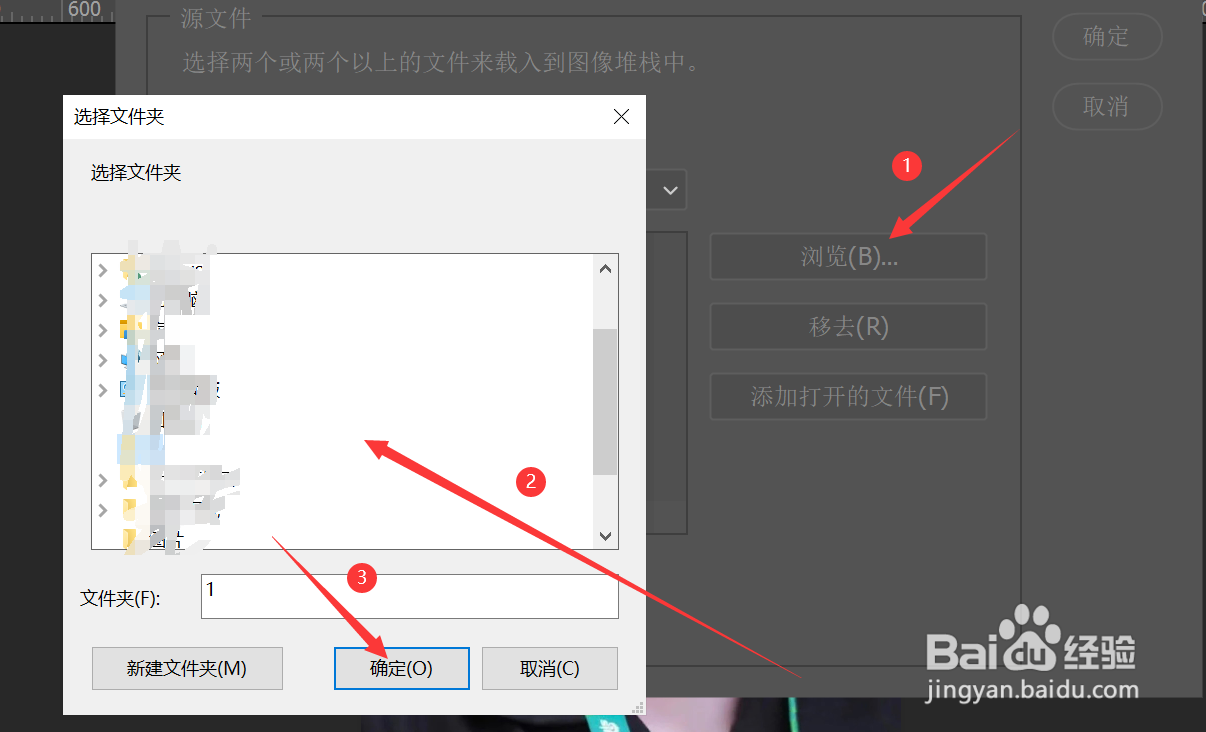
4、在选择文件夹文本框中点击确定,即可显示文件夹中的图片信息
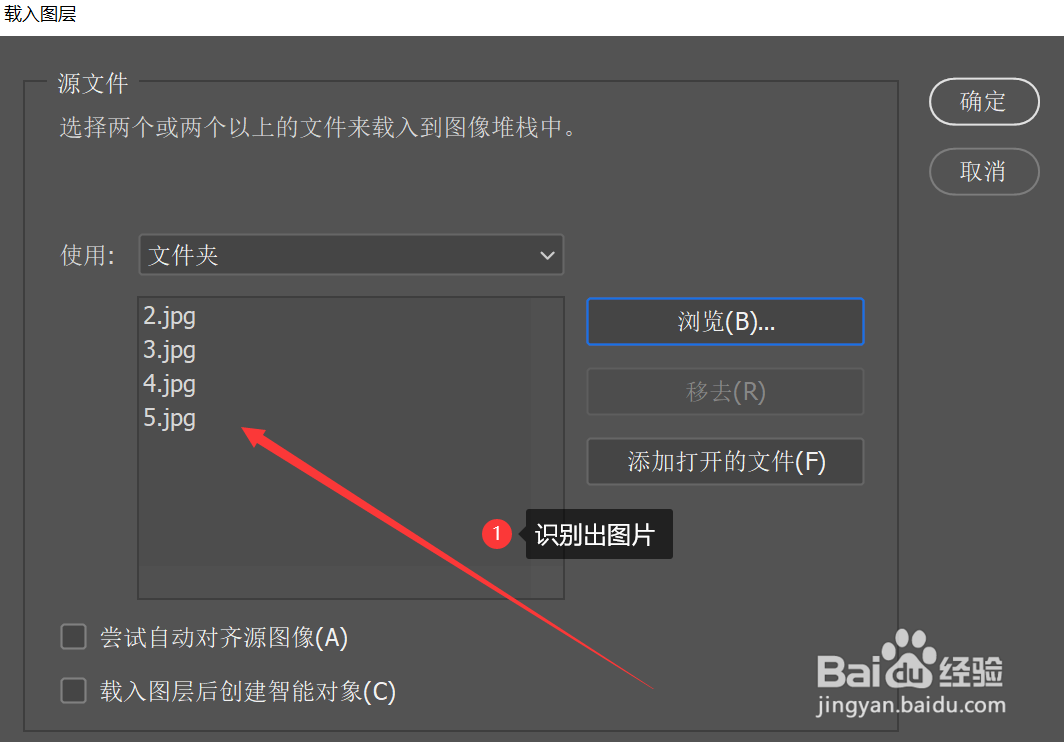
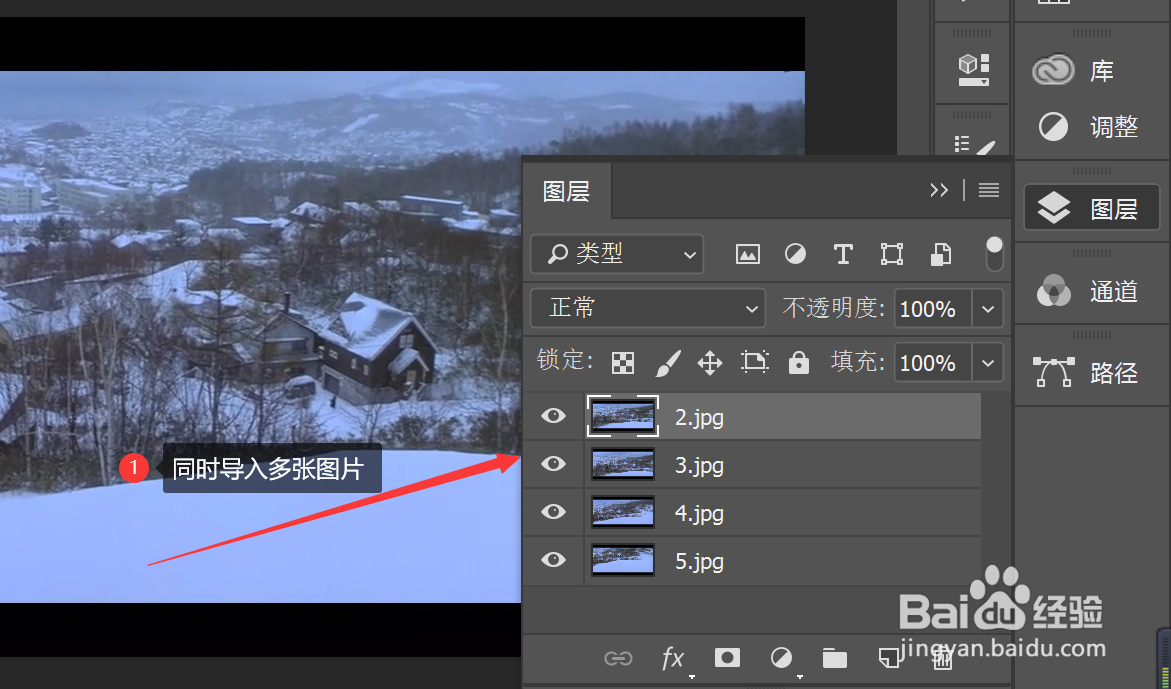
5、完成更改后,点击确定,即可成功插入多张图片
时间:2026-04-23 09:38:01
1、选择将文件载入堆栈
打开ps软件,点击菜单栏上方的文件选项—>在弹出的文本框中选择脚本—>在弹出的选项卡中选择将文件载入堆栈
2、选择使用文件夹
在载入图层文本框中选择使用中的文件夹
3、选择需要载入的文件夹
在载入图层文本框中点击浏览—>在弹出的文本框中选择需要载入的文件夹
4、在选择文件夹文本框中点击确定,即可显示文件夹中的图片信息
5、完成更改后,点击确定,即可成功插入多张图片
