如何设置EagleGet启用下载结束后弹出提示框功能

 时间:2026-02-16 19:23:27

1、点击“EagleGet”

如何设置EagleGet启用下载结束后弹出提示框功能

2、在“EagleGet”窗口中,点击“菜单”

如何设置EagleGet启用下载结束后弹出提示框功能

3、在弹出下拉栏中,点击“配置”

如何设置EagleGet启用下载结束后弹出提示框功能

4、在“配置”窗口中,点击“通知”

如何设置EagleGet启用下载结束后弹出提示框功能

5、在“通知”窗口中,勾选“下载结束后弹出提示框”

如何设置EagleGet启用下载结束后弹出提示框功能

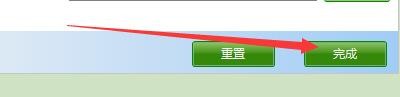
6、点击“完成”即可

如何设置EagleGet启用下载结束后弹出提示框功能

  • 怎样养殖小鸡
  • 德之杰DXG-572V数码摄像机说明书:[2]
  • 四川旅游攻略之乐山大佛旅游攻略
  • 77爱玩APP怎么设置消息接收范围
  • 胖人怎样选择减肥茶
  • 热门搜索
    手机开不了机怎么刷机 纳税证明怎么开 怎么盗别人qq密码 旅游景点介绍 顺产后多久可以同房 假如时光可以倒流作文 肇庆旅游 泉州旅游攻略 哺乳期可以化妆 白杨树的特点