1、双击打开空白Excel表单,点击表单左上角的小三角,先全选单元格。

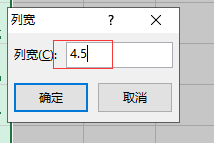
2、再在表单范围内点击鼠标【右键】,点击【行高】,设置为【30.75】,在列的表头位置点击鼠标【右键】,点击【列宽】,设置为【4.5】,设置好的表格样式如下图所示。



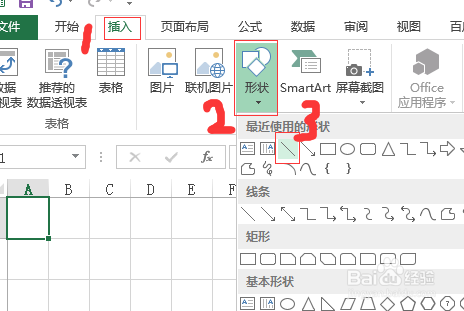
3、鼠标单击【A1单元格】选中,并依次点击【插入】-->【形状】-->【直线】,鼠标在A1单元格中间位置,按住【shift】画一条竖线,并依次点击鼠标【右键】-->【轮廓】-->【黑色】。


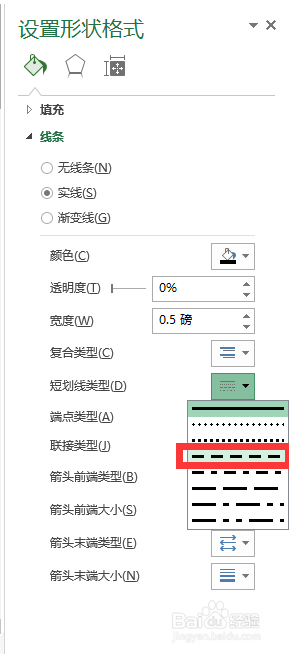
4、鼠标【左键】单击,选中竖线,点击鼠标【右键】,点击【形状格式】,选择短划线类型为【短划线】,再用同样的方法,水平画一道横线,效果如下图所示。


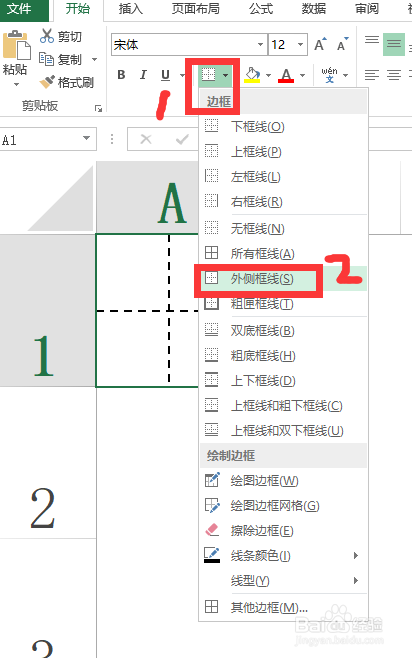
5、选中【A1单元格】,依次点击【边框】-->【外侧框线】,再将鼠标光标移动到【A1单元格】右下角,变为“+”后,向右拖动,进行同样格式的填充,效果如下图所示。

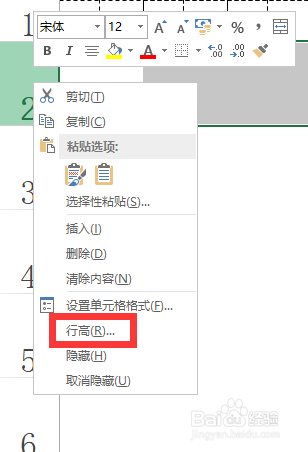
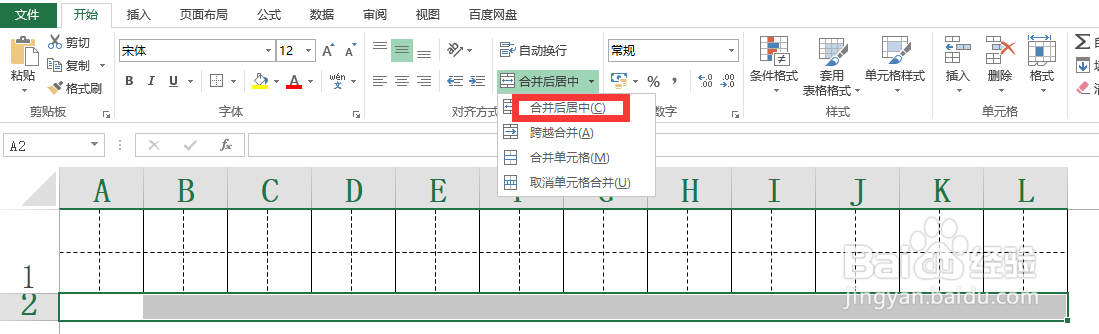
6、鼠标【左键】点击第二行表头,再依次点击鼠标【右键】-->【行高】,输入【10】,点击【确定】;再选中第二行(A-L列),点击【合并居中】;最后选中【A1:L2】单元格,将鼠标光标移动到【L2单元格】右下角,变为“+”后,向正下方拖动,进行同样格式的填充,需要多少行,就可以拖拽多少行,效果如下图所示。


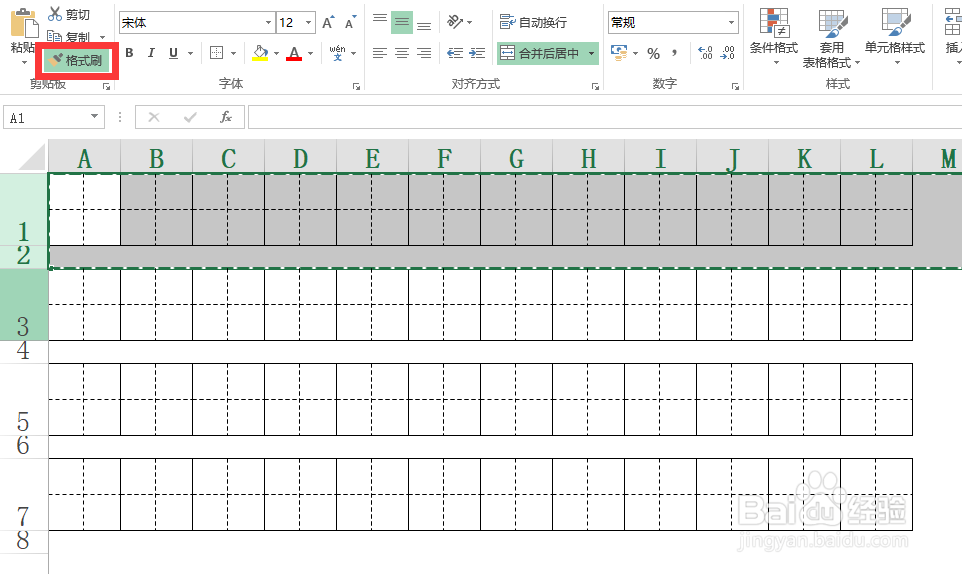
7、再次选中前两行,点击【格式刷】,光标移动到第三行表头位置向下拖动到第8行,最终效果如下。